
品牌型號:聯想 Y9000P
系統版本:Windows 10
軟件版本:NULL
在使用電腦的過程中,不小心遇到了電腦故障,導致桌面上的圖標全部消失了,下面請看具體操作步驟 。
方法一:
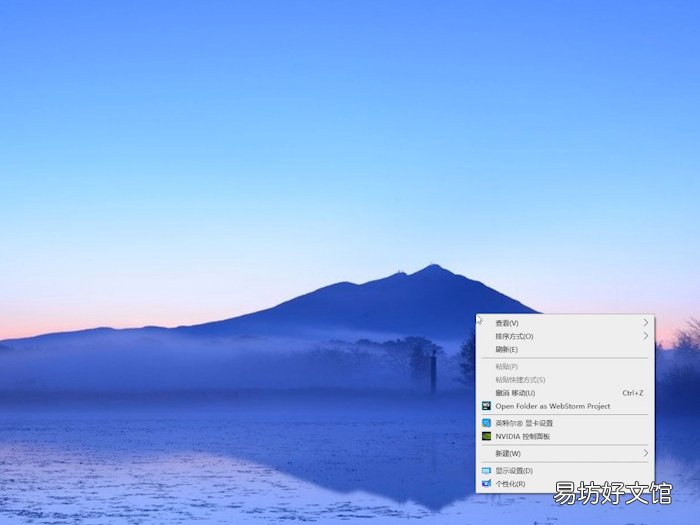
1、右鍵點擊電腦桌面 。

文章插圖
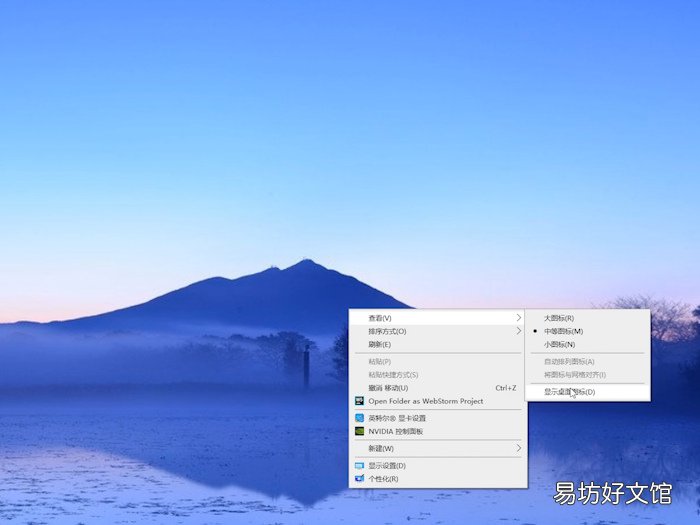
2、點擊“查看” 。
文章插圖
3、點擊“顯示桌面圖標”即可 。
文章插圖
方法二:
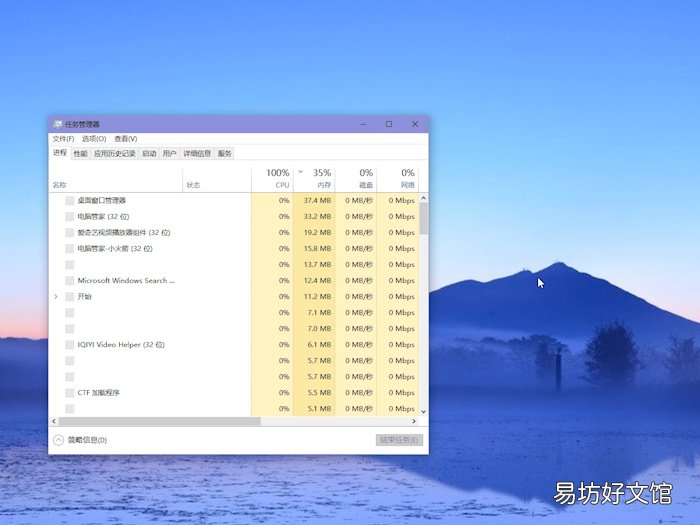
1、打開任務管理器(“Ctrl+Alt+Del”組合鍵) 。
文章插圖
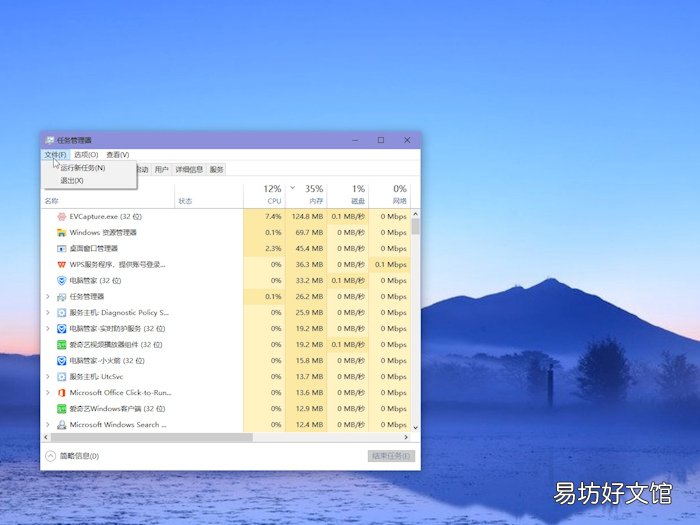
2、點擊“文件” 。
文章插圖
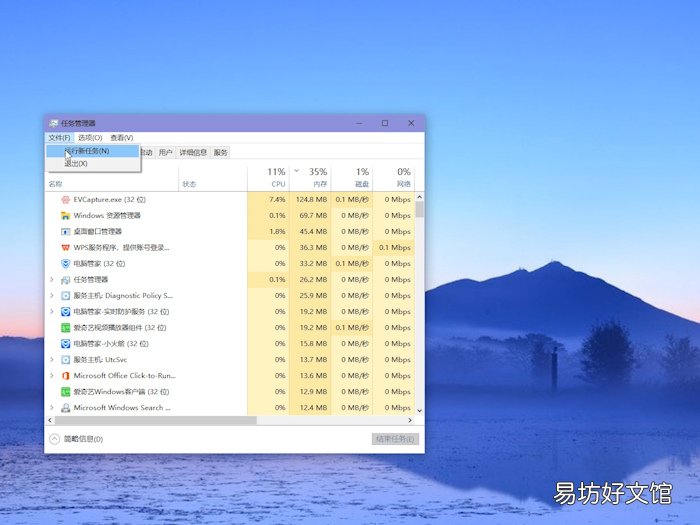
3、點擊“運行新任務” 。
文章插圖
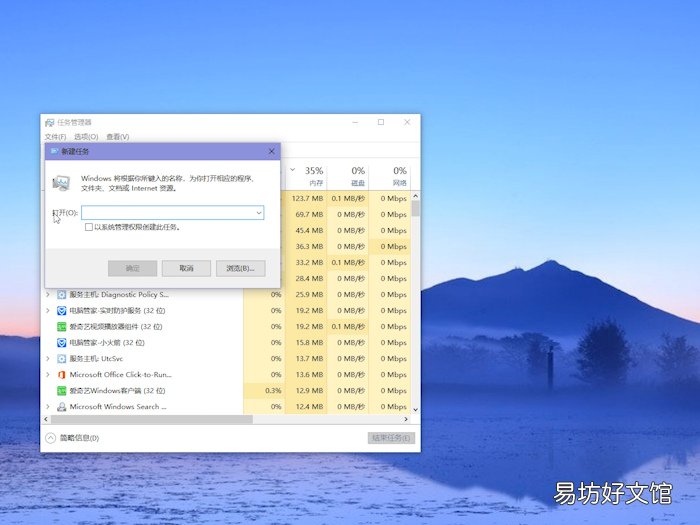
4、在打開的“新建任務”對話框中輸入“explorer” 。
文章插圖
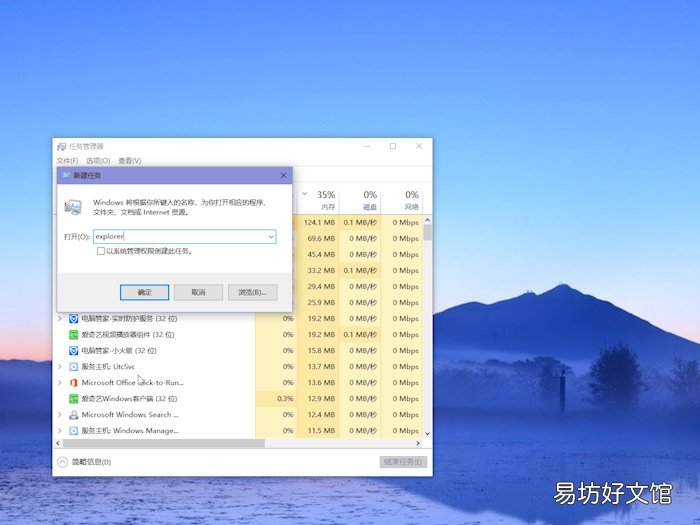
5、點擊“確定”即可 。
文章插圖
【桌面上的圖標不見了 電腦桌面上的圖標不見了】總結:方法一:1、右鍵點擊電腦桌面 。2、點擊“查看” 。3、點擊“顯示桌面圖標”即可 。方法二:1、快捷鍵調出任務管理器 。2、新建任務輸入“explorer” 。3、點擊“確定”即可 。
推薦閱讀


- 中長跑的技術要領有哪些
- 解除裝修合同的絕招有哪些
- 放棄的經典句子
- 不吃晚餐真的有助于減肥嗎
- 豐田奔跑者的最大缺點 有這幾點
- 簡單的健身舞蹈有哪些?
- 孕前準爸爸的優生飲食原則
- 天津大麻花的做法 具體介紹給大家
- 月經期間可以練習瑜伽的嗎?
- 夢游有哪些癥狀 六個夢游的癥狀