
簡單繪制A3圖紙的圖框及標題欄
打開CAD軟件,文件菜單新建,選擇矩形工具,繪制一個420*297的長方形,圖框不標注 。再在CAD中繪制一個矩形,數值為390*287,邊到邊的數值各為5,左邊25+5=30,420-30=390
將繪制好的兩個矩形中里面的矩形線寬修改外邊框為0.70毫米 。內邊框線寬為0.15-0.18mm 。用直線定位內邊框左頂點,將內邊框移到定位位置,最后刪去定位直線,內外框就簡單繪成了 。

文章插圖
繪制A3圖框
CAD標題欄的制作方法
圖框和圖紙標題欄是 CAD 制圖中的必備內容,一般這些樣式是由單位制定標準的 。
第一種是最簡單方式 。將標題欄所有直線和文字全部繪制出來 。最麻煩費時 。
第二種方式通過做塊來實現 。先繪制出線段和文字及在標題欄里填寫的內容,把這些全部制作成一個塊對象,這樣標題欄就是一個整體的對象,調用一般一次,也很費時,做成塊后,再次修改內容,比第一種快一些 。直接修改整個塊 。
第三種是用表格來做最省勁 。創建一個表格,表格的行和列的數量和尺寸大小根據標題欄的大小來做 。將這些表格中該合井的部分進行合并,建立標題欄的框架結構,選中全部表格,設置文字內容居中 。
文章插圖
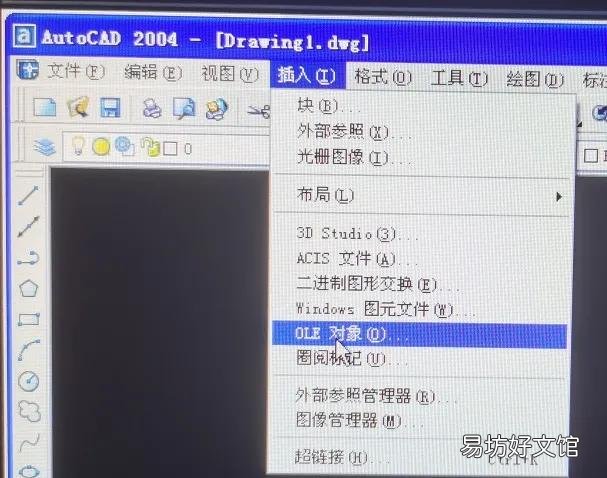
【教你cad快速繪制標題欄教程 cad標題欄怎么繪制步驟】 插入菜單
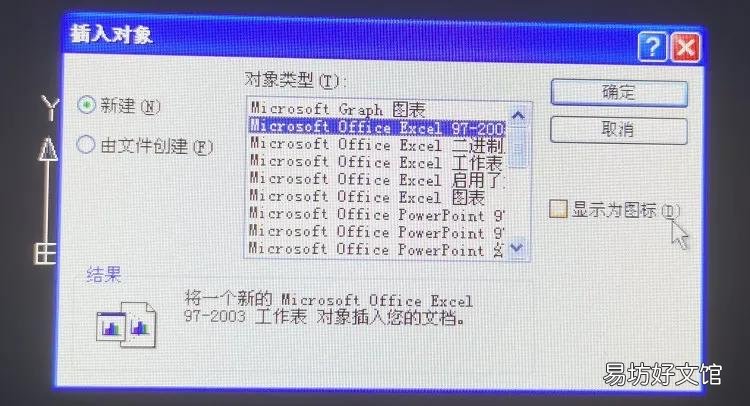
制作標題欄最好是用表格功能來制作標題欄,如果是CAD低版本,插入菜單,OLE對象,將一個新的exceL工作表對象插入您的文檔,修改表格行列數量和尺寸,填入文字內容,移到內圖框右F角位置,的確很方便 。
在AutoCAD 2014中,可以使用創建表格命令創建表格,還可以從Microsoft Excel中直接導入表格對象或插入OLE對象 。
文章插圖
插入表格
在AutoCAD中繪制標題欄表格方法
打開“繪圖”菜單下面的“表格”子菜單,“插入表格”對話框后,點擊“表格樣式”對話框 。
打開表格樣式”對話框后,點擊“新建表格” 。新表格樣式命名為“title1″ 。在單元樣式選項區域的下拉列表框中選擇數據選項,將對齊方式設置為正中,不用再一一居中 。設置表格文字,文字高度設為3.5mm;點擊文字樣式設置按鈕,設置字體為仿宋體 。設置“邊框”,線型默認,線寬選為0.18mm 。返回“表格樣式”,選擇titIe1 ,選擇“置為當前” 。返回插入表格對話框,在插入方式選項區域中選擇指定插入點單選按鈕,可以插入內邊框右下角頂點 。在列和行設置選項區域中分別設置行數列數,在設置單元樣式選項區域中設置所有的單元樣式都為數據,再按標題欄合并單元格,編輯表格填寫內容,雙擊“表格”,輸入標題框內容 。
圖紙的格式遵循 1:√2的比率;放在一起的兩張紙,寬高比相同,側邊也相同 。把兩張A4紙張(A3圖紙)縮小影印成一張A4紙張,同樣橫向或縱向,長邊和寬度各縮小√2倍 。
把一張A4紙張放大影印到一張A3紙張,兩個方向不一致,只放大一個邊√2倍,同樣橫向或縱向,長邊和寬度各縮小√2倍 。
推薦閱讀


- 教你超詳細海報制作過程 ps做海報豎版的尺寸像素
- 教你騎手3個跑單技巧 外賣一天跑60單技巧
- 1分鐘教你快速遷移舊手機數據 怎么把手機號碼傳到另一個手機
- 教你四種顏色機械鍵盤區別 玩游戲買青軸還是黑軸
- 教你零基礎電腦速成大法 從零開始學電腦怎么學
- 教你如何打出來人民幣符號 錢符號怎么打出來
- 教你分手后的黃金挽回時機 女友拉黑后挽回最佳時間
- 一文教你cda對象捕捉 對象捕捉快捷鍵命令是什么
- 一文教你砼的正確讀音 商砼的砼為什么念hun
- 5步教你快速修復鼠標失靈 鼠標沒壞但是左鍵失靈