
很多網友一般都會設置筆記本電腦開機密碼,用來保障電腦安全.不過對于一些電腦操作小白來說,這不是件容易的事.那么筆記本電腦開機密碼怎么設置?下面就教下大家具體的操作方法.
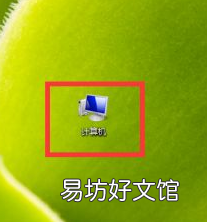
1.我們在筆記本電腦桌面上,鼠標雙擊打開【計算機】 。
文章插圖
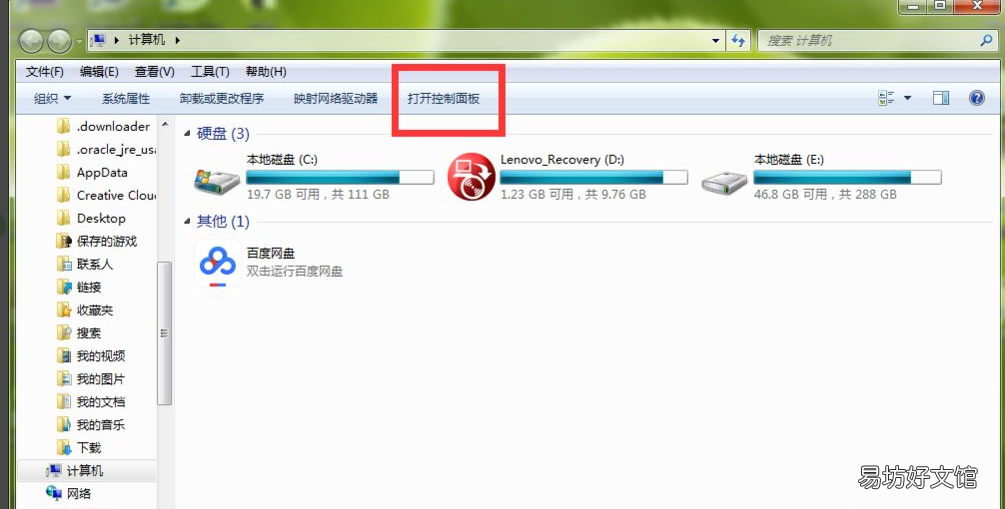
2.在打開的計算機窗口中,點擊【打開控制面板】 。
文章插圖
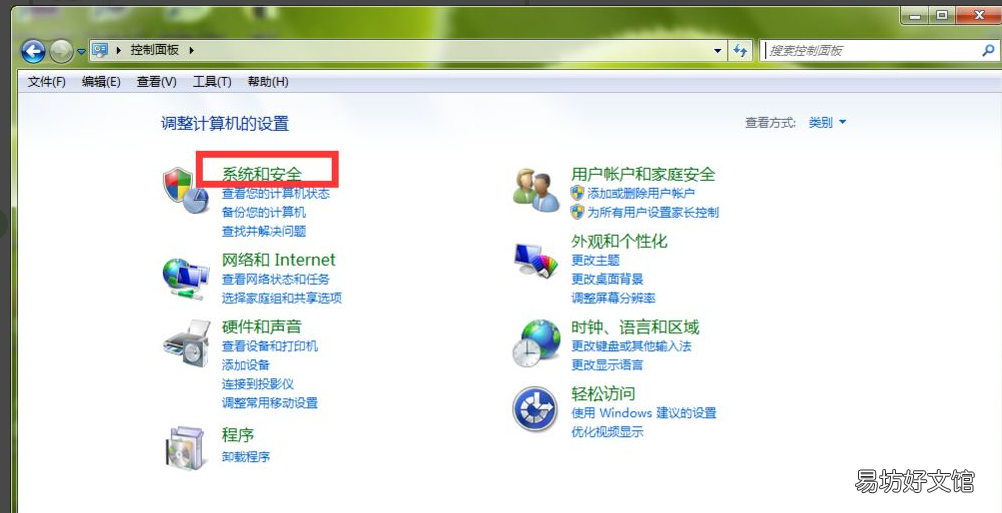
3.進入控制面板頁面,我們找到【系統和安全】,直接點擊打開它 。
文章插圖
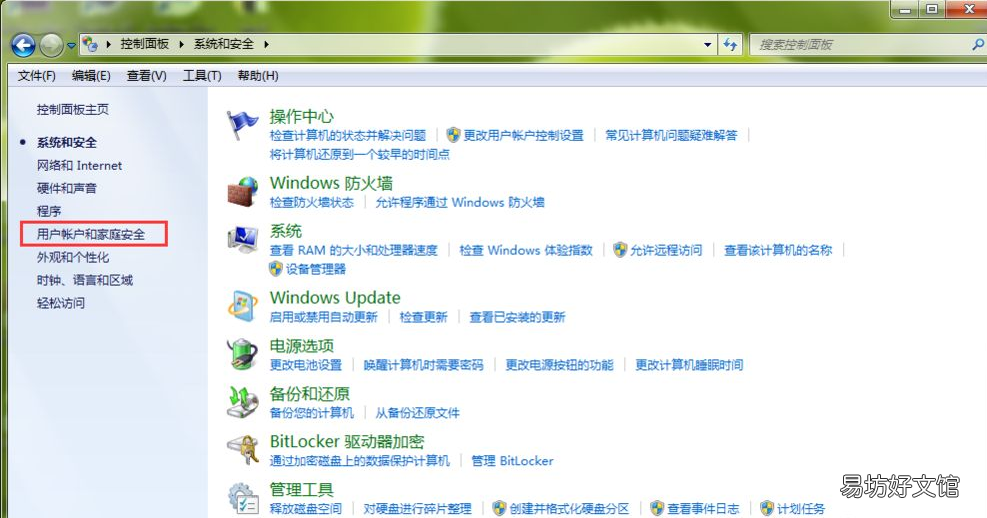
4.這時,在打開的系統安全詳情窗口中,點擊窗口左側的【用戶賬戶和家庭安全】選項 。
文章插圖
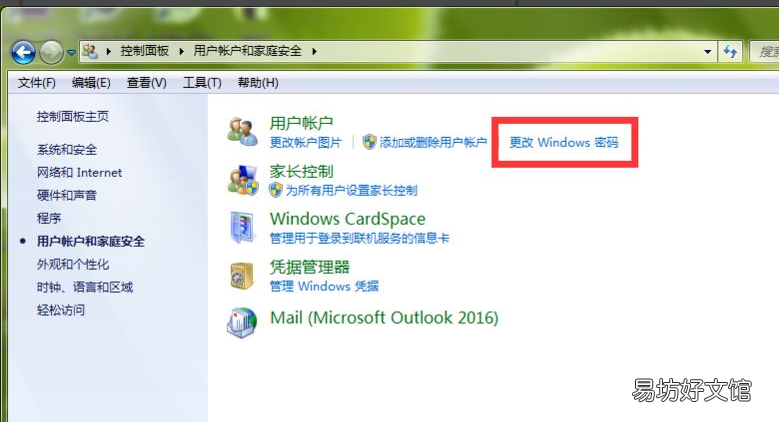
5.進入【用戶賬戶和家庭安全】設置頁面,直接打開用戶賬戶欄目下的【更改Windows密碼】 。
文章插圖
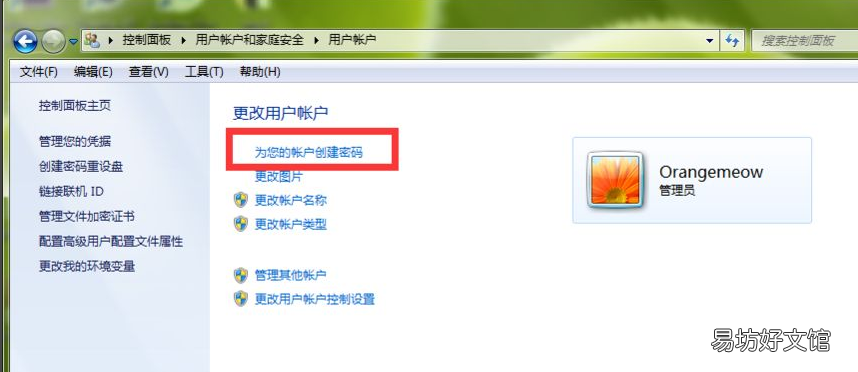
6.這時,我們在【更改用戶賬戶】欄目下,點擊【為您的賬戶創建密碼】 。
文章插圖
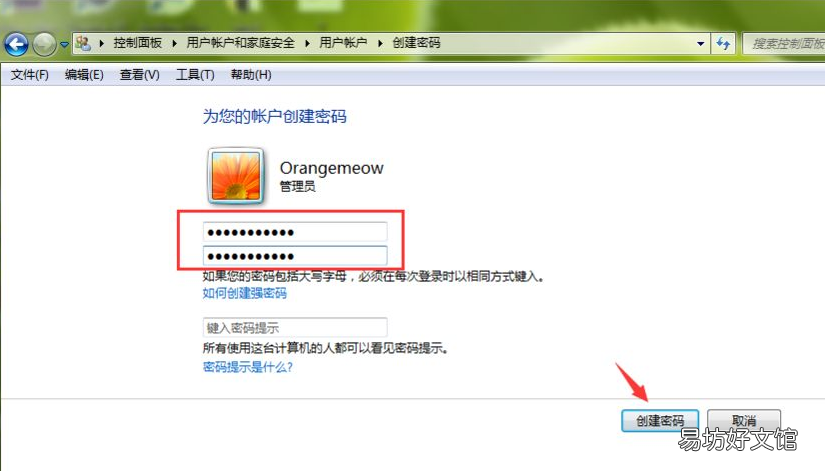
7.進入Windows密碼設置頁面,我們在紅色框中輸入筆記本開機密碼,然后點擊右下角的【創建密碼】 。
文章插圖
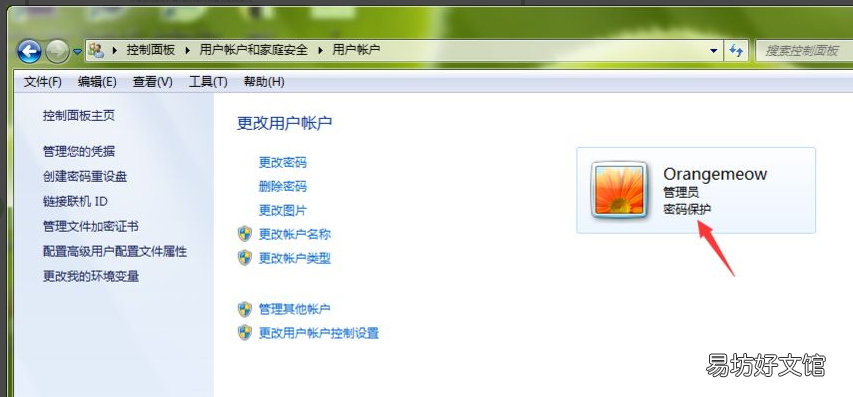
8.返回到上一頁,我們可以看到,當前筆者的筆記本管理員賬號已經顯示為【密碼保護】,說明我們的電腦開機密碼已經設置成功,以后打開電腦,必須輸入開機密碼,才能進入到系統里面 。
【設置筆記本開機密碼教程 筆記本電腦密碼怎么設置】
文章插圖
以上就是演示筆記本電腦開機密碼怎么設置,希望能幫助到大家 。
推薦閱讀


- Excel設置行高和列寬步驟方法 列寬在excel表哪里調
- 超實用電腦設置wifi熱點教程 臺式電腦創建wifi熱點
- 直接進入BIOS的六個技巧 win10怎么進入bios設置界面
- 4步教你恢復出廠設置的方法 小米手機如何恢復出廠設置
- 一秒鐘教你打開控制面板 筆記本電腦控制面板在哪里
- 教你瀏覽器兼容模式設置方法 瀏覽器兼容性設置在哪里
- 一文教你操作設置全面解讀 王者榮耀界面設置怎么調最好
- 一招設置游戲頭像步驟公布 王者榮耀如何改頭像
- 教你如何設置自定義鈴聲 華為手機鬧鈴鈴聲怎么設置
- 教你不斷重啟的解決辦法 電腦開機3秒就重啟循環