
我們在制作表格的時候 , 會遇到表格太小 , 內容太多 , 不知道怎么把內容都放在一個方框里的情況 , 這個時候就需要把表格調整到適合的行高和列寬了 , 那么 , Excel怎么設置行高和列寬?
下面給大家總結了4種設置行高和列寬的方法 。

文章插圖
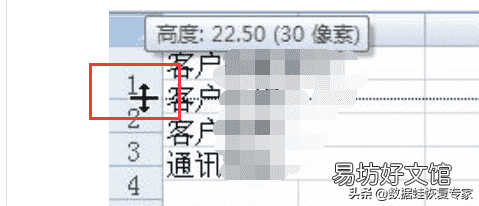
方法一:Excel行高在哪里設置?把鼠標的光標放在單元格的下橫線處 , 出現雙箭頭的光標時 , 點擊兩下鼠標左鍵就能快速調整到最適當的行高;
文章插圖
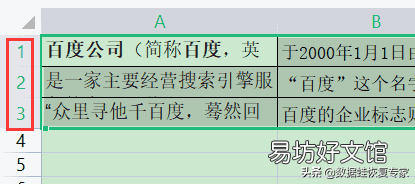
方法二:當需要調整的內容不止一行時 , 可以從表格的表頭下拉到需要調整的內容單元格 , 把雙箭頭光標放在選中的單元格下橫線處(隨意一個選中的單元格) , 點擊兩下鼠標左鍵 , 就可以一鍵調整行高了;
文章插圖
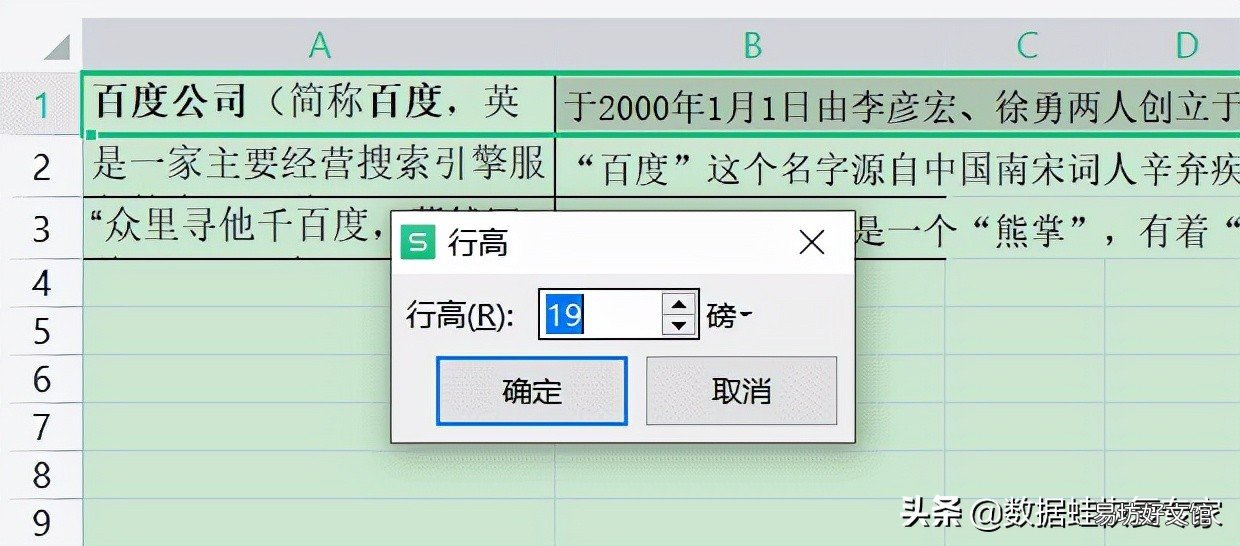
方法三:如果每個單元格里的內容都要設置不一樣的行高 , 先把需要調整的單元格在表頭選中(鼠標點擊一下表頭的數字即可) , 然后點擊鼠標右鍵 , 在選項框中點擊“行高” , 就會彈出“行高”的對話框 , 填寫需要調整的規格 , 點擊“確定”即可;
文章插圖
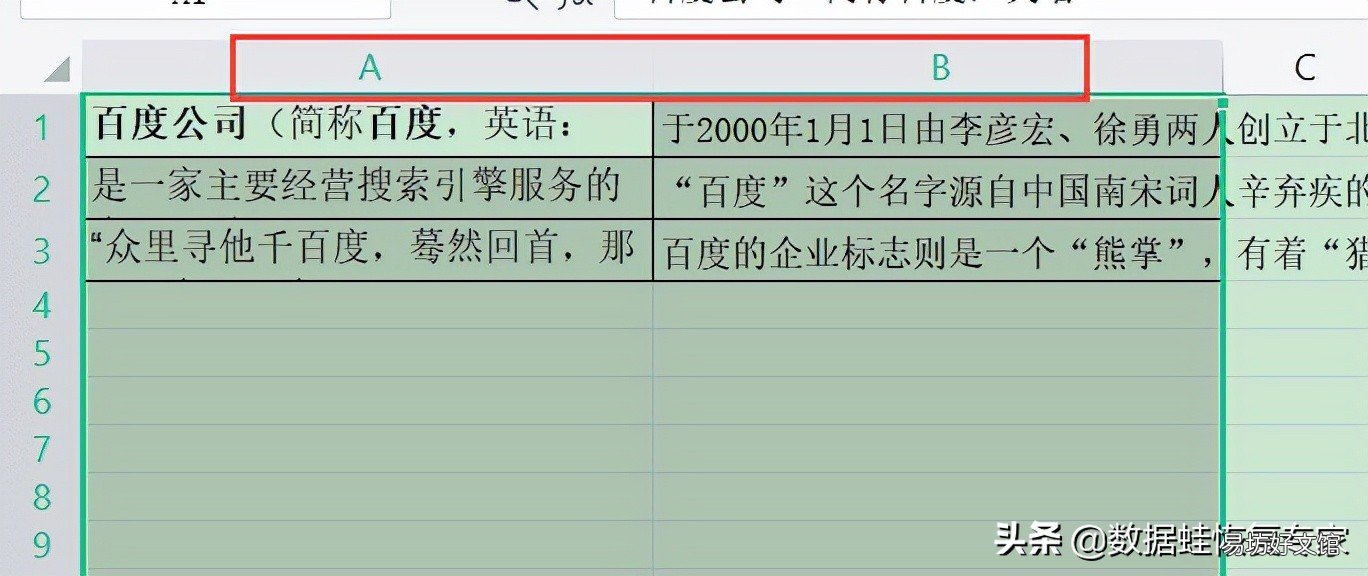
方法四:知道如何設置行高了 , 那么 , Excel列寬在哪里設置?列寬的設置方法跟行高是一樣的 , 只不過需要選擇的表頭從數字變成了字母 , 剩余操作方法與上述行高的方法一致 。
文章插圖
【Excel設置行高和列寬步驟方法 列寬在excel表哪里調】 看完這四種方法 , 有沒有覺得編輯表格也沒有那么難了呢?要做到孰能生巧 , 光靠看是不行的 , 所以要一邊看操作說明 , 一邊打開電腦自己動手操作幾遍 , 才能掌握 。
推薦閱讀


- 超實用電腦設置wifi熱點教程 臺式電腦創建wifi熱點
- 直接進入BIOS的六個技巧 win10怎么進入bios設置界面
- 4步教你恢復出廠設置的方法 小米手機如何恢復出廠設置
- 教你瀏覽器兼容模式設置方法 瀏覽器兼容性設置在哪里
- 一文教你操作設置全面解讀 王者榮耀界面設置怎么調最好
- 5步教您學會excel制作折線圖 如何用excel制作曲線圖
- 一招設置游戲頭像步驟公布 王者榮耀如何改頭像
- 教你如何設置自定義鈴聲 華為手機鬧鈴鈴聲怎么設置
- excel動態工作日志模板下載 工作日志簡單版表格圖片
- 新手必看excel80個快捷鍵 excel自動換行快捷鍵是哪個