
現實中有很多朋友都有想給自己制作海報的想法,但是卻無從下手,現在我就像大家分享一個海報制作教程(過程如下)
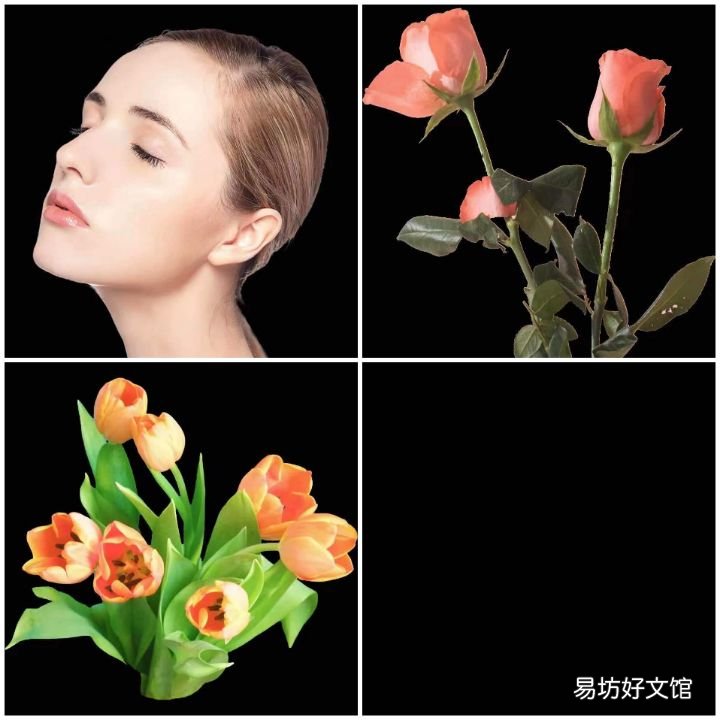
創作之前我們先選好要用到圖片,在這里我選一個示范如下(如有侵權,望告知,本人立刪)
文章插圖
圖片根據自己的需求選擇(以上為我們這次所需圖片)
我們先選好要用到的圖片
(新建畫布)
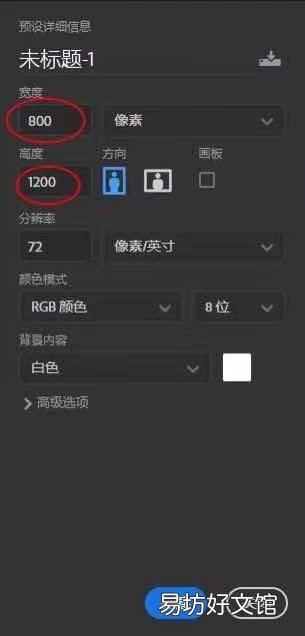
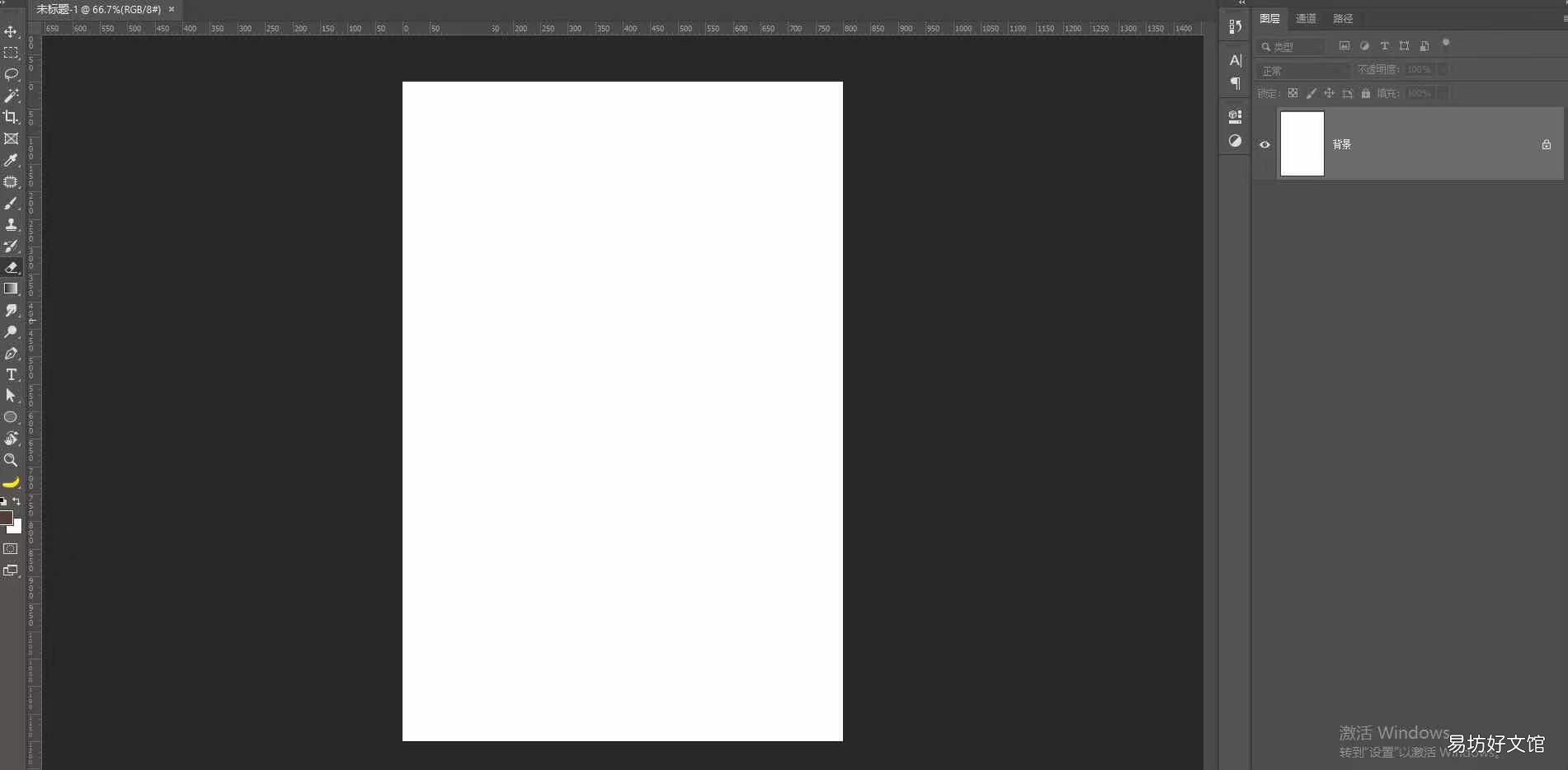
電腦(手機比較繁瑣)上雙擊雙擊PS CTRL+N調出新建文檔面板設置寬度:800 高度:1200 單位:分辨率:72然后單擊創建(示圖如下 )
文章插圖
示圖
文章插圖
示圖
(制作人物效果)
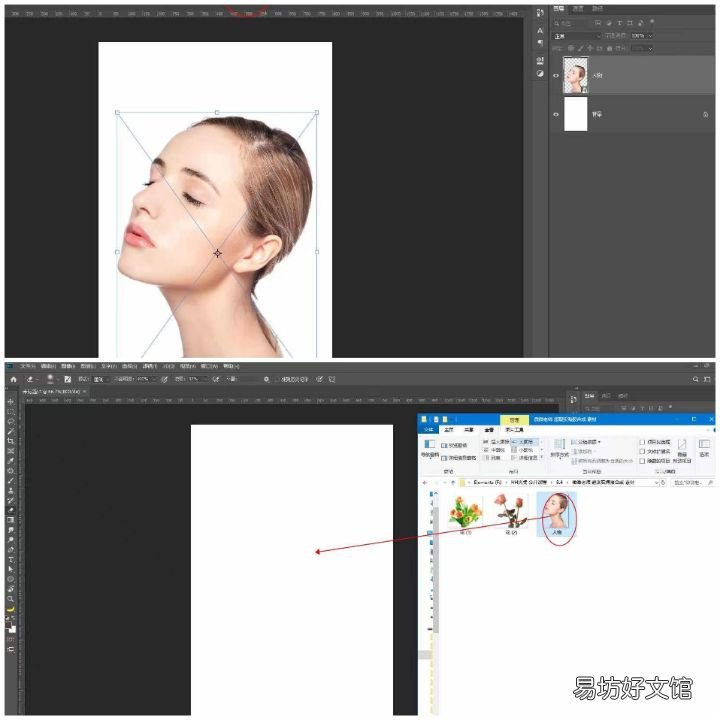
在電腦計算機中選取人物圖片拖入畫布 點擊?確認(如下圖)
文章插圖
示圖
CTRL+J復制一層 右鍵柵格化圖層(如下圖)
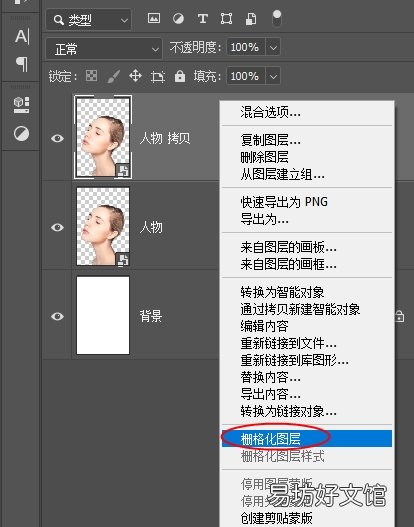
文章插圖
示圖
形狀工具U橢圓工具(根據需求選擇形狀)在畫布上拖拽CTRL+T旋轉調整所選形狀角度 點擊確認
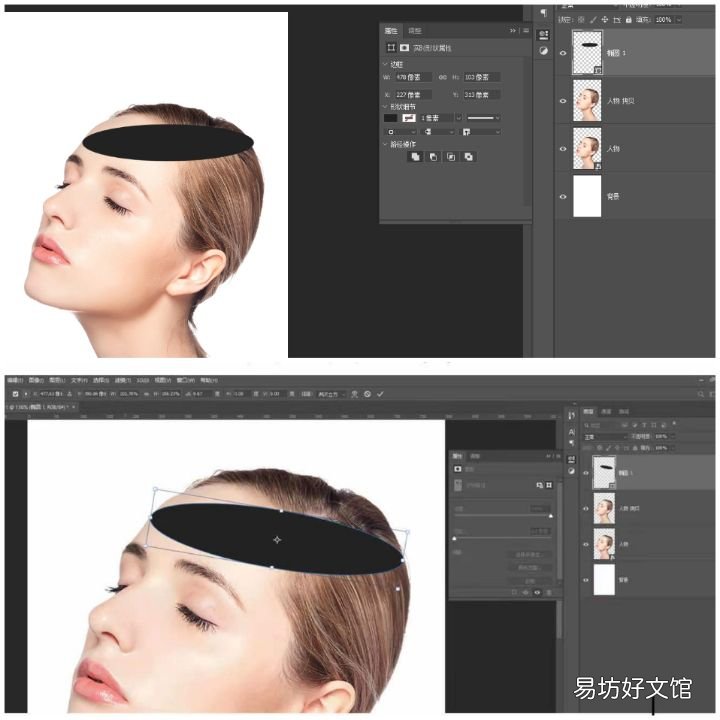
文章插圖
示圖
再繪制第二個橢圓
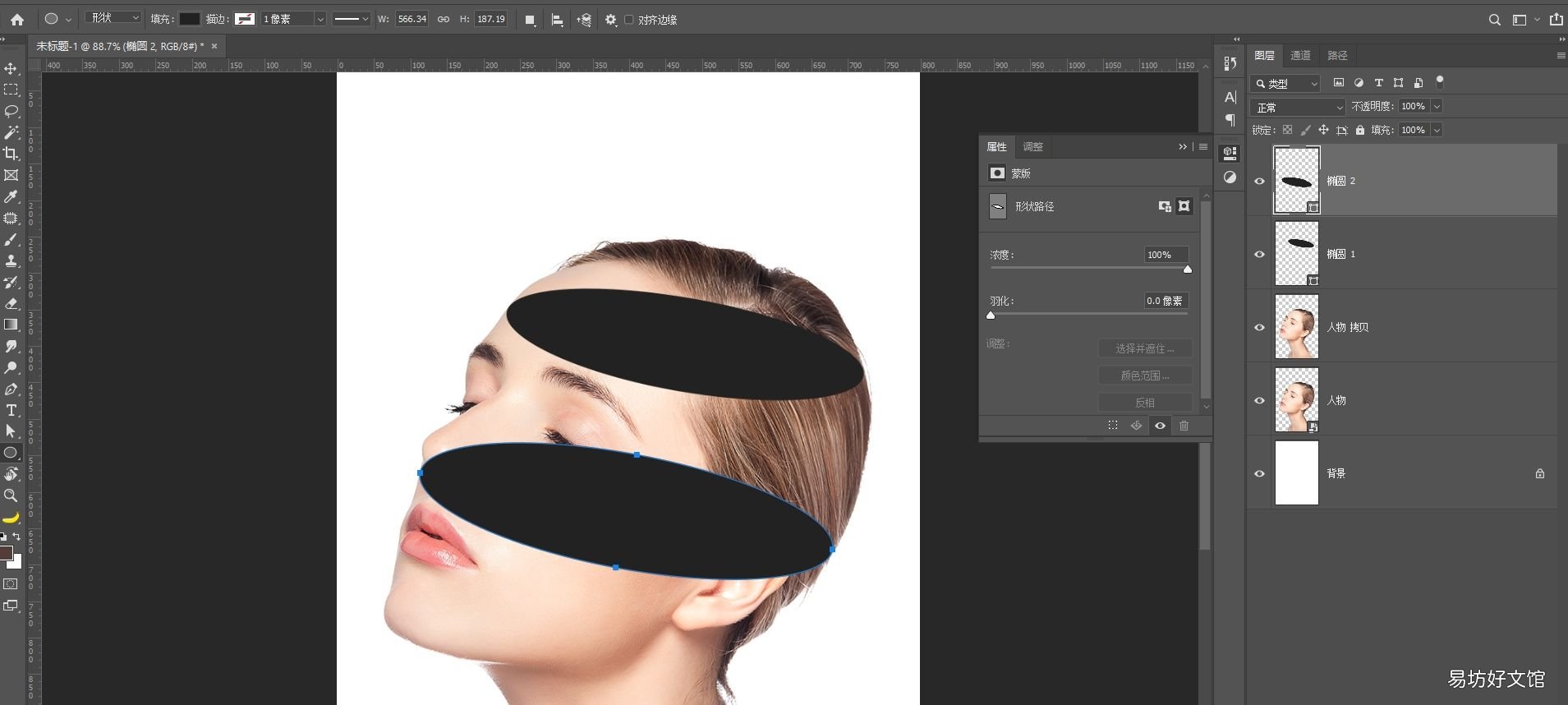
文章插圖
示圖
CTRL+鼠標左鍵點擊橢圓1的圖層縮覽圖獲得橢圓1的選區

文章插圖
示圖
切換為套索工具按住SHIFT鍵畫出頭上部分的選區CTRL+SHIFT+J剪切出頭部并移動圖層順序調整圖層位置
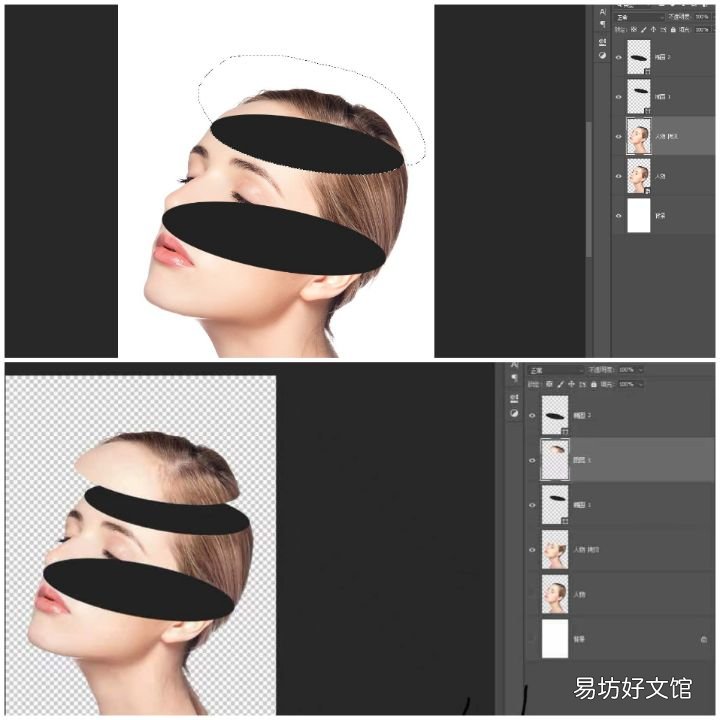
文章插圖
示圖
CTRL+鼠標左鍵點擊橢圓2的圖層縮覽圖 獲得橢圓2的選區 切換套索工具按住SHFIT鍵畫出頭部選區 CTRL+SHIFT+J 剪切出頭部 并移動圖層順序調整圖層位置
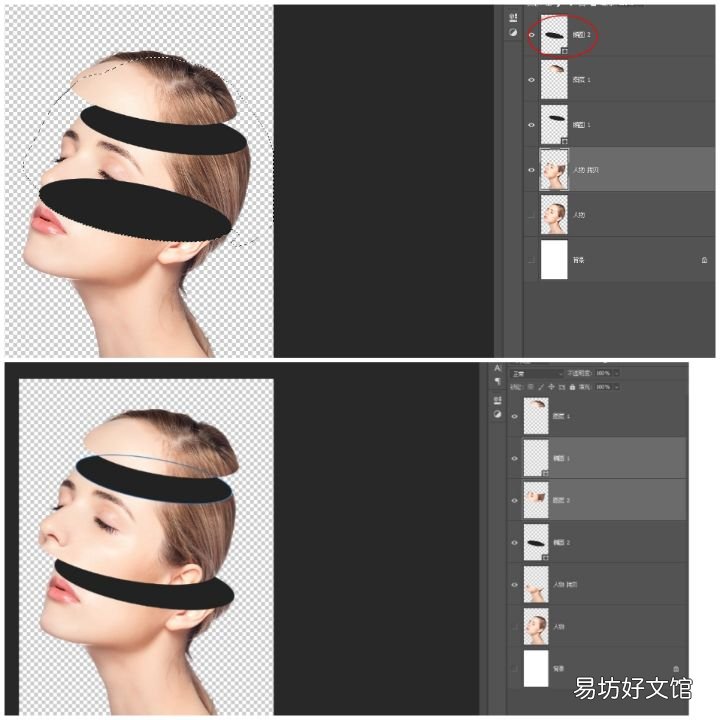
文章插圖
示圖
選擇頭部圖層和形狀 CTRL+T旋轉找到合適位置
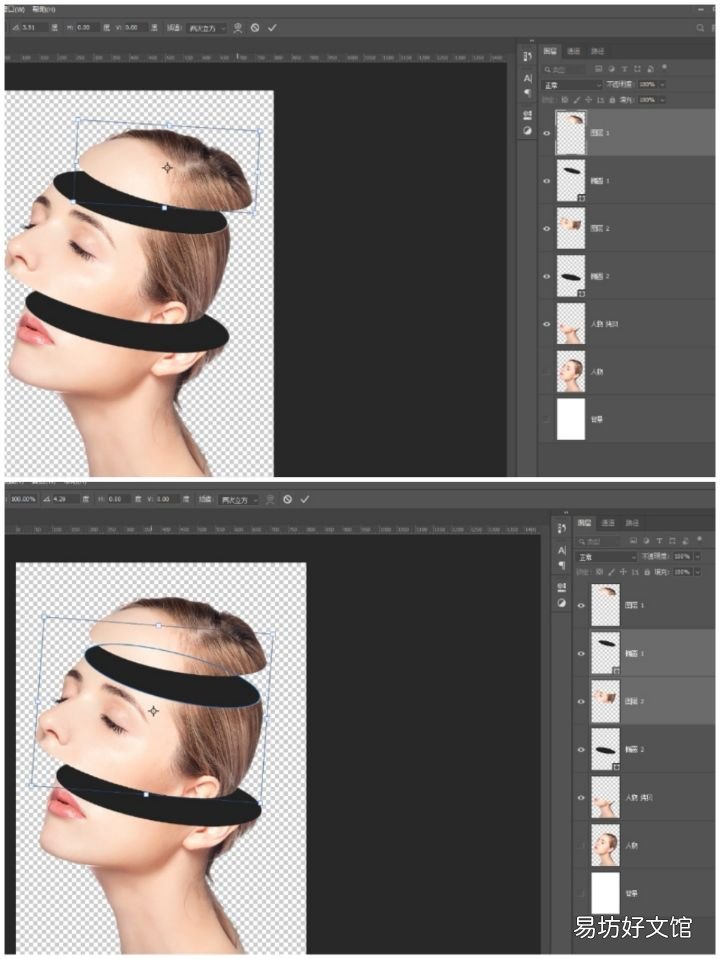
文章插圖
示圖
制作漸變效果
選中橢圓圖層 點擊FX選中漸變疊加雙色標更改顏色點擊描邊大小 位置 顏色
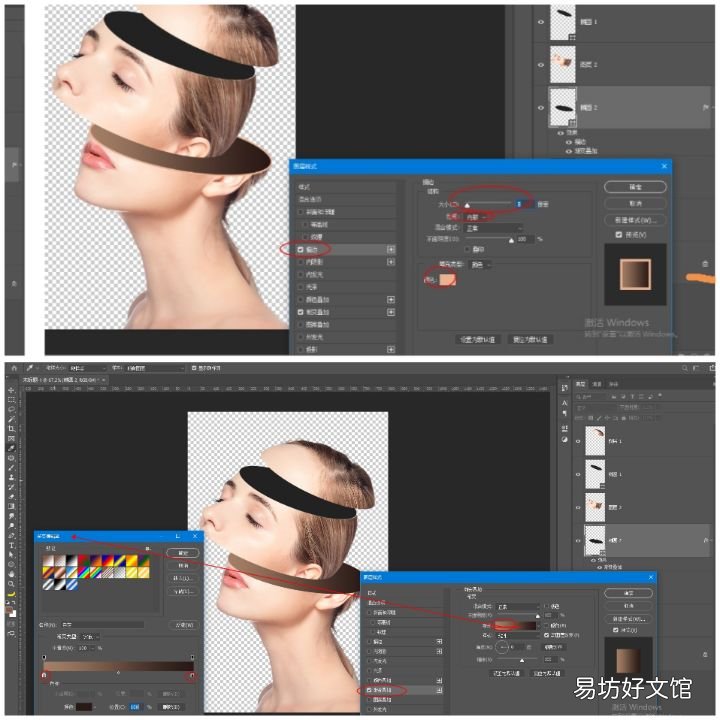
文章插圖
示圖
點擊陰影 設置陰影顏色和大小
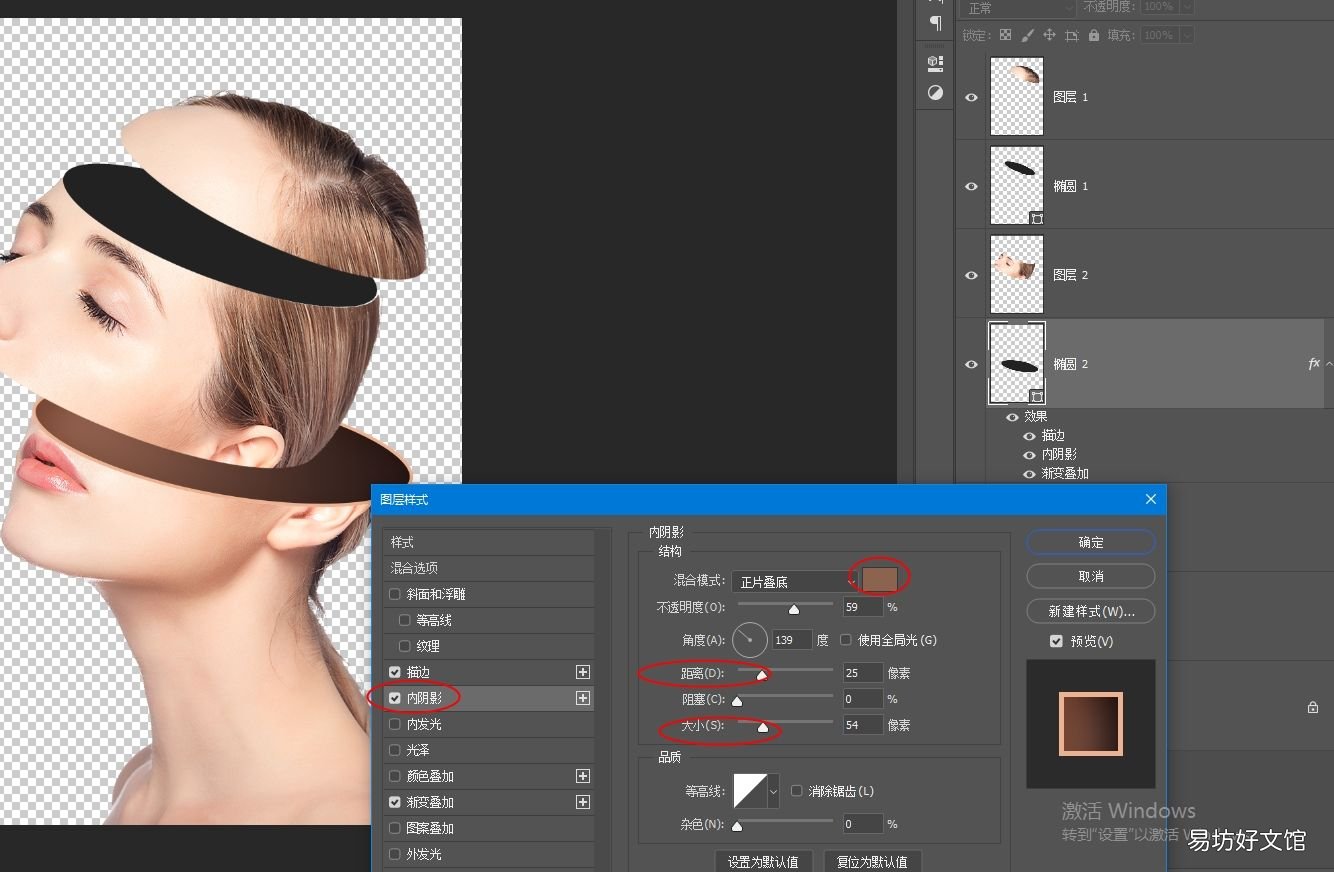
文章插圖
示圖
選中橢圓圖層 右鍵 拷貝圖層樣式 選中另一個橢圓圖層右鍵粘貼圖層樣式
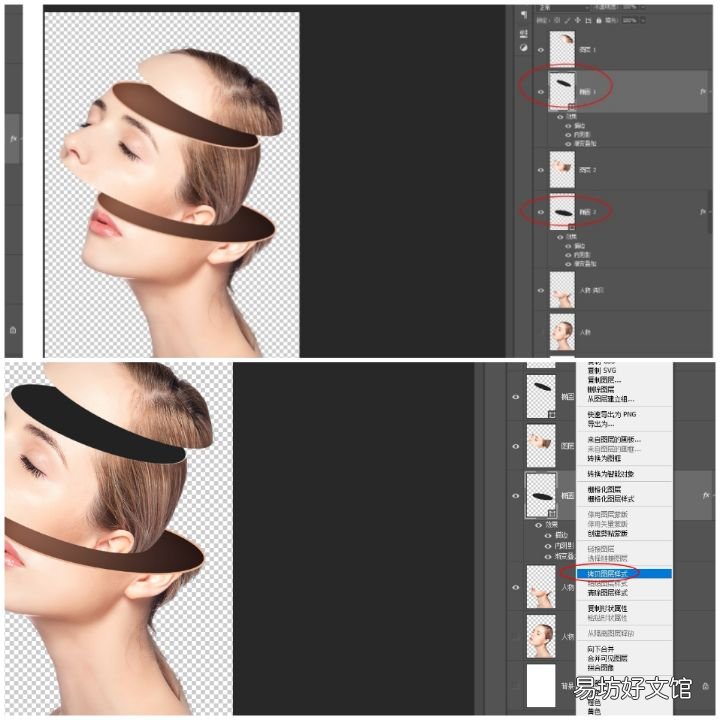
文章插圖
示圖
拖入花朵素材調整圖層順序 獲得橢圓選區 創建圖層蒙版
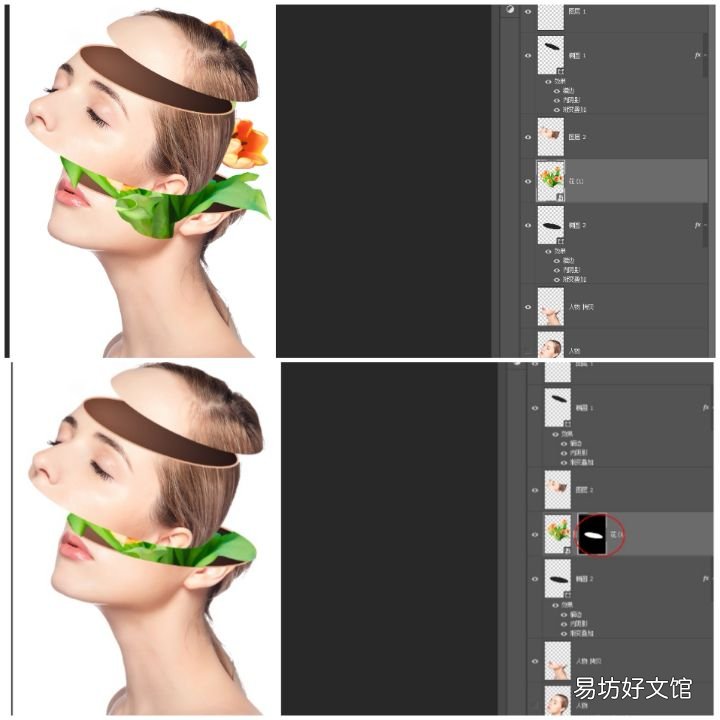
文章插圖
示圖
在蒙版使用橡皮擦擦出其余部分
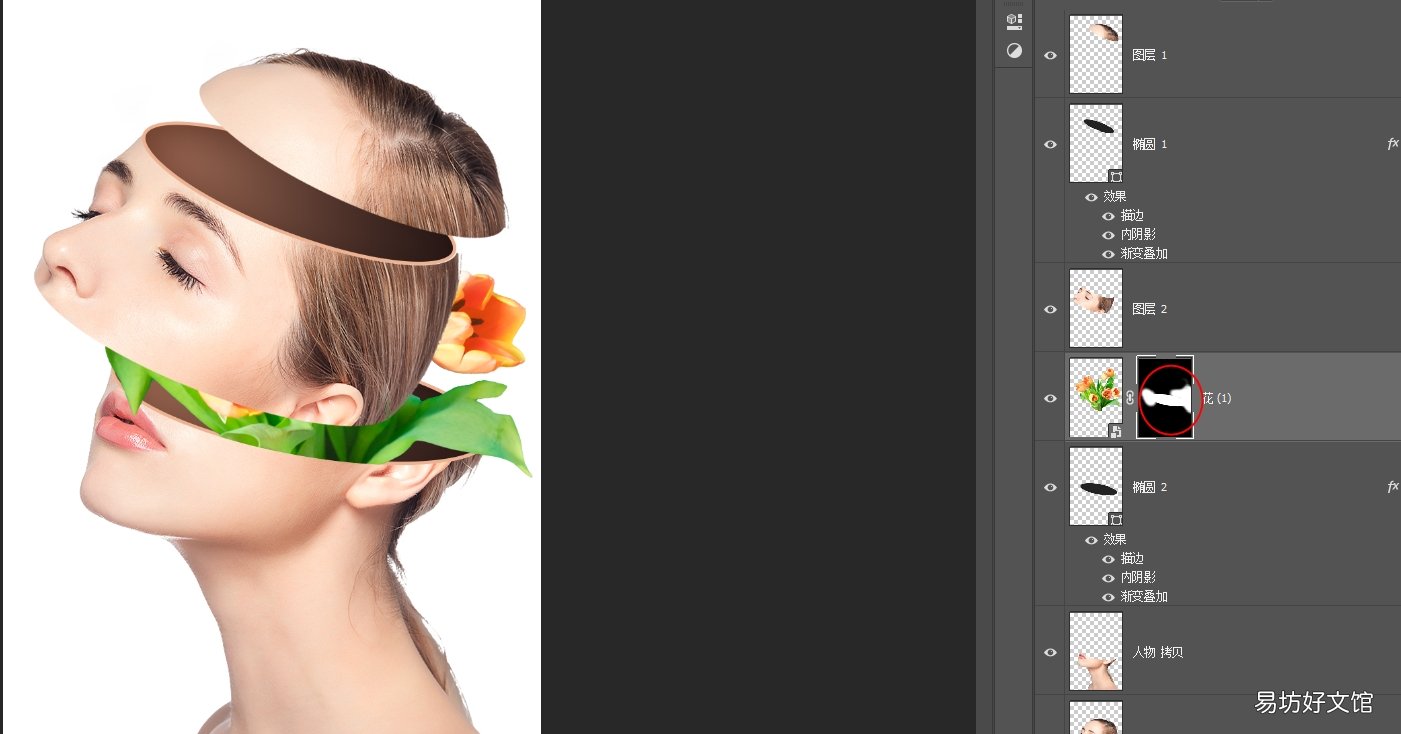
文章插圖
示圖
再次拖入花朵素材 調整圖層順序 獲得橢圓選區 創建圖層蒙版 在蒙版上使用橡皮擦工具擦出其余部分
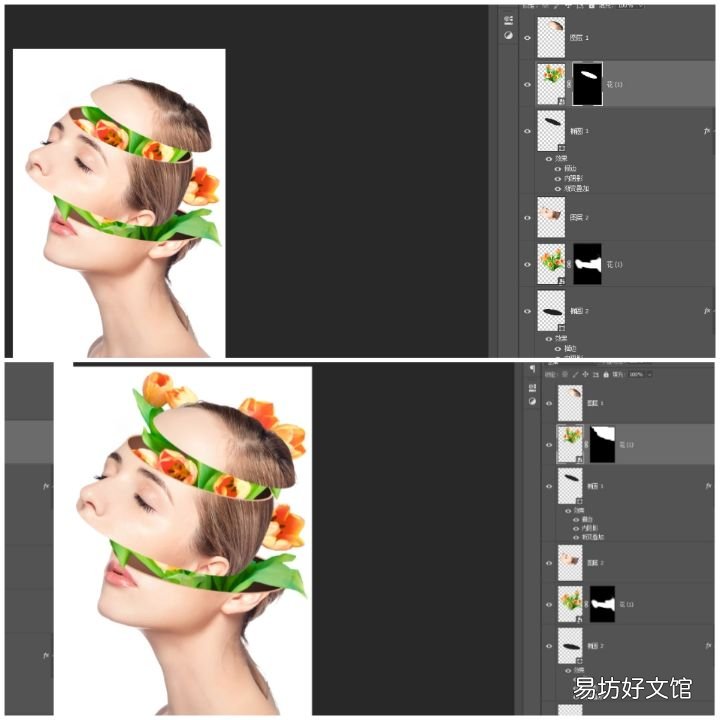
文章插圖
示圖
制作背景,添加細節
選中背景圖層 選擇漸變工具(找到G)點擊上方工具屬性欄漸變條 跳出 漸變編輯器 選中色標更改漸變顏色 點擊確定 在畫布拖拽
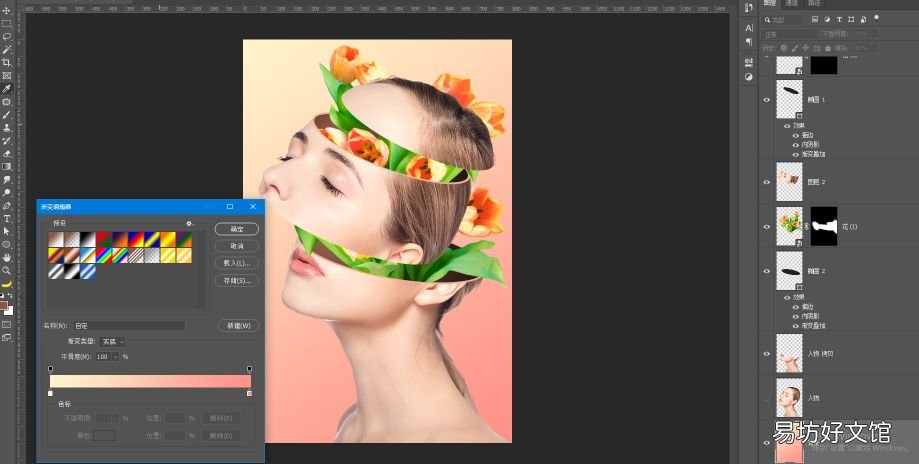
文章插圖
示圖
再次找到形狀工具U選取好形狀在畫布上拖拽繪制圖形 設置填充漸變
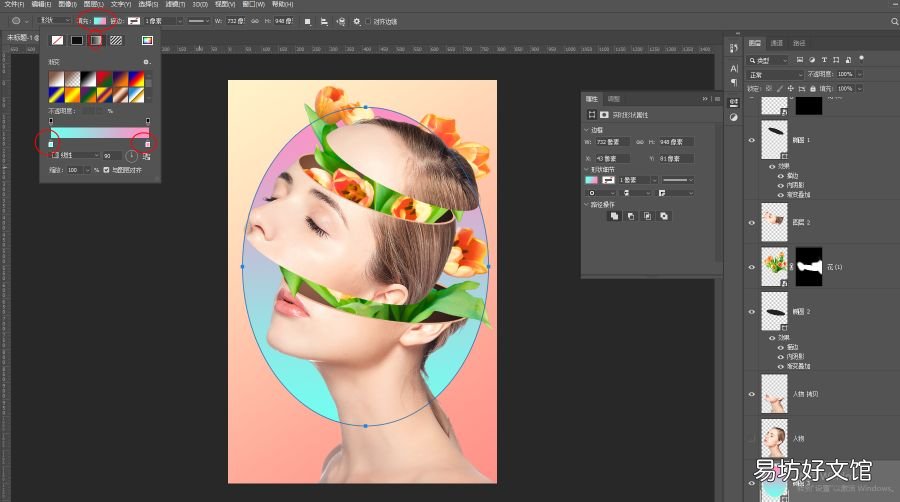
文章插圖
示圖
選中花朵圖層添加投影設置數值 右鍵創建圖層 分離出投影創建蒙版擦掉不需要的部分
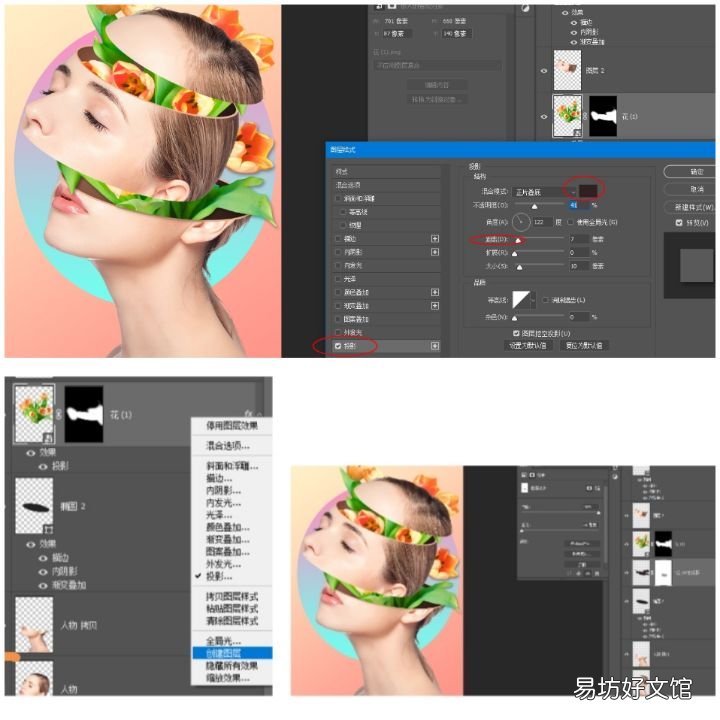
文章插圖
【教你超詳細海報制作過程 ps做海報豎版的尺寸像素】 示圖
在花朵圖層上新建空白圖層他獲得橢圓選區 使用畫筆繪制投影
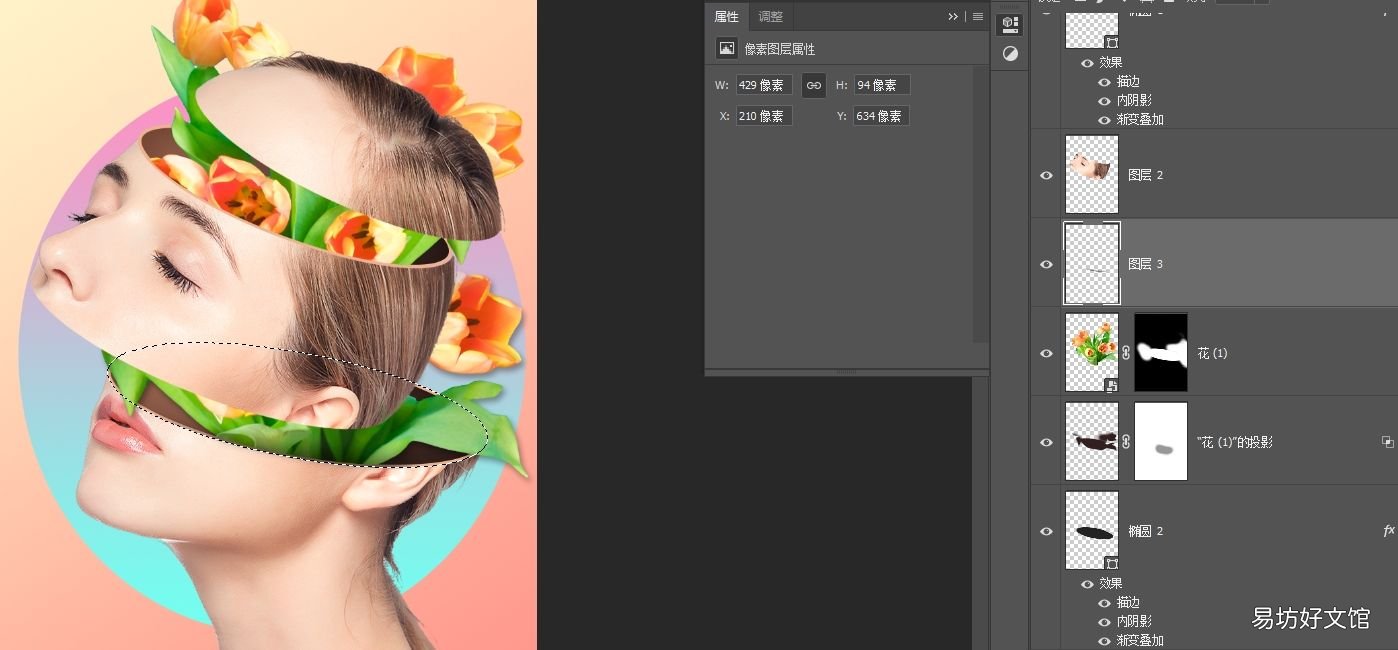
文章插圖
示圖
上層花朵圖層同樣制作方法

文章插圖
示圖
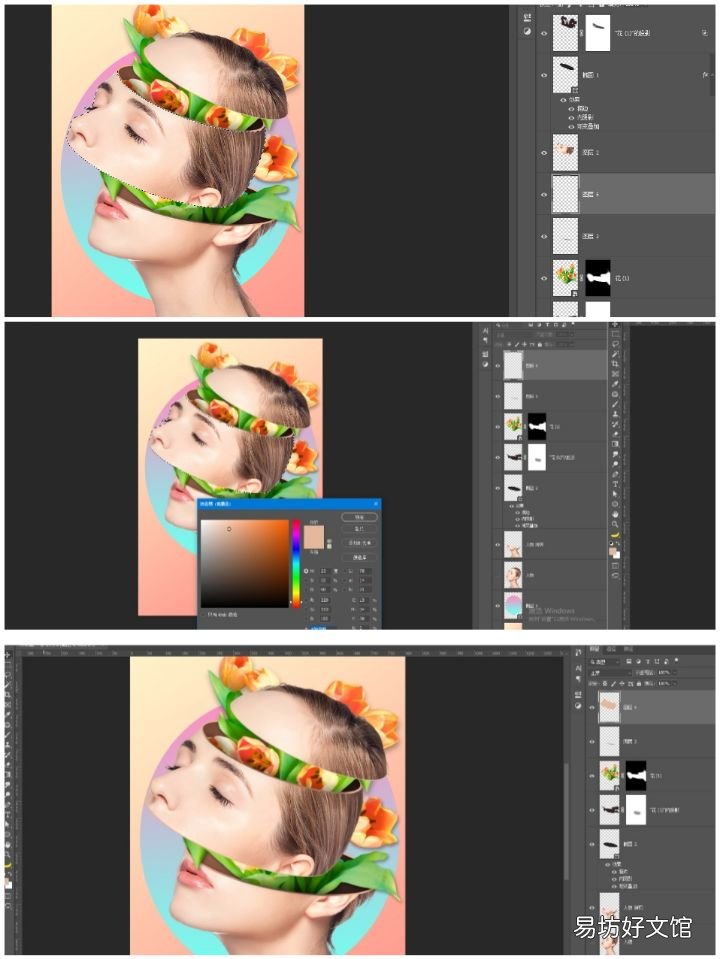
獲得人物選區 創建新圖層,切換為選框工具 移動選區位置 點擊前景色吸取皮膚顏色ALT+DELETE填充顏色 重復操作制作人物皮膚厚度
文章插圖
示圖
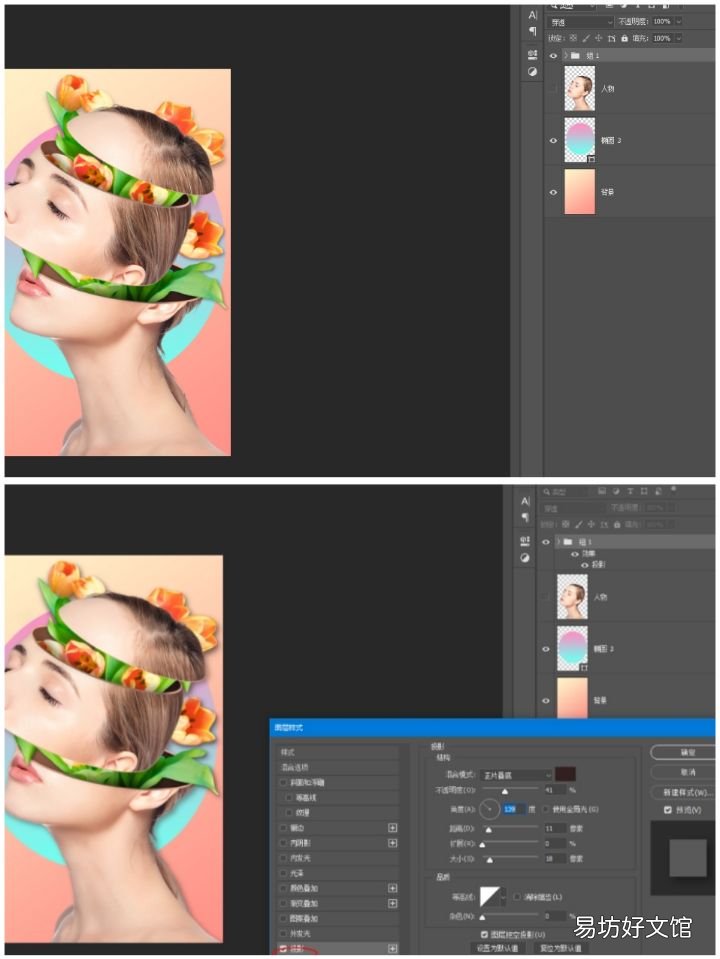
選中所有人物圖層CTRL+G成組 添加整體投影效果
文章插圖
示圖
最后植入你想放入的文案
完成圖片

文章插圖
示圖
好了,到這里本期的海報制作就完成了?
推薦閱讀


- 教你騎手3個跑單技巧 外賣一天跑60單技巧
- 1分鐘教你快速遷移舊手機數據 怎么把手機號碼傳到另一個手機
- 教你四種顏色機械鍵盤區別 玩游戲買青軸還是黑軸
- 教你零基礎電腦速成大法 從零開始學電腦怎么學
- 超實用電腦設置wifi熱點教程 臺式電腦創建wifi熱點
- 教你如何打出來人民幣符號 錢符號怎么打出來
- 教你分手后的黃金挽回時機 女友拉黑后挽回最佳時間
- 一文教你cda對象捕捉 對象捕捉快捷鍵命令是什么
- 一文教你砼的正確讀音 商砼的砼為什么念hun
- 5步教你快速修復鼠標失靈 鼠標沒壞但是左鍵失靈