
安裝步驟:
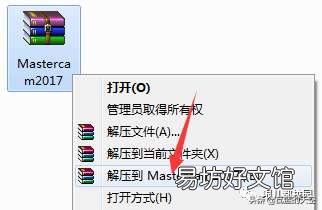
1.鼠標右擊軟件壓縮包,選擇“解壓到 Mastercam2017”
文章插圖
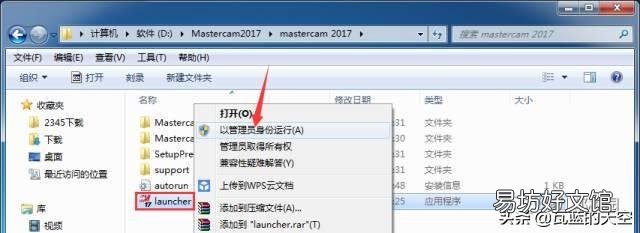
2.打開“Mastercam2017\mastercam 2017”文件夾,鼠標右擊“l(fā)auncher”,選擇“以管理員身份運行”
文章插圖
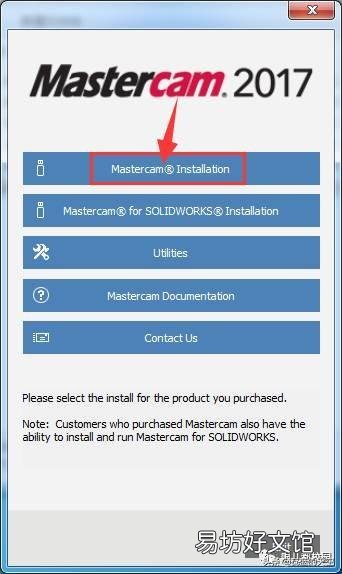
3.點擊“Mastercam® Installation”
文章插圖
4.選擇安裝插件,Mastercam 2017是必須安裝的程序,其余3個根據自己的需求來選擇,然后點擊“Next”

文章插圖
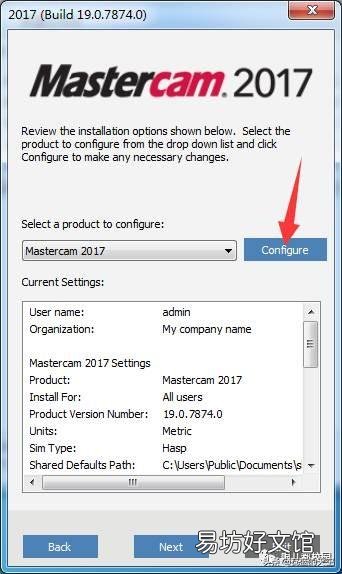
5.點擊“Configure”
文章插圖
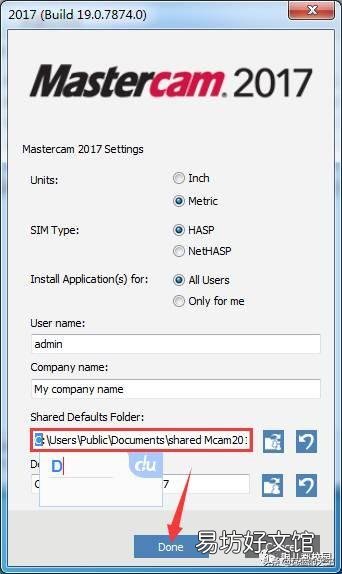
6.選擇安裝路徑 。可以使用默認路徑,也可以自行更改(路徑中不要有中文即可) 。然后點擊“Done” 。如下圖默認路徑為:C:\Users\Public\Documents\shared Mcam2017 和 C:\Program Files\Mcam2017 可以直接將C改為D,安裝到D盤
文章插圖
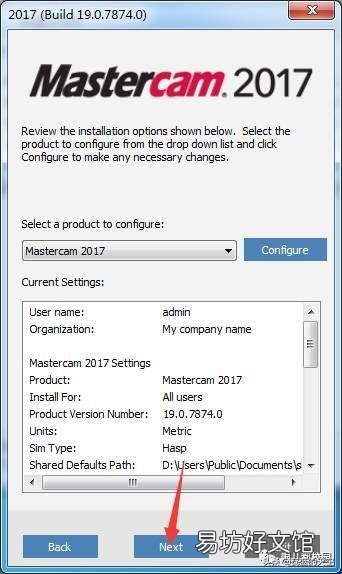
7.點擊“Next”
文章插圖
8.選擇“Yes,I accept the terms of the license agreement”,然后點擊“Next”
文章插圖
9.軟件正在安裝過程中,請耐心等待
文章插圖
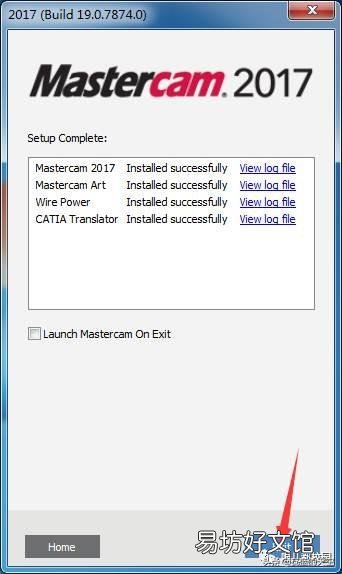
10.安裝完成,點擊“Exit”
文章插圖
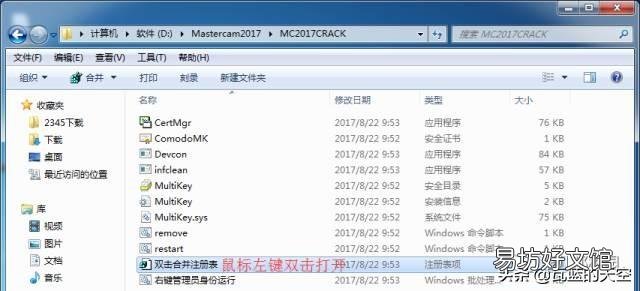
11.打開“Mastercam2017\MC2017CRACK1”文件夾,鼠標左鍵雙擊打開“雙擊合并注冊表”文件
文章插圖
12.點擊“是”
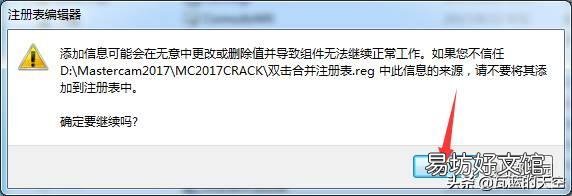
文章插圖
13.點擊“確定”
文章插圖
14.回到“Mastercam2017\MC2017CRACK1”文件夾,鼠標右擊“右鍵管理員身份運行”,選擇“以管理員身份運行”
文章插圖
15.等待設備驅動程序安裝完成,然后在進行下一步
文章插圖
文章插圖
文章插圖
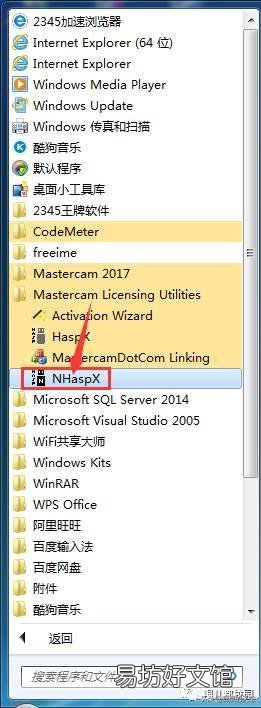
16.點擊左下角(開始)菜單欄,進入所有程序,打開“Mastercam Licensing Utilities”文件夾,鼠標左鍵單擊“NHaspX”,打開軟件
文章插圖
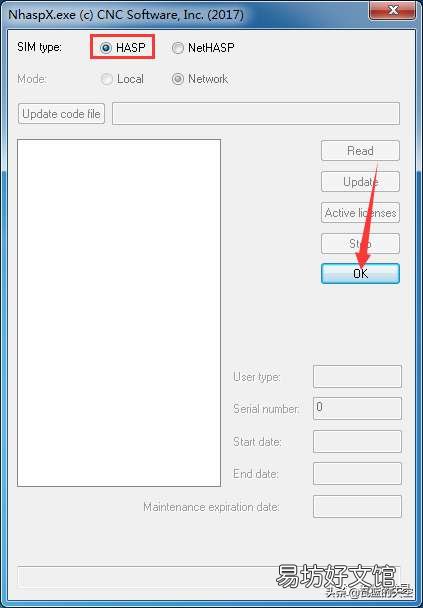
17.點擊“OK”
文章插圖
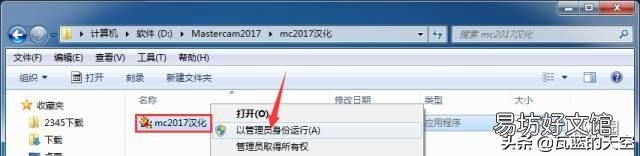
18.打開“Mastercam2017\mc2017漢化”文件夾,鼠標右擊“mc2017漢化”,選擇“以管理員身份運行”
文章插圖
19.點擊“下一步”
文章插圖
20.輸入序列號:266-94138287829,然后點擊“下一步”
文章插圖
21.選擇Mastercam 2017的安裝目錄,然后點擊“下一步”
文章插圖
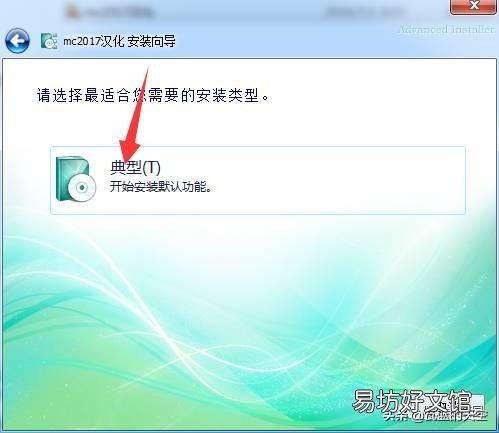
22.點擊“典型”
文章插圖
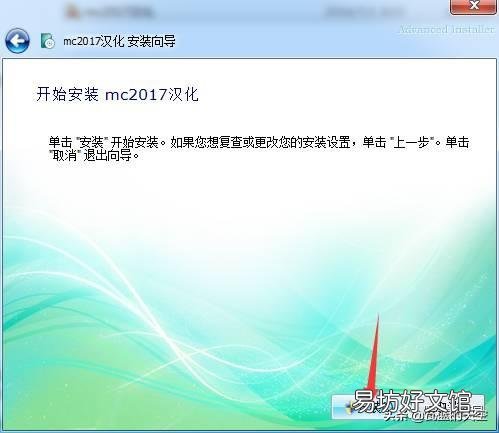
23.點擊“安裝”
文章插圖
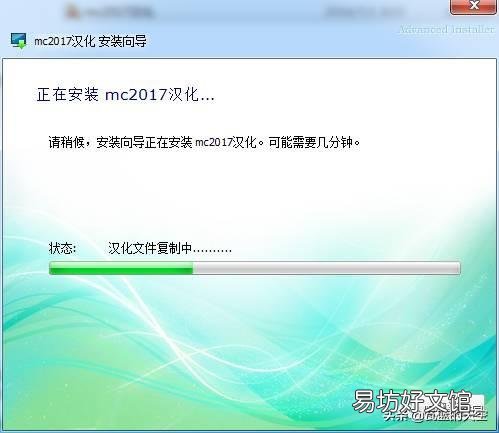
24.軟件正在安裝過程中,請稍等片刻
文章插圖
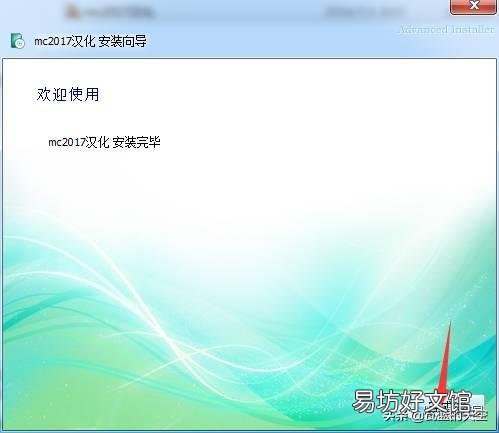
25.點擊“完成”
文章插圖
26.在電腦桌面上找到Mastercam 2017快捷方式,鼠標左鍵雙擊打開

文章插圖
【圖解最詳細的安裝流程大全 mastercam2017安裝步驟】 27.安裝破解漢化完成!
推薦閱讀


- 最簡單的一鍵備份還原系統 一鍵ghost還原系統步驟圖解
- 烤年糕的做法,海苔烤年糕做法圖解
- 馬桶套怎么套步驟圖解
- 炸魚配薯條做法圖解
- 超詳圖解gshock使用指南 g-shock手表使用說明書
- 圖解5步教你打出中文 筆記本電腦輸入法打不出漢字
- 史上最詳細手機修圖app推薦 只有蘋果才能用的p圖軟件
- 寶寶粒粒面做法圖解 懶癌晚期的媽媽們可以學起來
- 高湯排骨面做法圖解
- 冰糖桃子做法圖解 詳細步驟分享