
圖解excel統(tǒng)計匯總教程 數(shù)據(jù)分析表格怎么做匯總
聽說過數(shù)據(jù)透視表嗎?操作簡單,匯總方便,拖動幾下鼠標就可以完成數(shù)據(jù)的分析匯總,今天老祝就和大家分享一組數(shù)據(jù)透視表的使用技巧 。
創(chuàng)建動態(tài)數(shù)據(jù)范圍的數(shù)據(jù)透視表
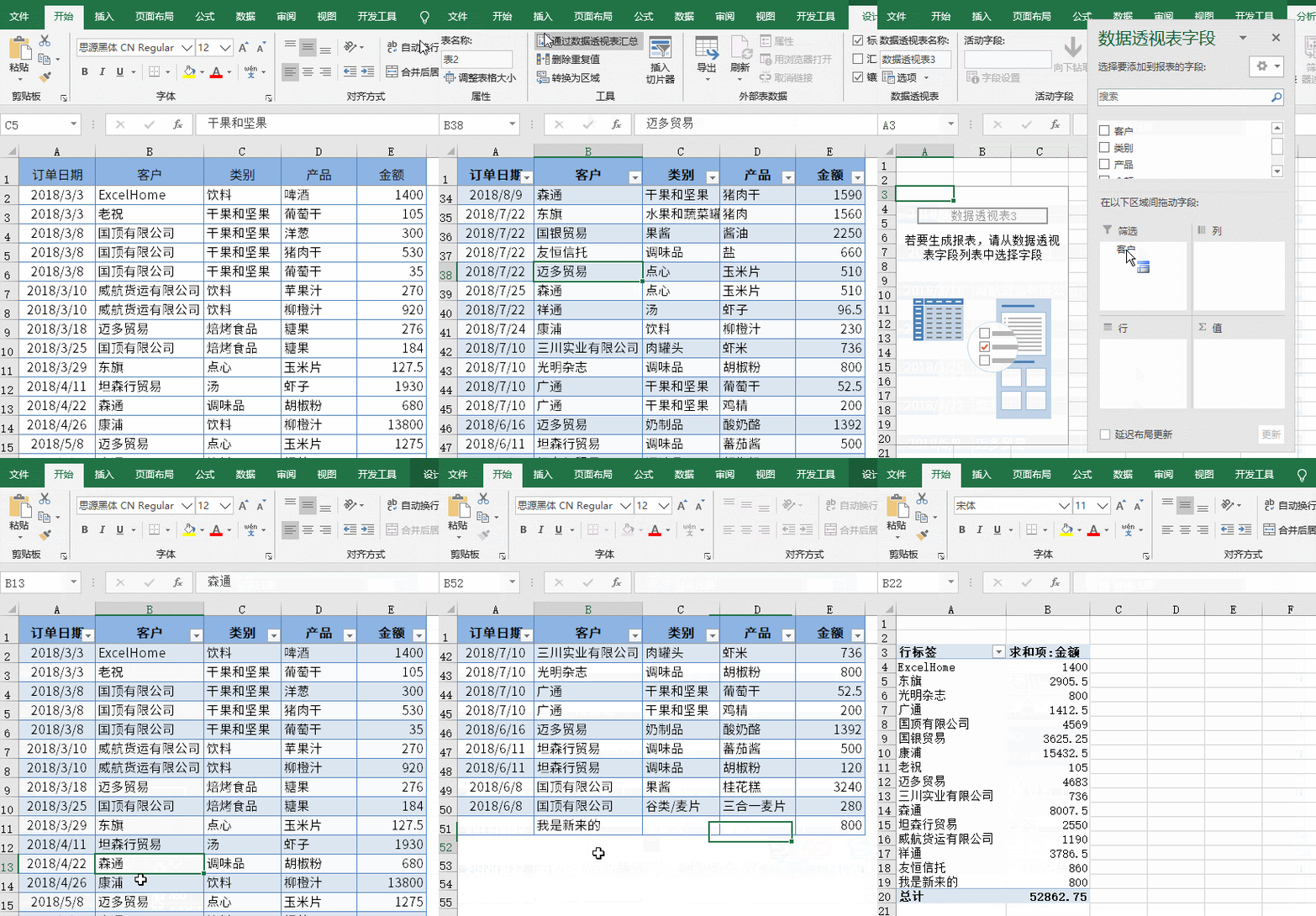
默認情況下生成的數(shù)據(jù)透視表,數(shù)據(jù)源增加數(shù)據(jù)后是無法添加到透視表中的 。其實咱們在制作透視表之前,先插入表格,就OK了 。
利用表格能自動擴展的特性,給透視表提供一個動態(tài)的數(shù)據(jù)源 。
文章插圖
二維表轉(zhuǎn)換為一維表
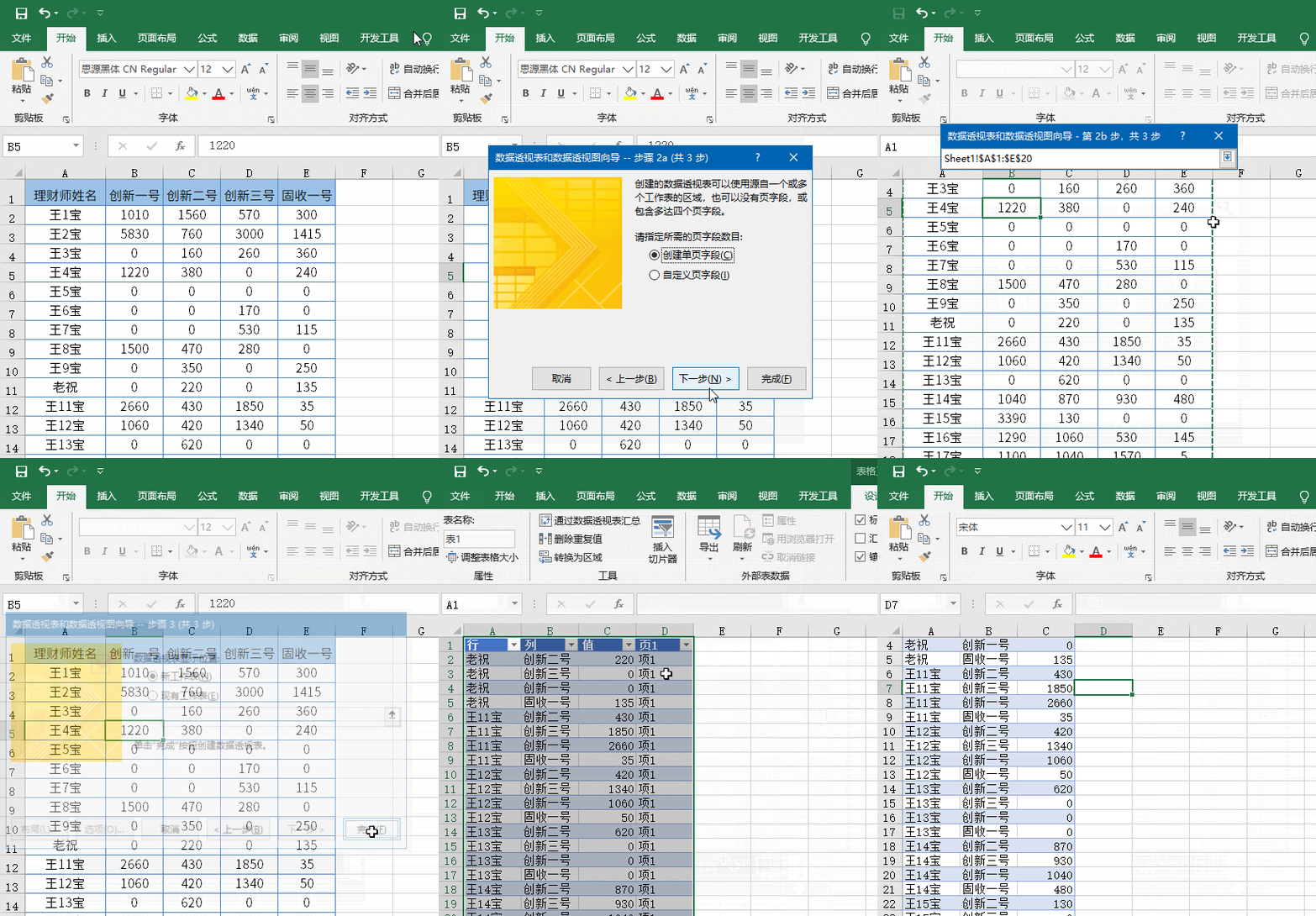
所謂二維表,通常是指同一類數(shù)據(jù)出現(xiàn)在多列中,這樣的表格不方便咱們的匯總分析 。如何轉(zhuǎn)換成流水賬形式的一維表呢?
依次按下 Alt D P鍵,選擇多重合并計算數(shù)據(jù)區(qū)域,插入默認的透視表后,雙擊右下角的“合計”,就可以得到明細數(shù)據(jù)了 。
文章插圖
按年、月、季度快速匯總銷售數(shù)據(jù)
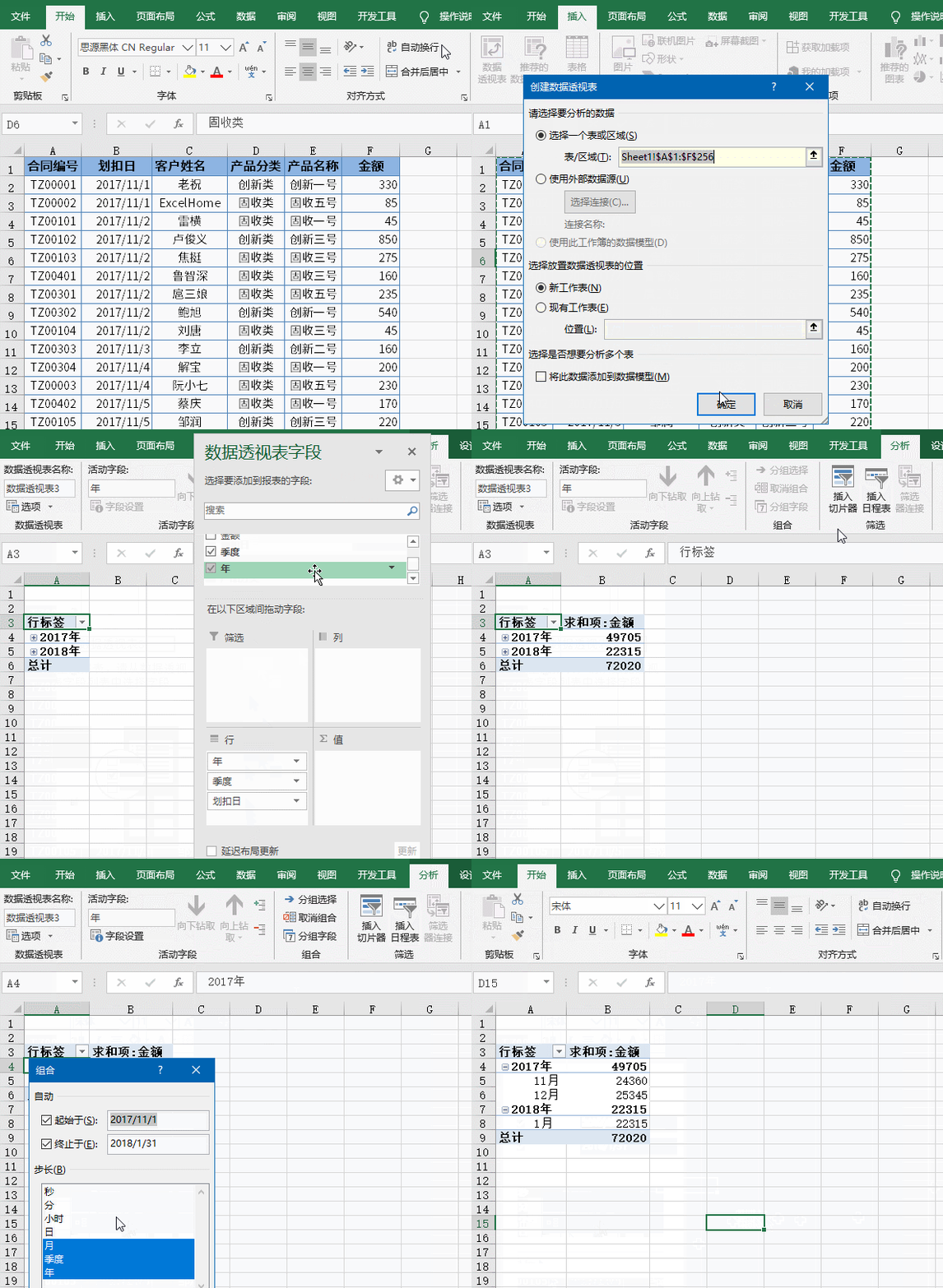
利用透視表中的組合功能,可以快速按照年月季度來匯總數(shù)據(jù) 。
文章插圖
銷售業(yè)績排名和匯總
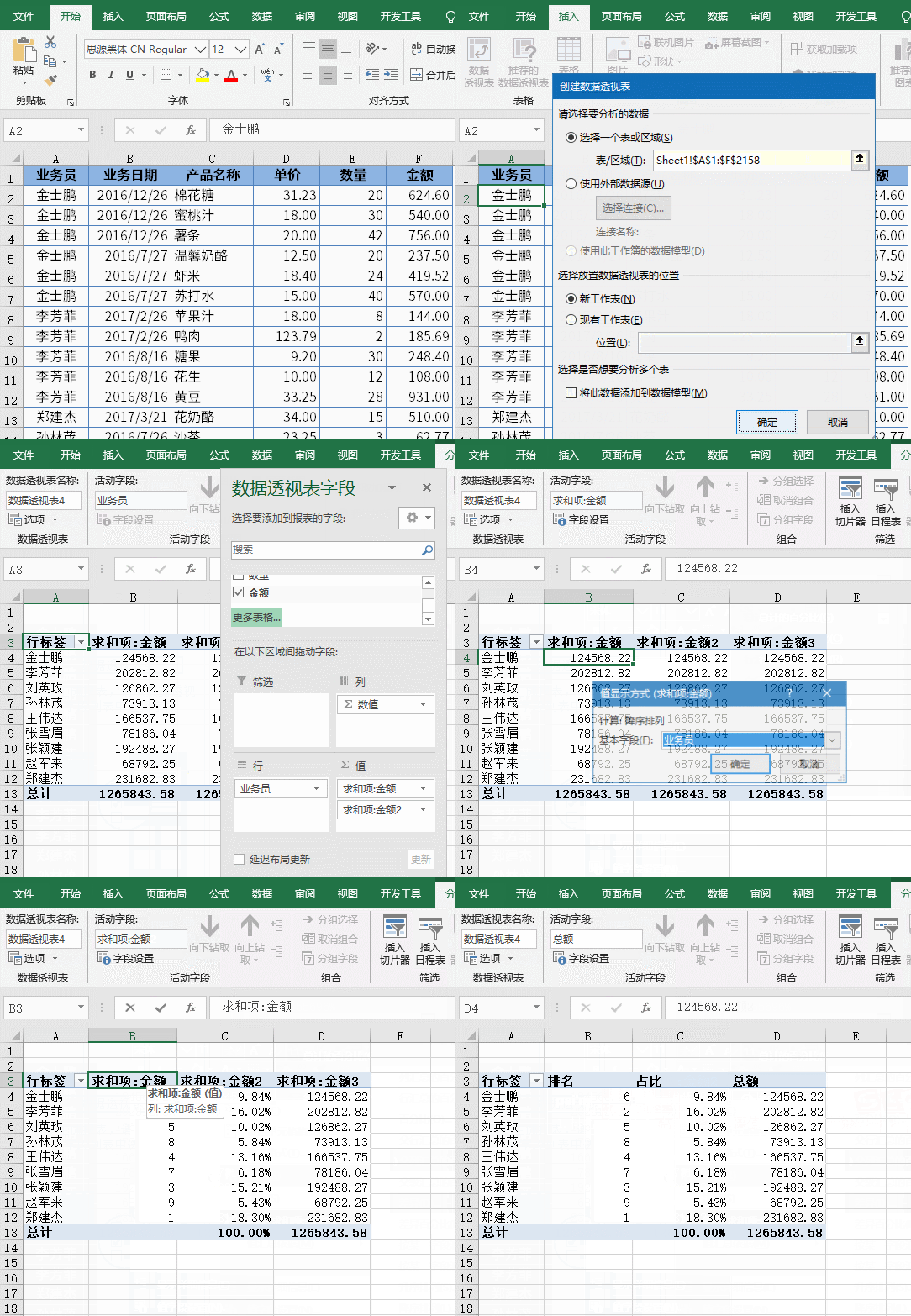
要得到不同業(yè)務(wù)員的銷售匯總、銷售排名和銷售占比,只要咱們選擇不同的值匯總方式就OK 。
文章插圖
按銷售區(qū)域提取前三名的銷售記錄
一些看起來比較復雜的匯總要求,使用透視表完成也非常簡單 。
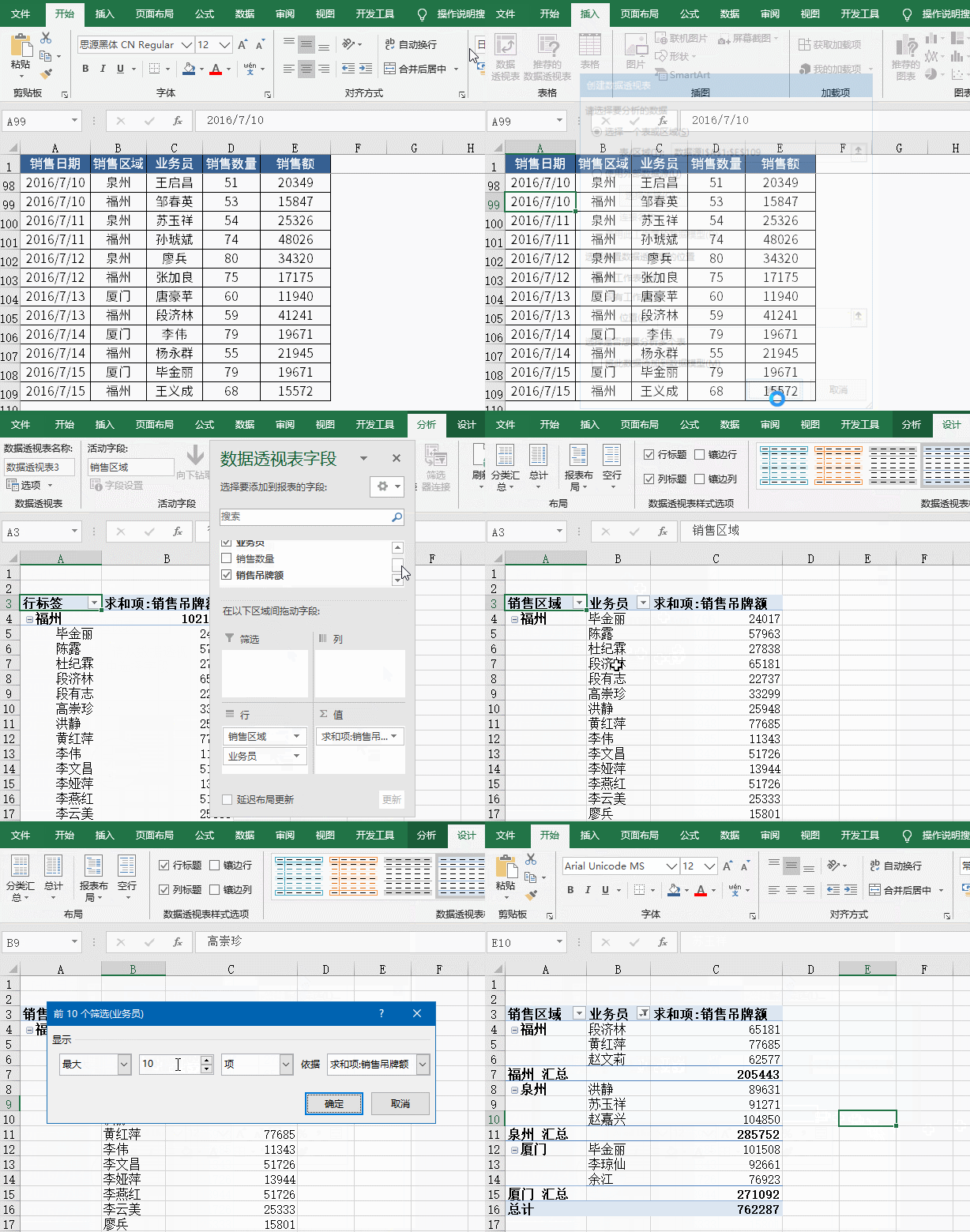
如果要按照不同的銷售區(qū)域提取前三名的銷售記錄,只要在透視表中做一個篩選就好 。
文章插圖
多行多列提取不重復姓名
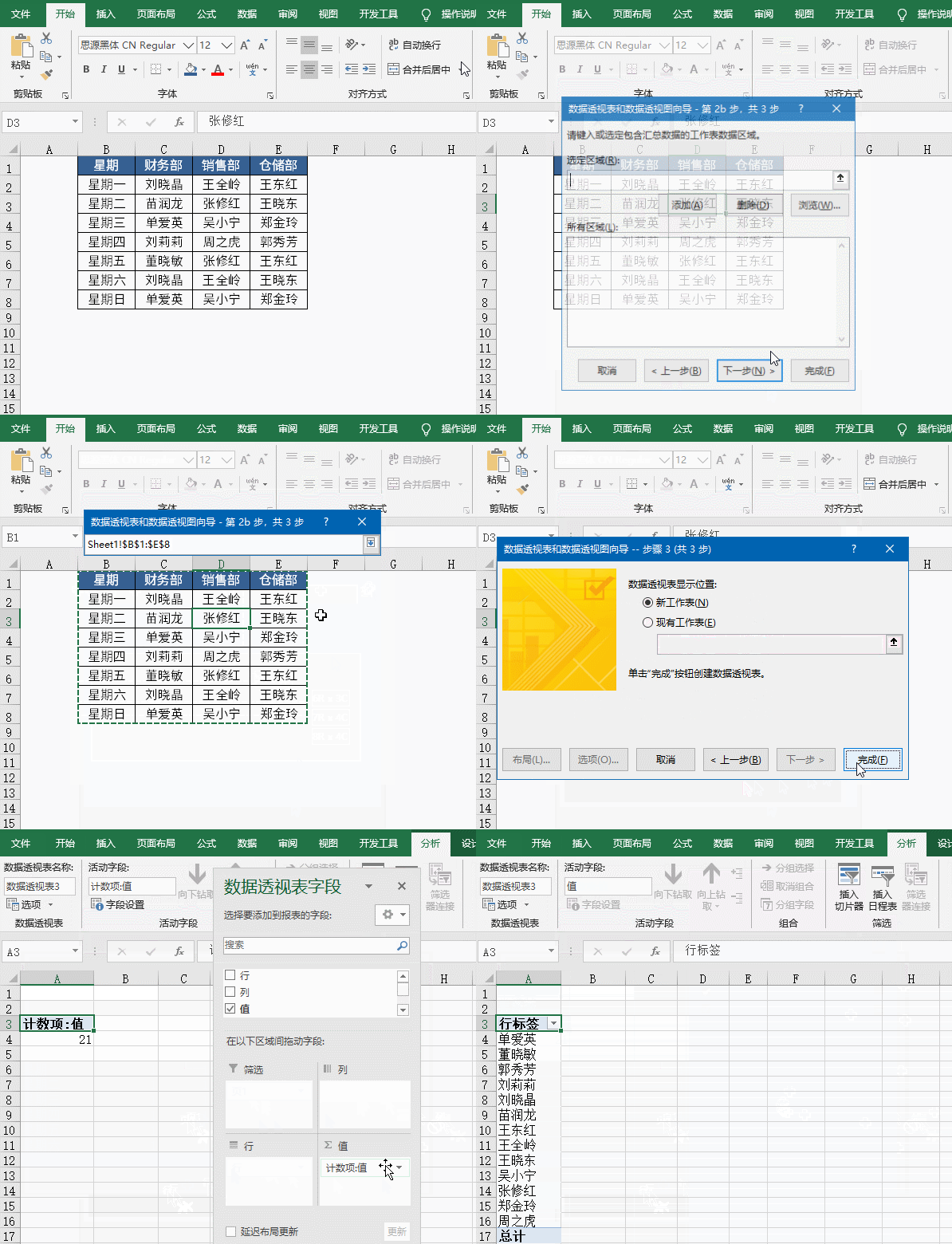
在多行多列的值班表中,如何提取出不重復的名單呢?
【圖解excel統(tǒng)計匯總教程 數(shù)據(jù)分析表格怎么做匯總】依次按下 Alt D P鍵,選擇多重合并計算數(shù)據(jù)區(qū)域,插入默認的透視表 。
在數(shù)據(jù)透視表字段列表中,分別將“頁1”、“行”和“列”拖動到字段列表之外,然后將“值”拖動到行區(qū)域即可 。
由于使用多重合并計算區(qū)域時,會將數(shù)據(jù)源中的首列默認作為行標簽,所以選擇數(shù)據(jù)區(qū)域的時候,第一列中不能包含要提取的姓名 。
文章插圖
使用切片器查看不同地區(qū)銷售數(shù)據(jù)
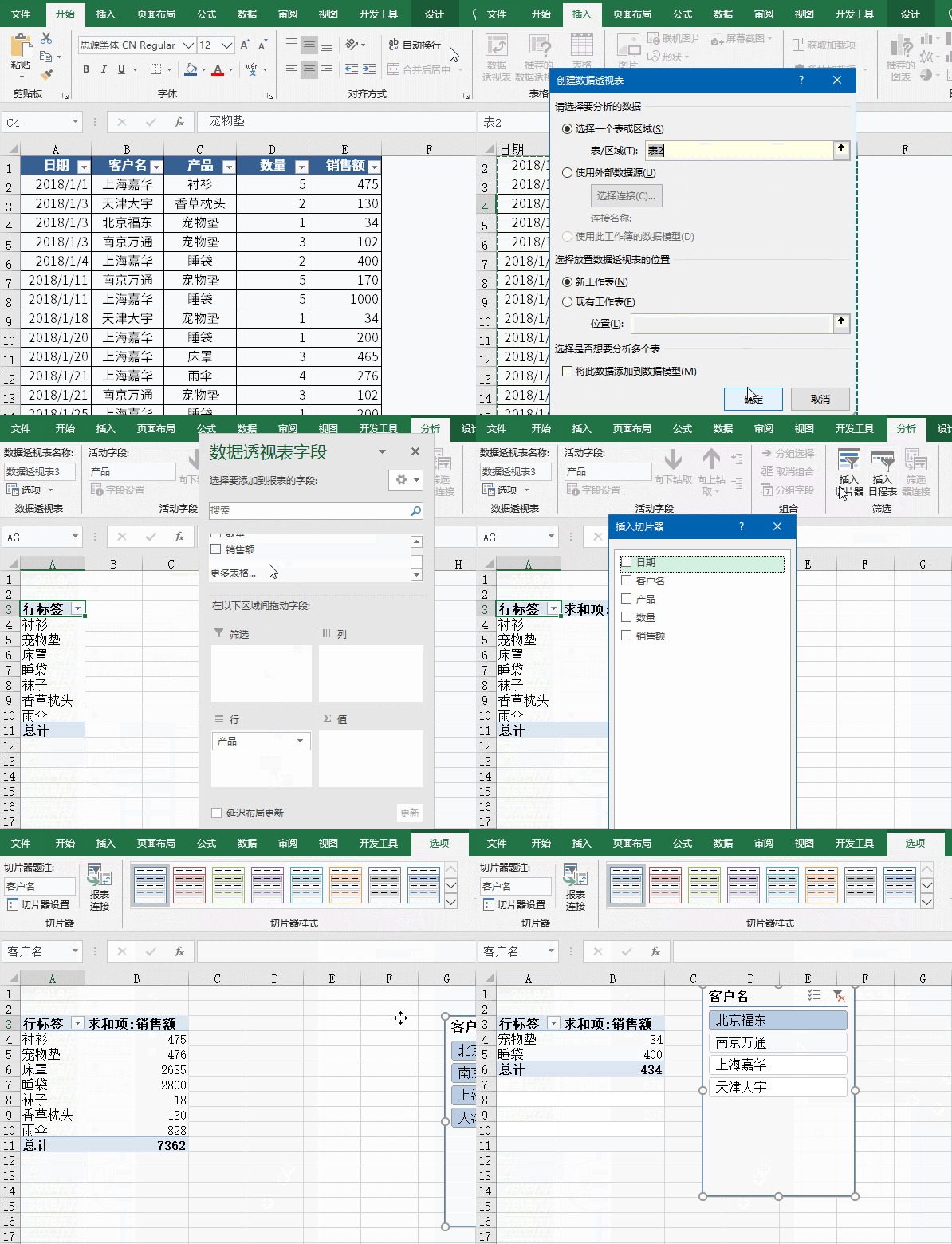
切片器就像是一個高級篩選器,能夠使篩選過程更加直觀,在2010及以上版本中如果不使用切片器,可真是有點可惜了 。
文章插圖
克隆數(shù)據(jù)透視表
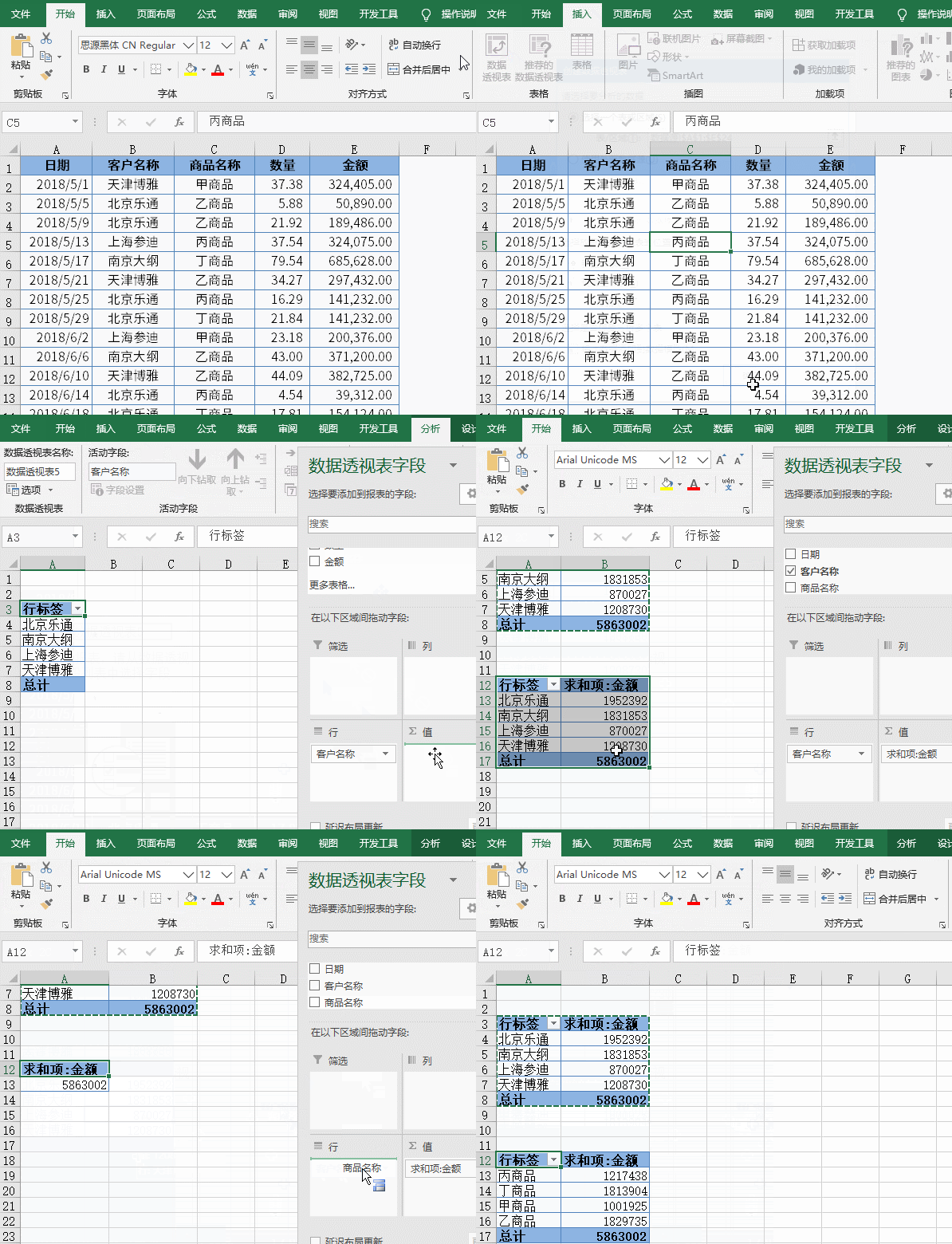
選中一個數(shù)據(jù)透視表按Ctrl+C復制,然后按Ctrl+V粘貼,可以快速得到一個新的數(shù)據(jù)透視表,只要調(diào)整一下字段位置,就能得到不同匯總角度的兩個透視表了 。
文章插圖
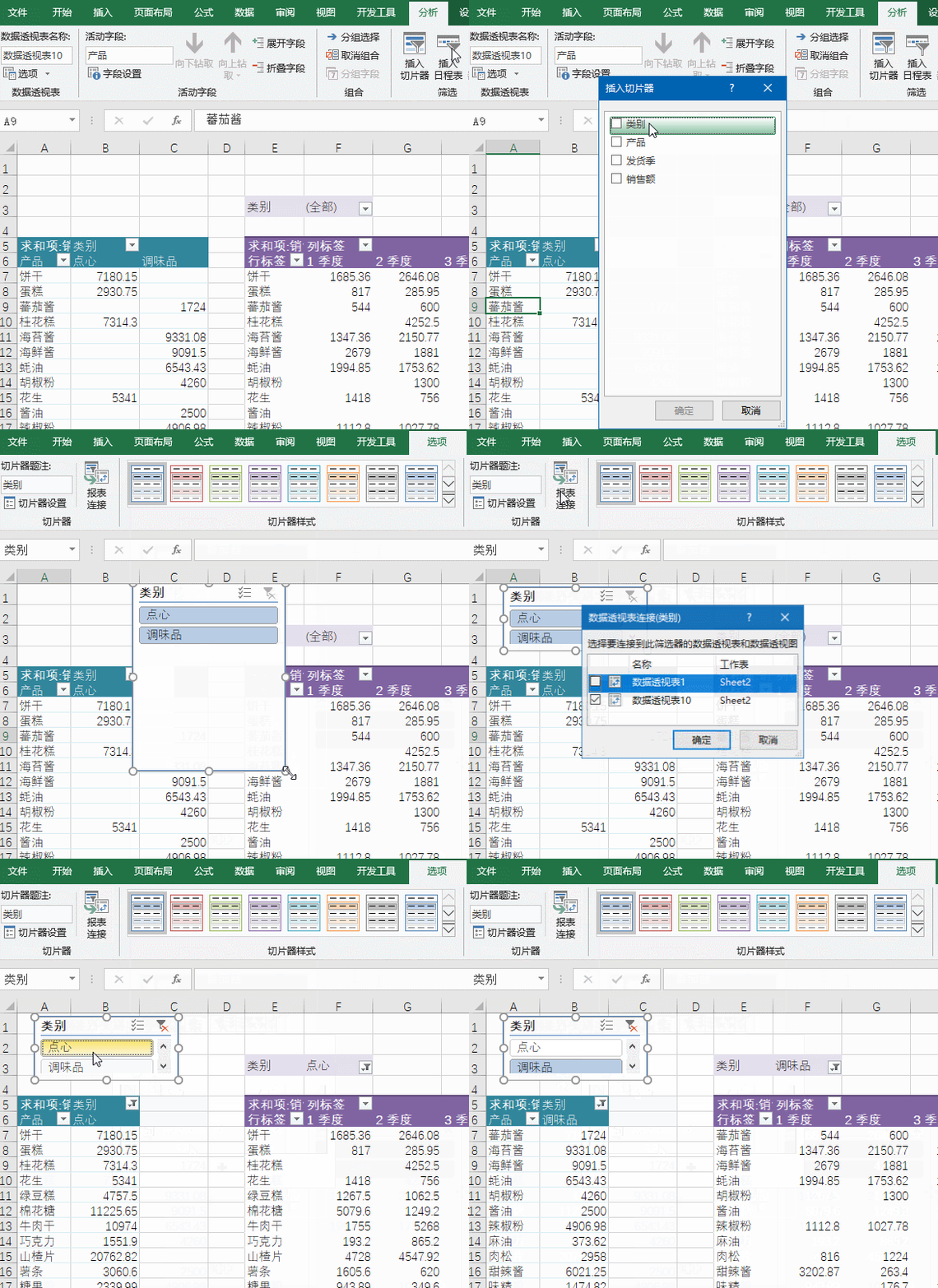
使用切片器控制多個透視表
對于使用同一個數(shù)據(jù)源生成的透視表,可以先插入切片器,再設(shè)置切片器的報表連接,使其能同時控制多個透視表,實現(xiàn)聯(lián)動效果 。
文章插圖
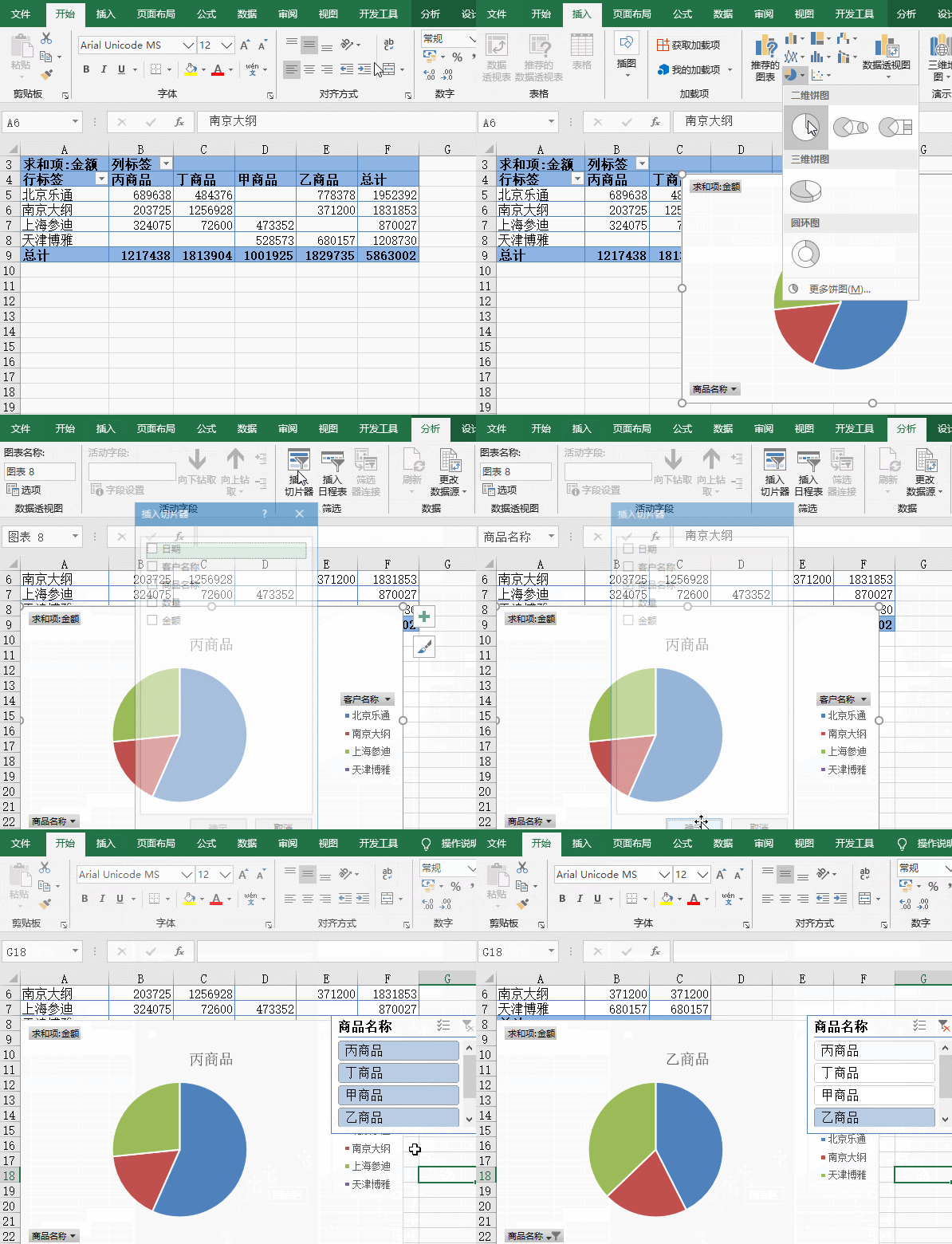
使用切片器制作動態(tài)圖表
傳說中的交互式圖表,使用數(shù)據(jù)透視圖那是相當簡單 。
文章插圖
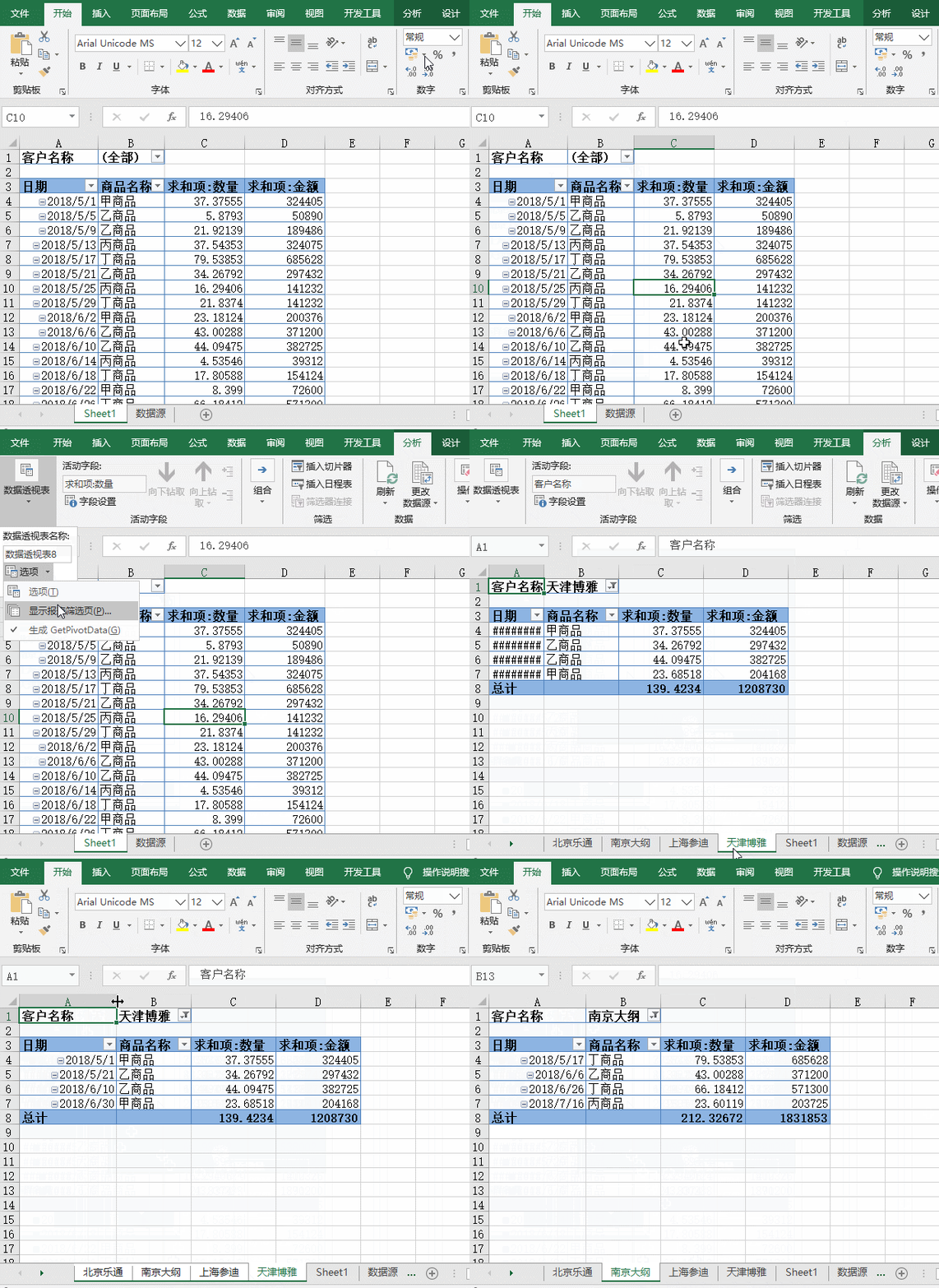
按客戶拆分工作表
要根據(jù)不同客戶名稱,把數(shù)據(jù)拆分到不同工作表里,也是簡單的不要不要的 。
文章插圖
推薦閱讀


- 咸芝士曲奇做法圖解 這樣做就很美味
- 炸豬肉排做法圖解 大家學會了嗎
- 甜辣雞絲做法圖解 明天你也會做甜辣雞絲了
- excel刪除快捷鍵 這樣讓工作更加高效
- 酥皮培根卷做法圖解 請查看參考資料
- 香菇鴨肉粥做法圖解 香菇鴨肉粥怎么做
- 小米紅棗糕做法圖解 越吃越上癮
- 蘿卜燜鴨的做法圖解 一道美味的季節(jié)性菜式
- 可可米布丁做法圖解
- 風衣蝴蝶結(jié)的系法圖解 風衣腰帶蝴蝶結(jié)打法步驟詳解