
電腦截圖是我們日常生活中最常用的功能 。剛接觸電腦的用戶可能需要從頭學習電腦的基本知識 。今天,小編將向大家講解win10系統(tǒng)的電腦截圖 。如果你不知道,你可以一起學習哦 。
電腦怎么截圖?我相信在使用電腦時,尤其是聊天時,你需要使用截圖功能 。QQ或微信聊天軟件提供快捷鍵截圖功能,也是您最常使用的功能 。但如果沒有網絡就不能登錄QQ或微信,就不能截圖 。以下給大家說一下常用的電腦截圖方法 。
方法一:快捷鍵截圖
實際上,win10系統(tǒng)有自己的截圖功能 。沒有第三方工具的幫助,你可以很容易地截圖 。讓我們看看接下來的操作步驟 。
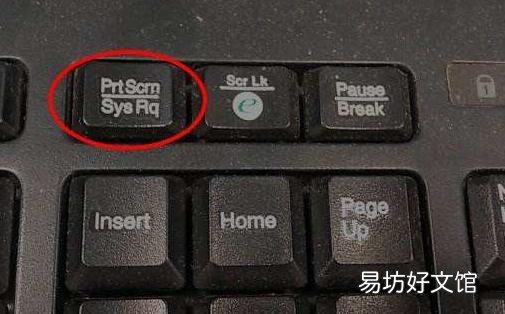
1 。如果要捕捉當前的顯示狀態(tài),只需按“Print Screen”鍵,也就是F12旁邊的按鍵,中文意思是打印屏幕 。顧名思義就是說把捕捉當前屏幕并存儲在剪貼板中,進入文檔編輯器(文本文檔除外)、圖像處理工具、QQ等聊天窗口進行粘貼(Ctrl V)操作,就可以得到截圖內容 。
附:有些用戶的鍵盤截圖是prtsc
文章插圖
如何截圖win10計算機圖-1
2 。其他按鍵組合截圖
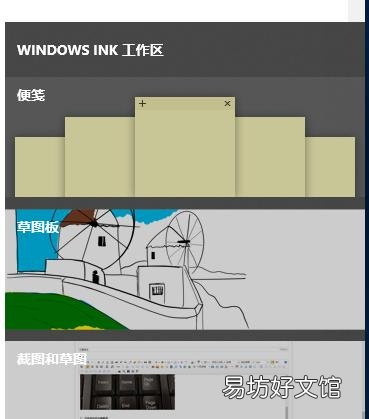
①組合鍵 Win+Shift+S 任意區(qū)域截圖
②組合鍵win+W自動捕捉當前屏幕內容
③按Win+Alt+print screen自動捕獲活動窗口并保存到“此計算機>視頻>捕獲”目錄下
④按Win+print screen可捕獲全屏并自動保存到“此計算機>圖片>屏幕截圖”目錄下
文章插圖
如何截圖win10計算機圖-2
方法二:瀏覽器截圖
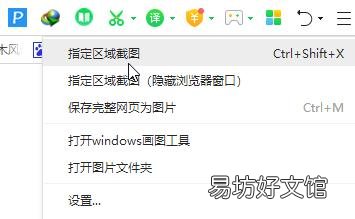
目前瀏覽器支持截圖工具,如360瀏覽器、快捷鍵Ctrl+Shift+X或隱藏瀏覽器窗口截圖 。
文章插圖
Win10計算機圖解-3
方法三:QQ或微信聊天截圖
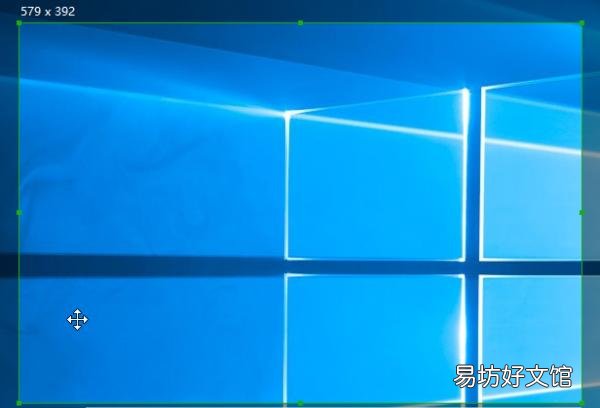
這是我們最常用的截圖工具 。只需登錄QQ或微信,使用快捷鍵QQ截圖Ctrl+Alt+A,微信Alt+A即可截圖 。
文章插圖
計算機圖解-4
【詳細講解電腦上如何進行截屏 電腦截屏操作教程圖解】 以上是win10系統(tǒng)的計算機截圖方法 。
推薦閱讀


- 臺式電腦調屏幕亮度怎么調 電腦調屏幕亮度怎么調
- 聯(lián)想電腦用什么系統(tǒng)好
- 教你查看電腦硬件配置詳細步驟 電腦配置信息查看方法
- 低配電腦裝w10還是w7低配電腦裝w10還是w7好呢
- thinkpad bios怎么進入
- 如何壓縮圖片 壓縮圖片的方法
- 電腦怎么格式化 電腦怎樣格式化
- 電腦開機一兩秒就斷電電腦開機一兩秒就斷電是什么原因
- 電腦怎么滾動截長圖
- 筆記本如何強制關機 筆記本電腦怎么強制關機