
圖片比較多的話,一張一張去修改尺寸至同一尺寸確實比較繁瑣,使用工具批量修改省時又高效 。
下面分享幾個圖片批量改尺寸方法,操作簡單無難度,快速批量處理多張圖片 。
一、PS
修圖的操作怎么能少得了這款專業(yè)的軟件呢,可能不上網(wǎng)搜一個教程很多人都不知道居然它還有這個功能吧!
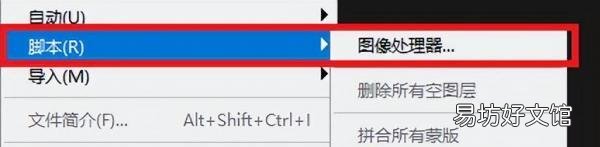
【分享3個免費修改圖片尺寸的方法 圖片改尺寸大小軟件】 打開ps點擊【文件】-【腳本】-【圖像處理器】 。
文章插圖
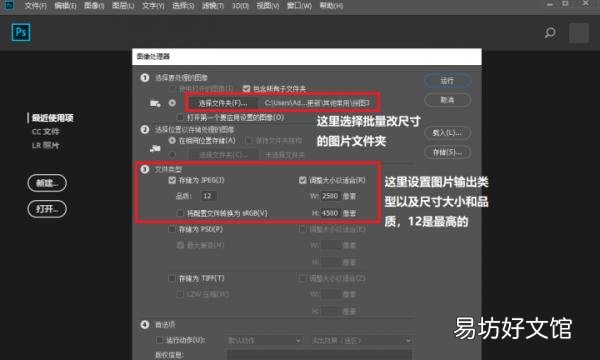
在彈出來的頁面中點擊【選擇要處理的圖像】將需要修改尺寸的圖片文件夾選中(需要提前將所有需要修改尺寸的圖片存放在一個文件夾中) 。
在【文件類型】中設置品質(zhì)以及大小,這里品質(zhì)范圍0-12 。設置好之后點擊右上方【運行】它會自動處理 。
文章插圖
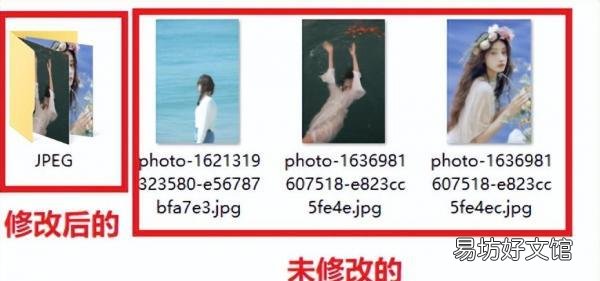
處理好之后就可以在剛剛選擇的文件夾中看到修改尺寸過后的圖片啦 。
文章插圖
二、圖片編輯助手
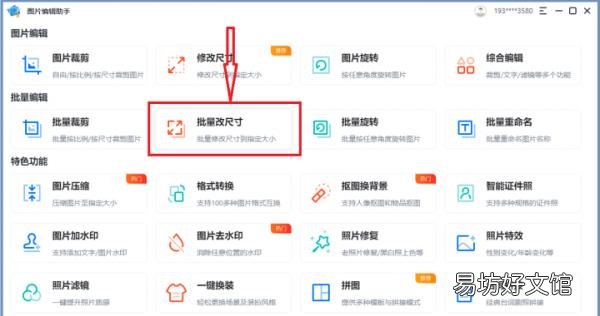
一款功能豐富的電腦修圖軟件,可以解決我們90%左右的修圖需求,包括摳圖、改尺寸、拼圖、壓縮等,并且大部分功能支持批量操作,簡直是打工人福音!
文章插圖
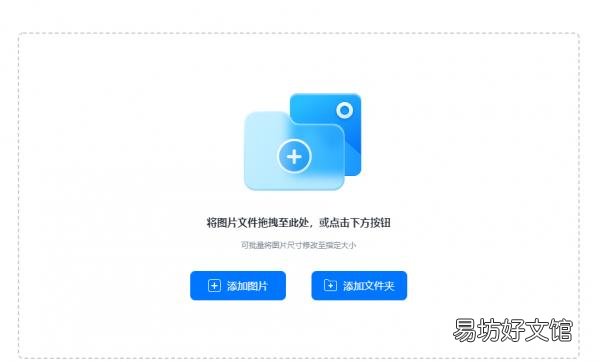
修改圖片尺寸直接點擊首頁【批量改尺寸】,可以直接將需要修改尺寸的照片存放于一個文件夾導入 。
文章插圖
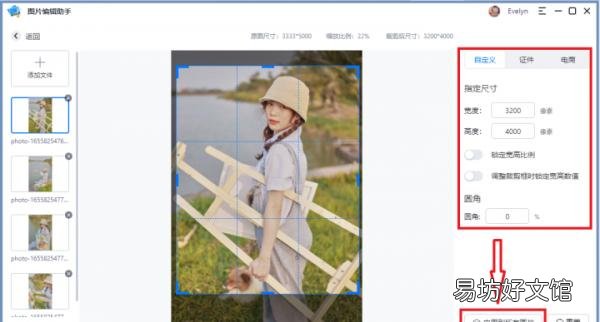
圖片導入之后右側(cè)設置目標尺寸,可自由設置是否“鎖定寬高比例”以及“調(diào)整裁剪框時鎖定寬高數(shù)值” 。
點擊【應用到所有圖片】可以將剛剛對圖片進行的設置應用到其他所有圖片上,最后設置存儲目錄點擊【全部保存】就完成啦 。
文章插圖
三、改圖鴨
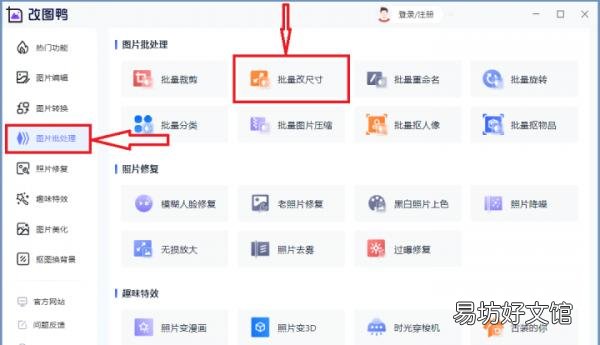
同樣是一款電腦修圖軟件,它也有網(wǎng)頁端工具,不過相比較來說還是客戶端功能會更豐富一些,支持包括摳圖、圖片編輯、照片修復、證件照制作等幾十種功能,并且還有圖片批處理功能 。
文章插圖
可以直接導入文件夾,點擊【添加文件】可以繼續(xù)添加圖片,圖片預覽區(qū)右側(cè)設置尺寸寬高數(shù)值,以及是否“鎖定寬高比例”和“調(diào)整裁剪框時鎖定寬高數(shù)值”,設置好之后點擊【應用到所有圖片】【全部保存】就可以啦 。

文章插圖
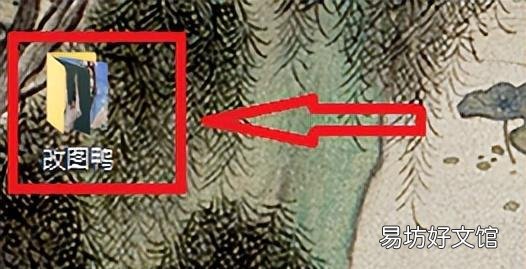
這個方法不需要我們手動設置圖片的存儲目錄,它會自動將剛剛改過尺寸的圖片存放桌面上,文件夾命名就是“改圖鴨” 。
文章插圖
以上就是本次分享到的全部內(nèi)容啦,喜歡的話記得點贊喲~
推薦閱讀


- 考研準考證號忘了怎么辦 三種查詢成績的方式分享
- 致追夢人的句子 致追夢人的句子分享
- 最簡單的慕斯做法3個 最簡單的慕斯做法有哪些
- 蘋果放冰箱3個月能吃嗎
- 開瓶器開瓶方法 開瓶器開瓶方法分享
- 黃鱔魚絲做法 鱔魚絲家庭DIY方法分享
- 手機騰訊動漫怎么領取免費閱讀卷
- 途安自動變速箱維修, 分享一個簡單的方法
- 科目三掛科是什么心情 給大家分享一下
- 天氣在14度時怎么釣魚 有這3個決定因素