
如今手機與人們的日常生活緊密相連,手機上都存放著用戶們不少的數(shù)據(jù),不過,受限于手機的屏幕較小,手機在辦公等方面還是不夠方便的,而為了解決這個痛點,不少手機廠商開始打造手機+PC的跨屏協(xié)作,最近OPPO 就上線跨屏互聯(lián)官網(wǎng),并開放了 Windows 客戶端下載,那么OPPO跨屏互聯(lián)如何開啟?體驗又到底如何呢?讓我們一起來看一下 。
文章插圖
(OPPO 跨屏互聯(lián)功能)
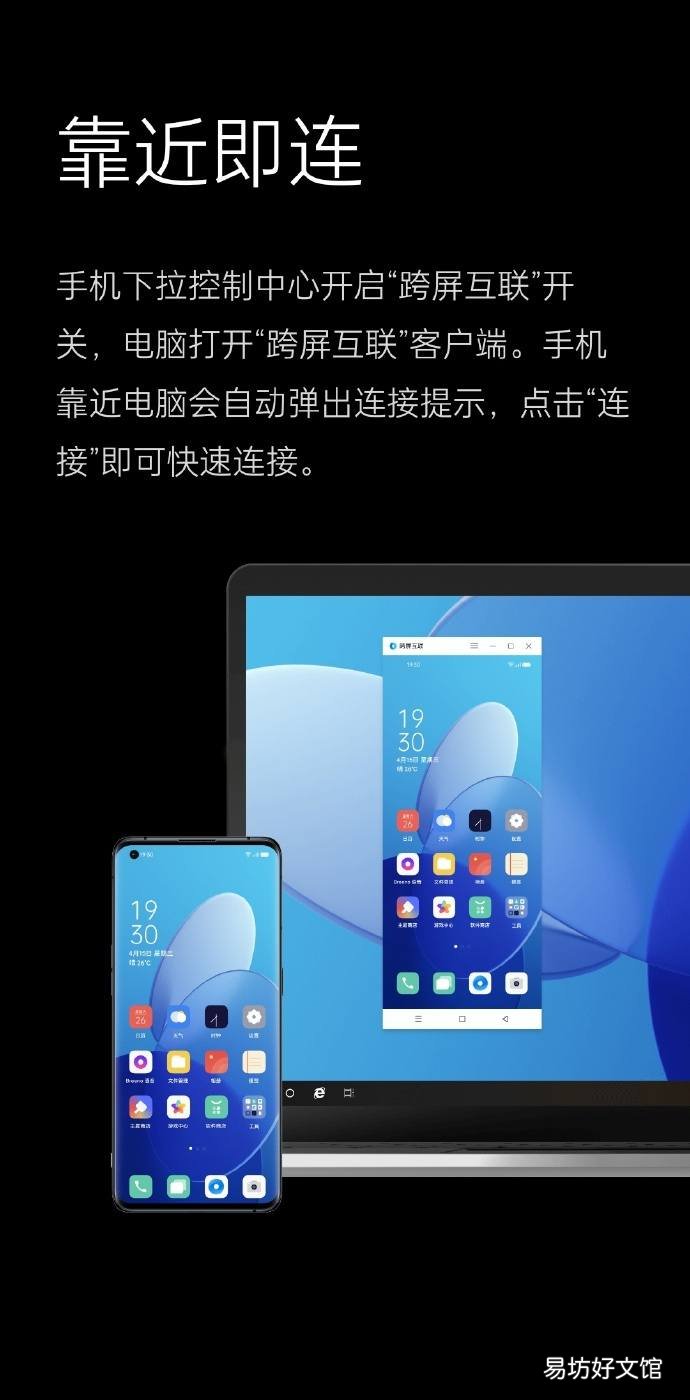
首先,OPPO 跨屏互聯(lián)功能的開啟方式十分的簡單,只要你的手機是 ColorOS12系統(tǒng),就可以在手機下拉控制中心里找到跨屏協(xié)作,打開后會提醒安裝PC客戶端 。安裝好后,直接點擊鏈接即可連接電腦啦 。
文章插圖
(OPPO 跨屏互聯(lián)連接方式)
文章插圖
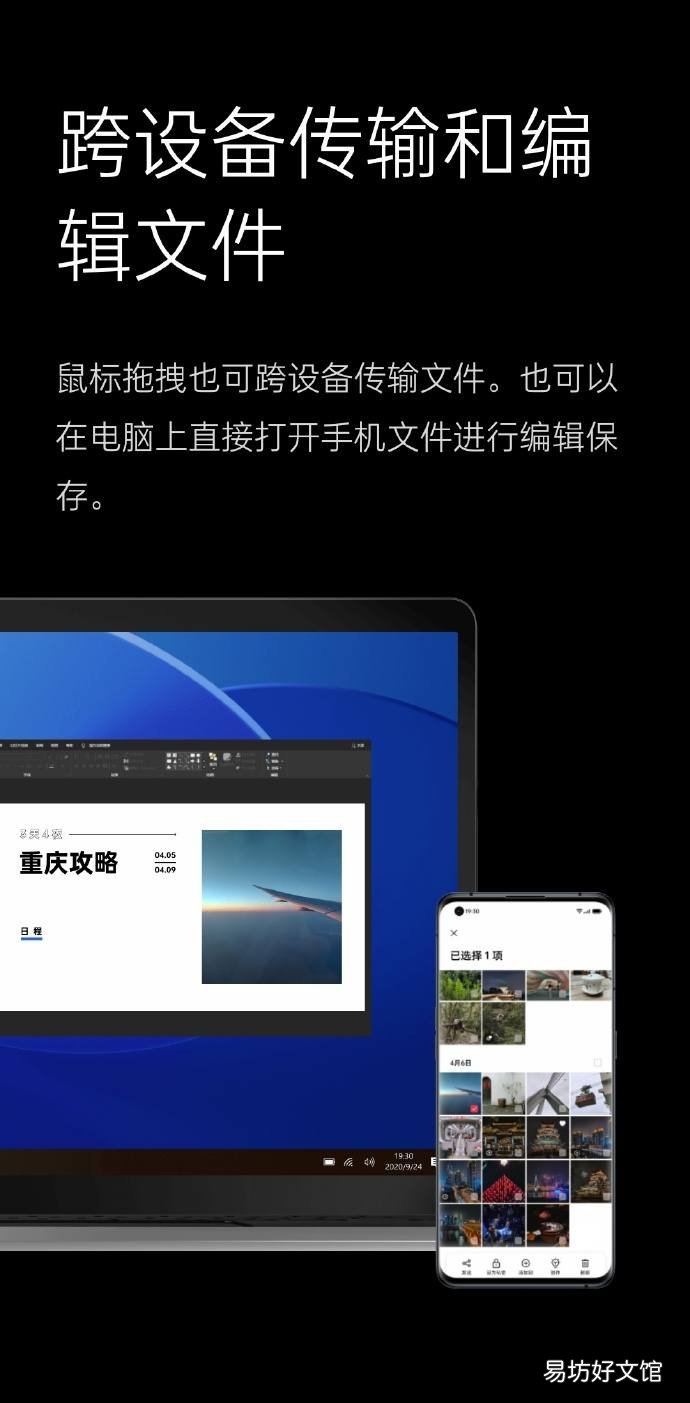
(OPPO 跨屏互聯(lián)跨平臺文件傳輸功能)
在手機連接電腦后,通過鼠標拖拽就可以實現(xiàn)跨設(shè)備的數(shù)據(jù)傳輸 。之前我們想要把微信照片導(dǎo)入到電腦上需要幾步:首先需要登錄電腦版微信、使用文件傳輸助手、再把圖片拖出等等 。如果是手機系統(tǒng)里的備忘錄、圖庫等應(yīng)用里的文件,我們還需要多一步拷貝發(fā)送,或者使用數(shù)據(jù)線等方式進行文件傳輸,步驟繁瑣 。而開啟了OPPO 跨屏互聯(lián)功能可以直接在電腦上打開手機文件進行編輯保存,非常的方便 。
文章插圖
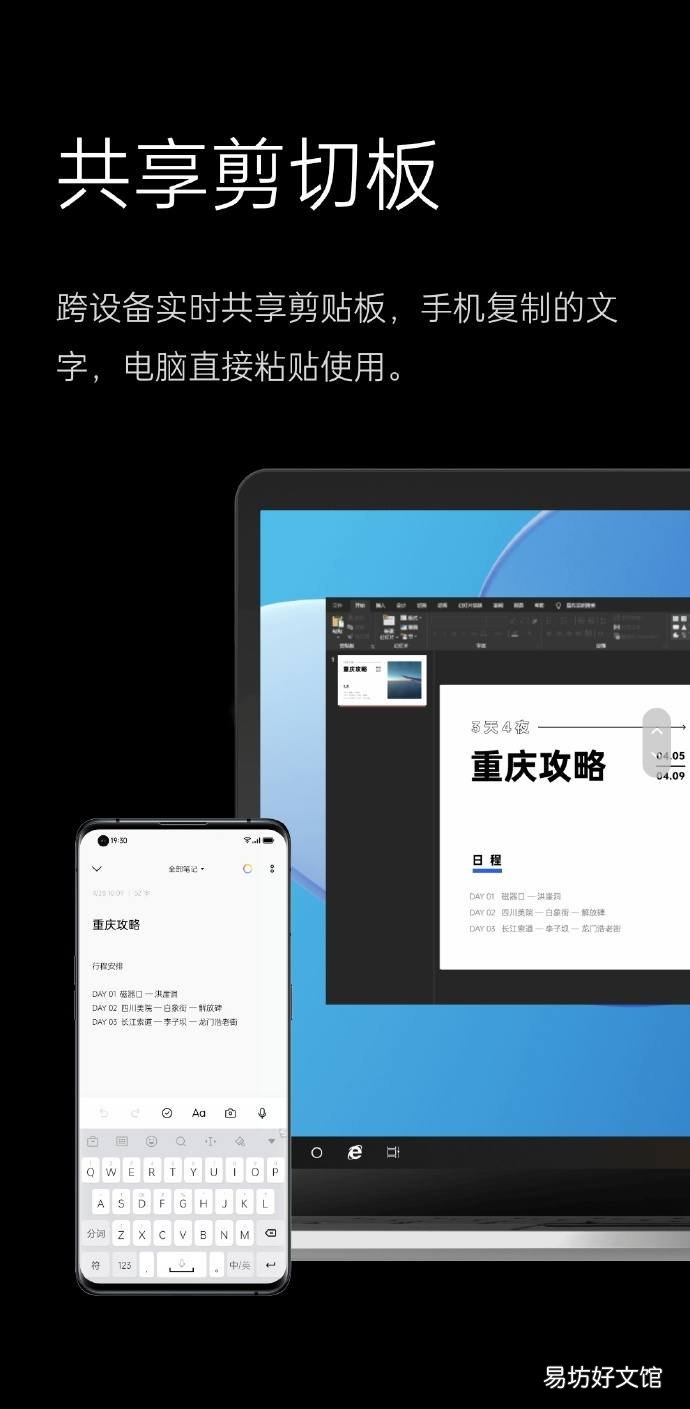
【教你手機電腦開啟無縫連接方法技巧 oppo手機怎樣連接電腦】 (OPPO 跨屏互聯(lián)共享剪切板)
文章插圖
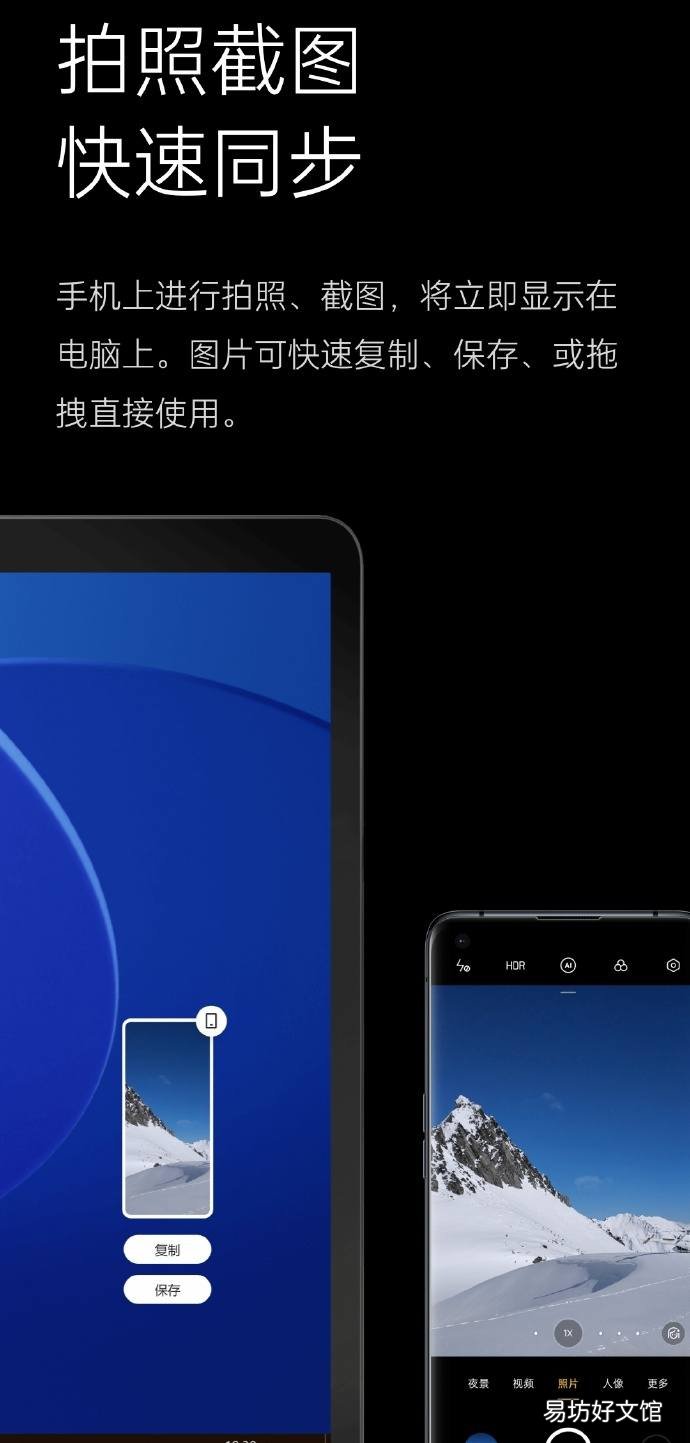
(OPPO 跨屏互聯(lián)拍照截圖快速同步)
不止如此,OPPO跨屏協(xié)作還支持共享剪切板功能,我們在手機復(fù)制的文件,電腦可以直接粘貼使用,非常的方便 。拍照截圖快速同步功能,在手機上進行拍照截圖后,將立刻顯示在電腦上,此外照片還支持快速復(fù)制、保存、或拖拽直接使用,直接用電腦的圖片編輯軟件打開手機圖庫里的圖片進行編輯,利用大屏幕進行瀏覽或者專業(yè)工具編輯,要比小屏幕更加高效,這種跨設(shè)備的照片調(diào)用也碰撞出更多的創(chuàng)新 。
文章插圖
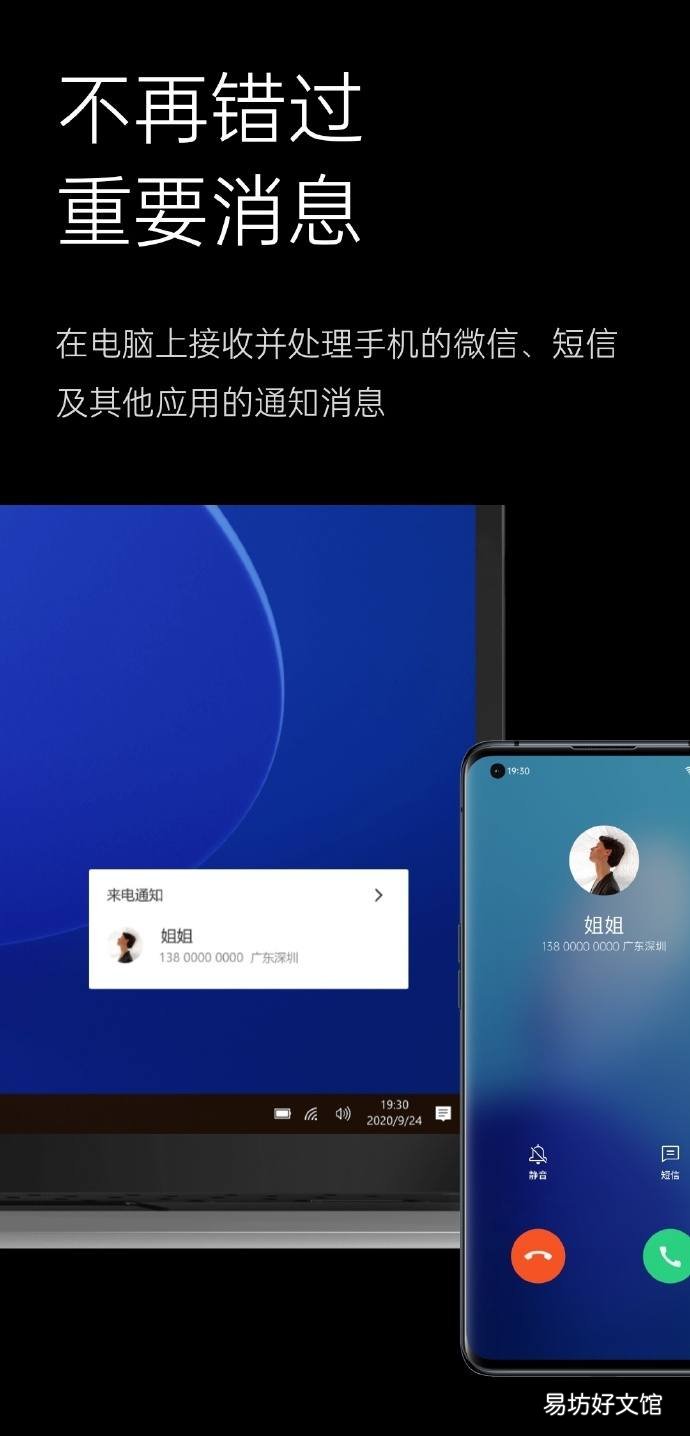
(OPPO 跨屏互聯(lián)消息通知)
最后,開啟跨屏互聯(lián)功能后,我們還可以直接通過電腦接通知信息,受處理手機里的短信以及其他手機電話,在收到來電,電腦還會發(fā)送來電通知,此外跨屏互聯(lián)功能還支持手機版微信在電腦端使用之后,我們終于能夠在電腦上使用小程序、搶紅包了 。對于那些只能在手機上操作的功能,現(xiàn)在在電腦端也能實現(xiàn),別提多方便了 。
文章插圖
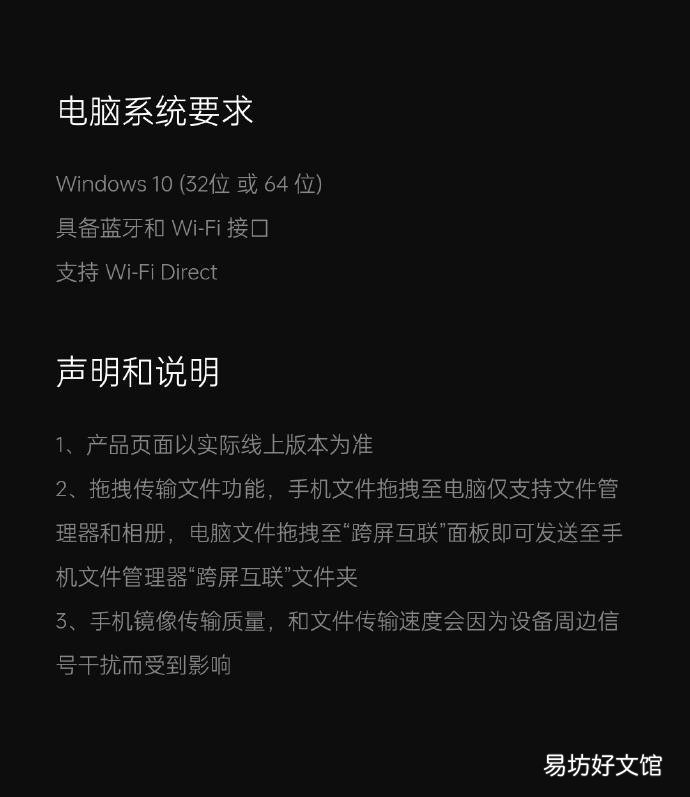
(OPPO 跨屏互聯(lián)要求)
總的來看,OPPO的跨屏互聯(lián)功能為手機和 Windows 電腦之間的協(xié)同,提供了簡單又直觀的解決方案 。相比 Apple 生態(tài)的接力、隨航等等碎片形式的協(xié)同功能,OPPO打破了終端之間的硬件界限,包括暢連通話、截圖分享、共享剪切板等功能都十分的好用,也為用戶們帶來了夸場景的協(xié)同體驗 。不過可惜的是,目前OPPO的跨屏互聯(lián)功能僅支持ColorOS12系統(tǒng),想要體驗的朋友可以提前升級自己的手機系統(tǒng)哦 。
推薦閱讀


- 教你30秒清楚瀏覽器緩存 360瀏覽器清除緩存怎么弄
- 3步教你快速取消只讀模式 excel只讀模式怎么取消
- 7步手把手教你無損擴容 c盤擴容后的壞處
- 21個Mac 鍵盤要學(xué)會的快捷鍵 蘋果電腦返回上一步快捷鍵
- 教你如何在iphone上微信多開 jabizb的微信多開
- 忘拔充電器竟把家燒了 手機安全充電的幾個要點你知道嗎?
- 教你一鍵查詢oa服務(wù)器地址方法 oa系統(tǒng)服務(wù)器地址在哪里看
- 30秒快速申請個人郵箱攻略 手機個人郵箱怎么注冊申請
- 一分鐘教你進入公司OA系統(tǒng) 怎樣進入公司oa系統(tǒng)
- 推薦7個直播的工具 電腦直播需要哪些軟件