
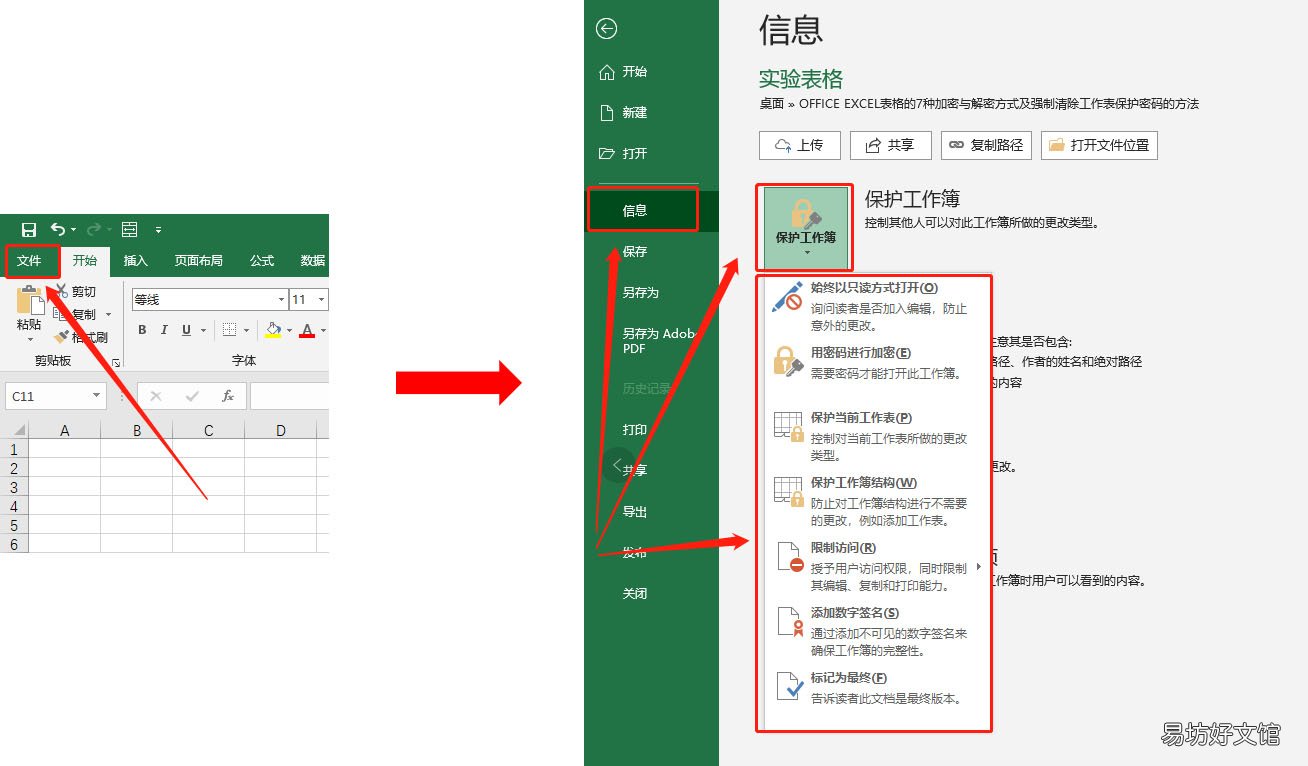
首先,我們打開一個空白excel表格,點擊左上角的“文件”,在彈出的頁面中選中“信息”,點擊“保護工作薄”的下拉小箭頭,就可以看到excel自帶的七種加密方式(請注意這里是七種) 。
文章插圖
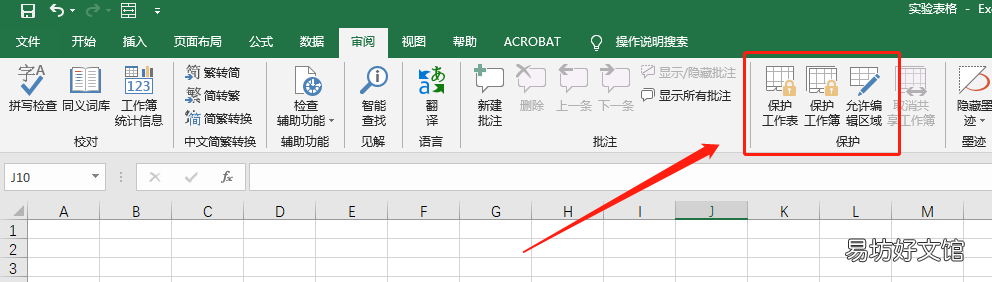
我們再回到excel文件主界面,點擊上方的“審閱”菜單,在二級菜單欄我們可以看到“保護工作表”“保護工作薄”“允許編輯區(qū)域”三種加密方式 。
文章插圖
其中前兩種與上面七種有重復,所以我們匯總到一起就是八種加密與解密方式
我們先看這八種加密與解密方式,最后再討論強制清除工作表保護密碼的方法 。
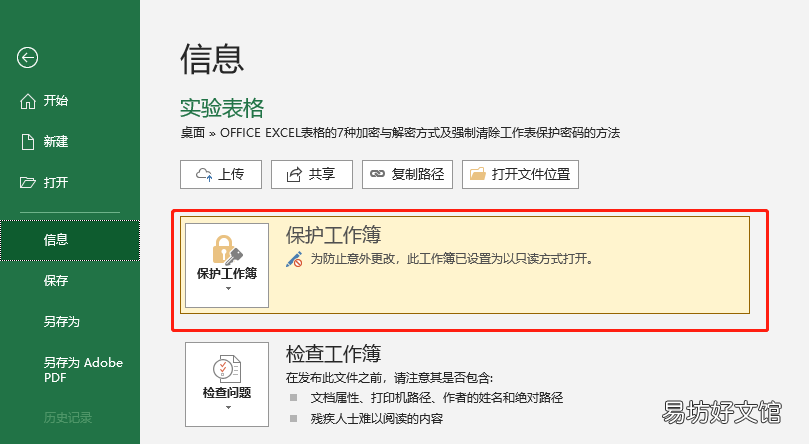
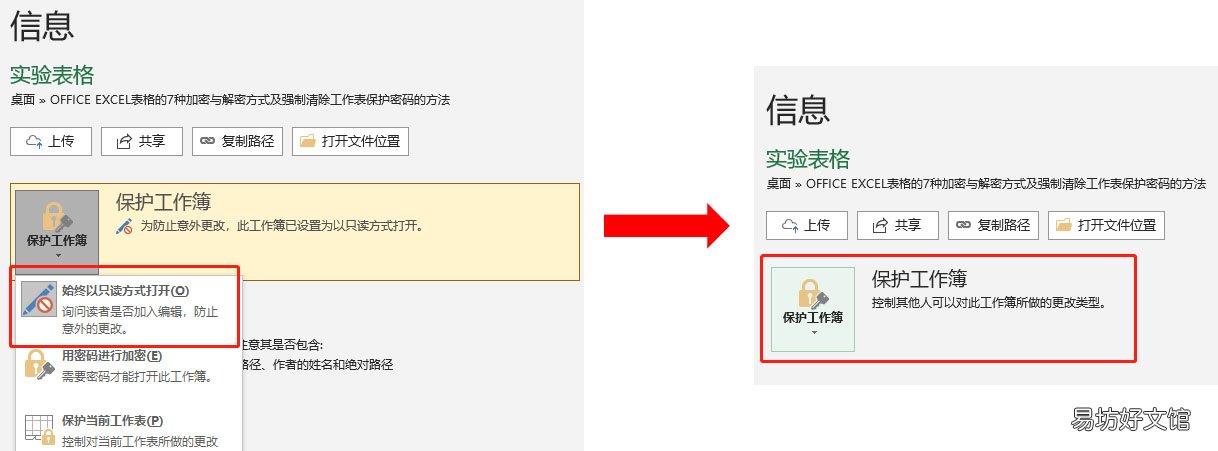
1、始終以只讀方式打開:
文章插圖
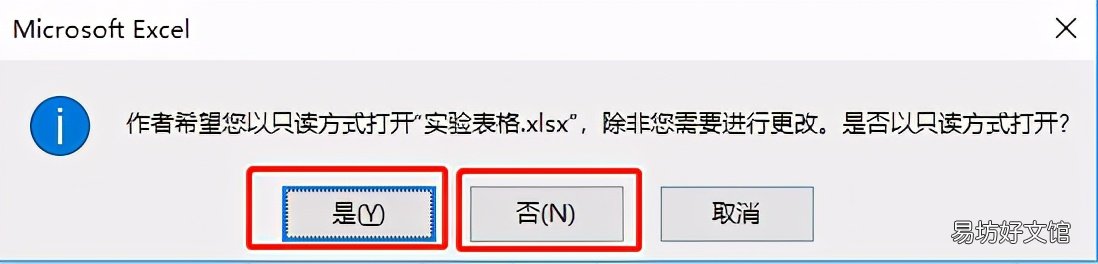
該方式旨在提醒使用者是否對當前文件進行修改,如果不想修改文件,在打開時選擇“是”,以只讀模式打開;如果依舊需要對文件進行修改,那么在打開文件時選擇“否”,則可以繼續(xù)修改文件 。
文章插圖
當我們選擇“否”,以可編輯狀態(tài)打開文件后,我們可以將此文件恢復到默認狀態(tài),只需要再點擊一下“始終以只讀方式打開”就可以 。
文章插圖
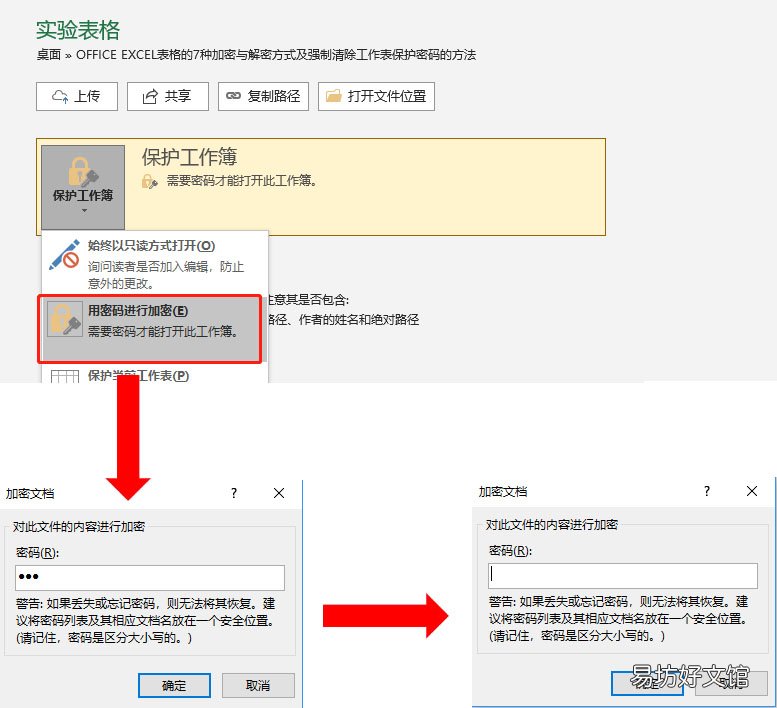
2、用密碼進行加密:
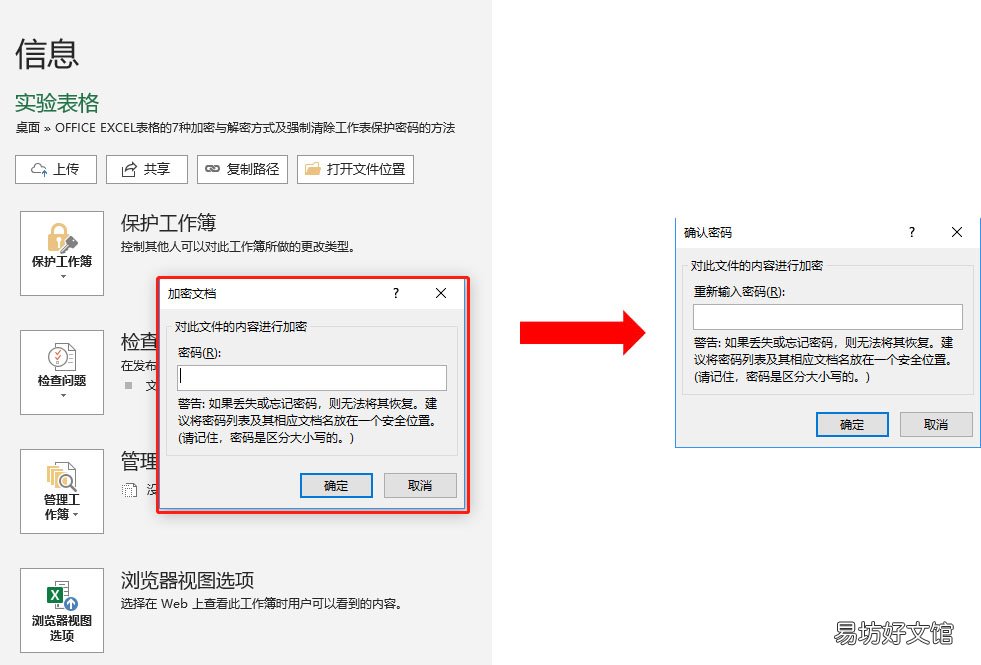
該方式的注釋已經(jīng)明確說明了,該密碼用于打開文件時,即必須輸入密碼才可以打開加密的文件,請留意,此方式區(qū)別于下文中的“保護工作表”“保護工作薄”這兩種方式 。
我們點擊該方式后,會彈出對話框,提示輸入密碼,輸入后,我們點擊確定,會提示我們重復輸入一次,以避免手誤 。
文章插圖
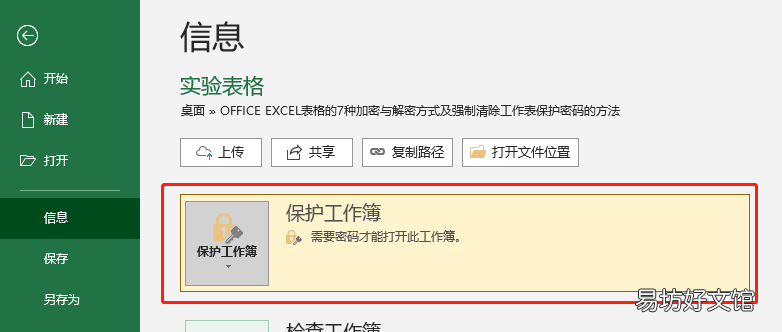
下圖為設置好密碼后的信息狀態(tài) 。
文章插圖
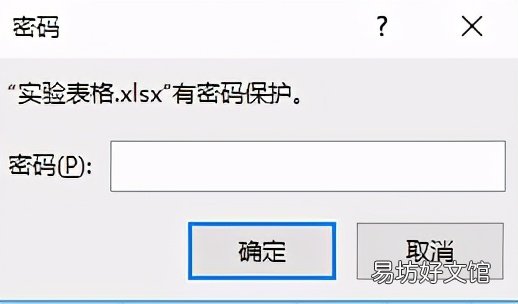
我們保存后再次打開該文件,就會直接提示輸入密碼才可打開本文件 。
文章插圖
取消此加密方式與第一種方式相同,再次點擊“用密碼進行加密”,在彈出的對話框中把密碼刪除為空即可取消當前密碼,
文章插圖
3、限制訪問:此方式需要連接微軟服務器,功能雖然強大,但是建議非正版用戶就不要嘗試了,本文暫不詳細介紹了、、、
4、添加數(shù)字簽名:此方式需要有微軟提供的“數(shù)字標識”,類似加密鎖的一個文件,也是建議非正版用戶就不要嘗試了,本文暫不詳細介紹了、、、

文章插圖
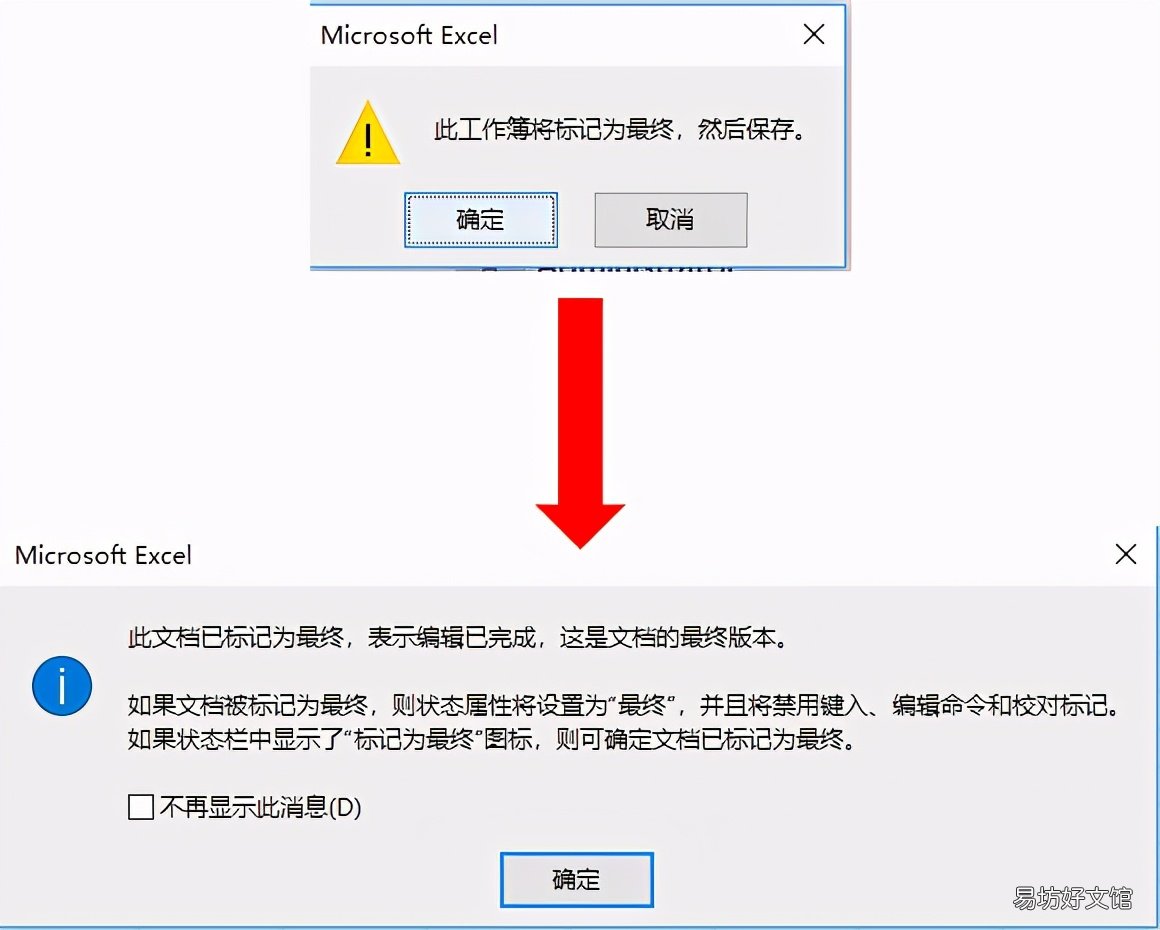
5、標記為最終:
此方式與第一種方式非常類似,當你點擊“標記為最終”時,他會提醒你兩次,提示信息很清楚 。
文章插圖
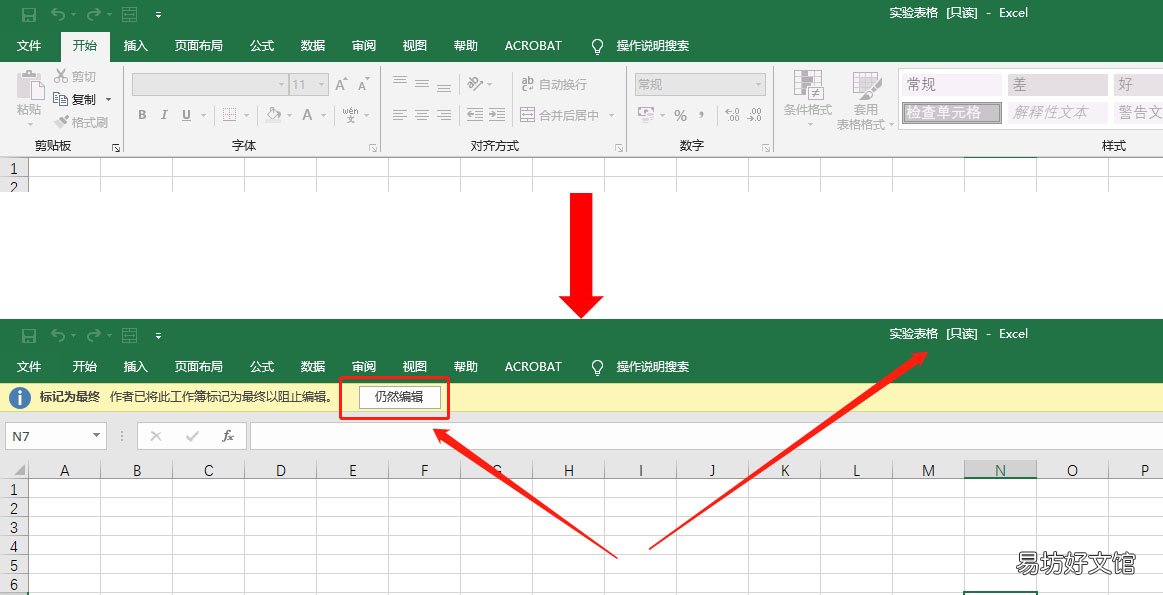
意思就是,此文件已經(jīng)不需要修改了,是最終版本,文件會立即保存為“只讀”版本并隱藏編輯欄,即便你調出編輯欄,也會是灰色的,無法使用 。
文章插圖
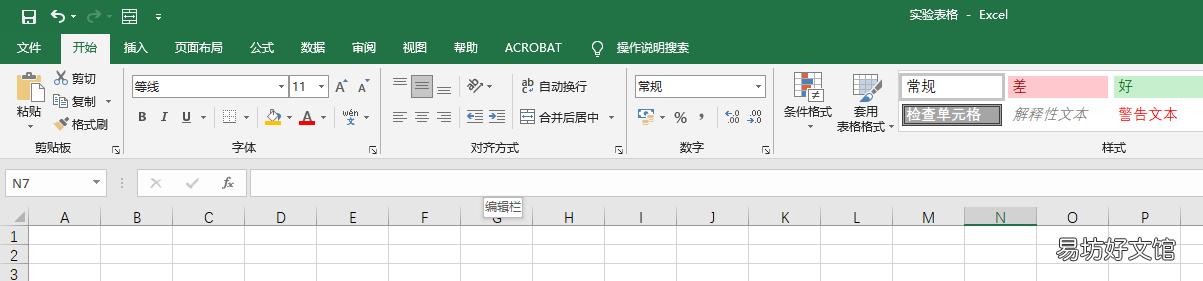
但是,它跟第一種方式一樣,是允許你選擇再去修改的,它保留了一個“仍然編輯”的按鈕,當我們點擊此按鈕后,該文件又恢復成可編輯狀態(tài) 。
文章插圖
在可編輯狀態(tài)下,我們保存文件后,文件還原為普通狀態(tài),而不是“最終”狀態(tài),請務必留意 。
剩余三種加密方式我們從“審閱”菜單下一起看一下,一般情況下,這三種加密方式會搭配使用 。
6、保護工作薄:
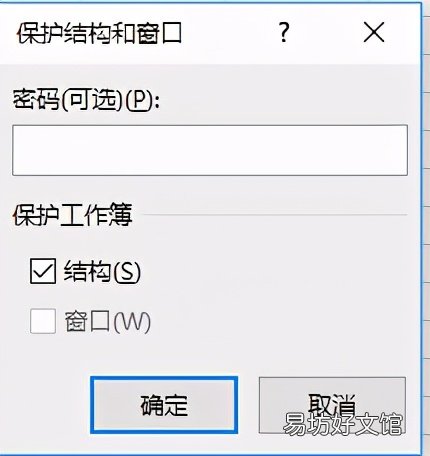
此方式是用密碼的方式阻止用戶刪減工作表及調整工作表的順序 。
文章插圖
我們點擊并在上圖提示框中輸入好密碼后,我們可以看到“保護工作薄”的狀態(tài)是激活的,同時我們發(fā)現(xiàn)左下角“sheet2”右側的加號變成灰色,無法在添加新的工作表;我們拖拽“sheet1”與“sheet2”的順序也是不可以的 。

文章插圖
我取消這種加密方式,也是再次點擊“保護工作薄”按鈕,在彈出的“撤銷工作簿保護”框中輸入剛剛我們設置的密碼,即可取消工作簿的保護,同時“保護工作薄”按鈕也恢復為普通狀態(tài) 。

文章插圖
7、保護工作表:
我們點擊此按鈕后彈出輸入密碼的提示框,同時,下面會有該密碼保護的內容,即你可以僅選擇客戶插入列或者插入行時輸入密碼,也可以全選默認對工作表進行修改即需要輸入密碼,默認該選項只勾選前兩項,建議是全部打上勾 。

文章插圖
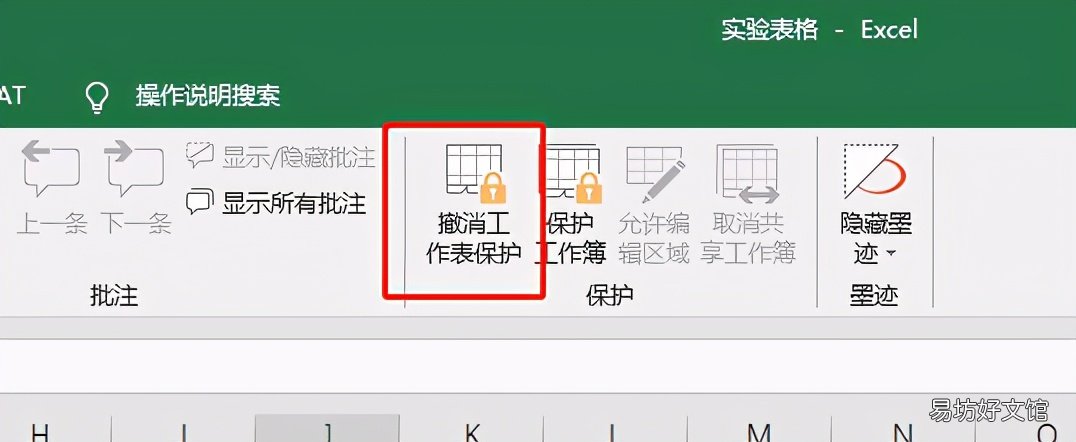
當我們設置好點確定后,我們會發(fā)現(xiàn)原先的“保護工作表”按鈕變成了“撤銷工作表保護” 。
文章插圖
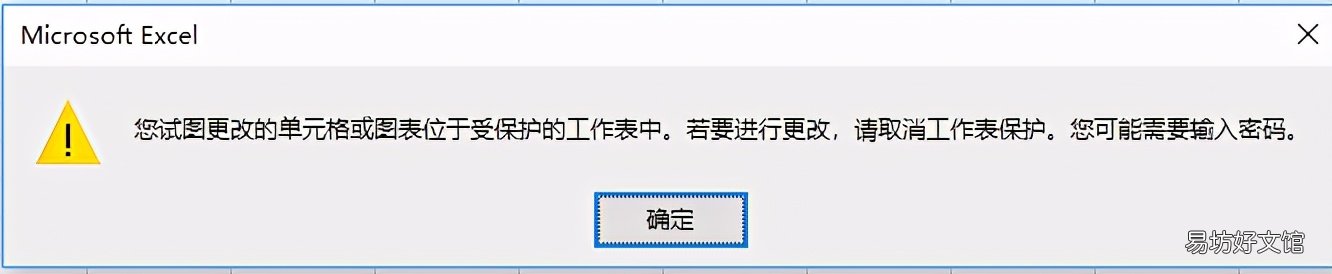
我們對表格的任意單元格進行操作時,會彈出下圖提示“您試圖更改的單元格或圖表位于受保護的工作表中 。若要進行修改,請取消工作表保護 。您可能需要輸入密碼” 。
文章插圖
請務必注意,“保護工作表”命令僅對當前工作表生效,我們在“sheet1”中操作,就只對“sheet1”生效,“sheet2”是不受影響的 。
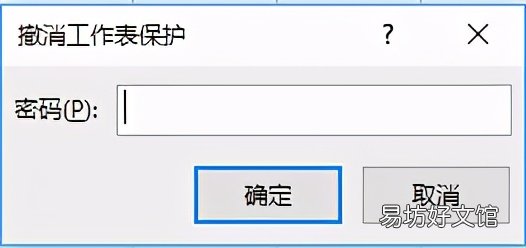
我們要撤銷“保護工作表”只需要點擊剛剛的“撤銷工作表保護”按鈕,輸入工作表保護密碼后點確定即可 。
文章插圖
8、允許編輯區(qū)域:
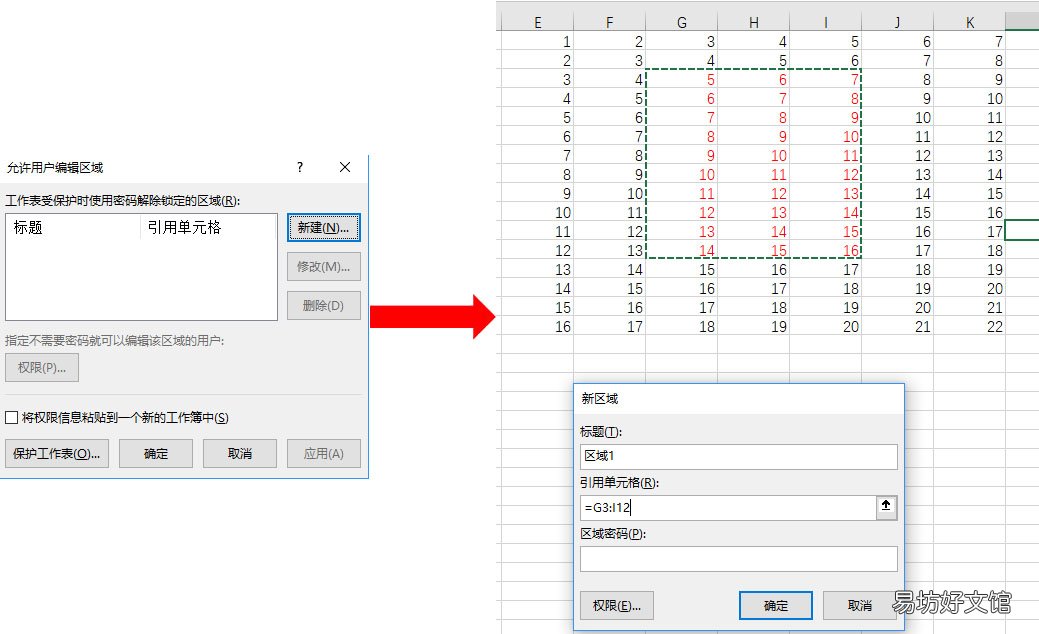
此方式是需要與第七種方式搭配使用的,即在“保護工作表”狀態(tài)下,使用此命令,允許使用者輸入這一個密碼修改一定區(qū)域的單元格 。
為方便展示,我把中間區(qū)域字體標紅了 。

文章插圖
我們點擊“允許編輯區(qū)域”,在彈出的對話框選擇“新建”,我們在“引用單元格”這里選擇我們標紅字體的區(qū)域,輸入需要設置的區(qū)域密碼后點確定 。
文章插圖
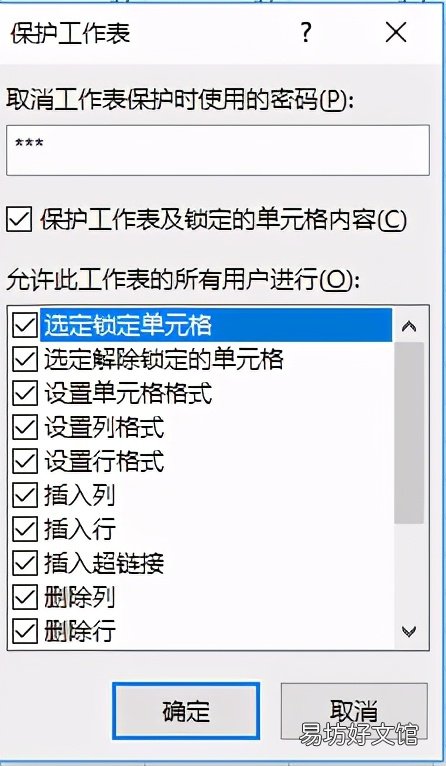
確定后,會跳轉回“允許用戶編輯區(qū)域”對話框,這一步很關鍵,我們點擊該對話框左下角的“保護工作表”按鈕,進行一次“保護工作表”的操作 。
文章插圖
操作完成后,允許編輯區(qū)域才會生效 。
我們現(xiàn)在點擊紅色字體區(qū)域外的單元格,他會提示“您試圖更改的單元格或圖表位于受保護的工作表中 。若要進行修改,請取消工作表保護 。您可能需要輸入密碼”;

文章插圖
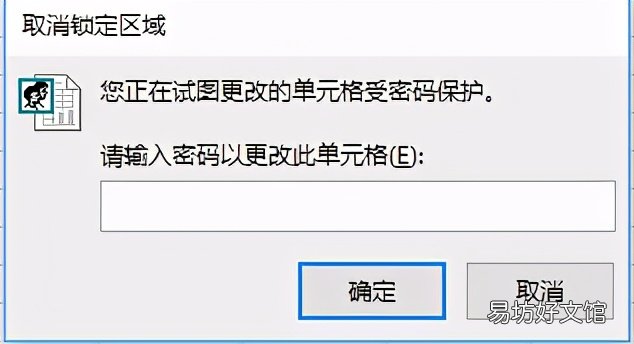
但當我們點擊紅色字體區(qū)域進行編輯時,他會提示我們輸入密碼以取消鎖定區(qū)域,這里是輸入我們剛剛設置的“允許編輯區(qū)域”密碼,請不要搞混了 。
文章插圖
我們輸入密碼并確認后,我們即可對紅色字體區(qū)域進行編輯,但是紅色字體區(qū)域以外的單元格,我們還是不能編輯(如圖) 。
【一文讀懂excel表格的八種加密與解密方式 excel表格加密如何解密】

文章插圖
推薦閱讀


- 3步教你快速取消只讀模式 excel只讀模式怎么取消
- 一文揭秘iQOO z5詳細參數(shù)配置介紹 iQOO z5優(yōu)缺點
- 一文詳解電商主要的推廣方式 電商運營推廣的方式和渠道有哪些
- 一文讀懂星巴克的咖啡師級別分類 星巴克咖啡師等級
- 一文詳解OA系統(tǒng)開發(fā)流程 oa流程是什么樣的
- 一文讀懂商務本和游戲本的區(qū)別 游戲本為什么不適合辦公
- 一文詳解兩者哪個更靠譜 天貓超市跟旗艦店區(qū)別
- 一文詳解建網(wǎng)站的基本步驟 怎么注冊一個自己的網(wǎng)址
- 一文揭曉滴滴上市具體的時間 滴滴上市時間是幾月份
- 一圖讀懂項目管理全流程 項目管理流程的五大步驟