
無(wú)論是慣用Mac 系統(tǒng)或是剛從Windows 系統(tǒng)換到Mac 電腦的使用者 , 在使用瀏覽器或是輸入文件時(shí) , 如果能有快速鍵的幫助就能幫我們更快速處理事情 , 也可以提升工作效率 。不過(guò) , 快速鍵那么多 , 有哪些是可以我們一定要會(huì)的 , 可以讓我們更快上手 , 這里提供33 種不同的初學(xué)者和進(jìn)階版專用的快捷鍵 , 讓使用者們使用Mac OS X 系統(tǒng)能加倍提升效率喔!
【初學(xué)者必備】
剛用Mac 電腦的初學(xué)者可能會(huì)都搞不清楚Apple 鍵盤和Windows 鍵盤的差別 , 雖然鍵盤看起來(lái)很像 , 但其中不同的Command、Option 和Control 這幾個(gè)鍵就常讓人混亂 。其實(shí)Control 縮寫就是我們常說(shuō)的Ctrl , 而option 也就是Windows 系統(tǒng)的Alt 。
【21個(gè)Mac 鍵盤要學(xué)會(huì)的快捷鍵 蘋果電腦返回上一步快捷鍵】 除此之外 , 身為初學(xué)者 , 還有哪些是平常會(huì)用到的快捷鍵?這里搜集了10 多個(gè)快捷鍵 , 從最簡(jiǎn)單的改文件名稱、剪切、粘貼、視窗顯示縮放、檔案、快速回到桌面…等 , 這些都是常用的快捷鍵 。
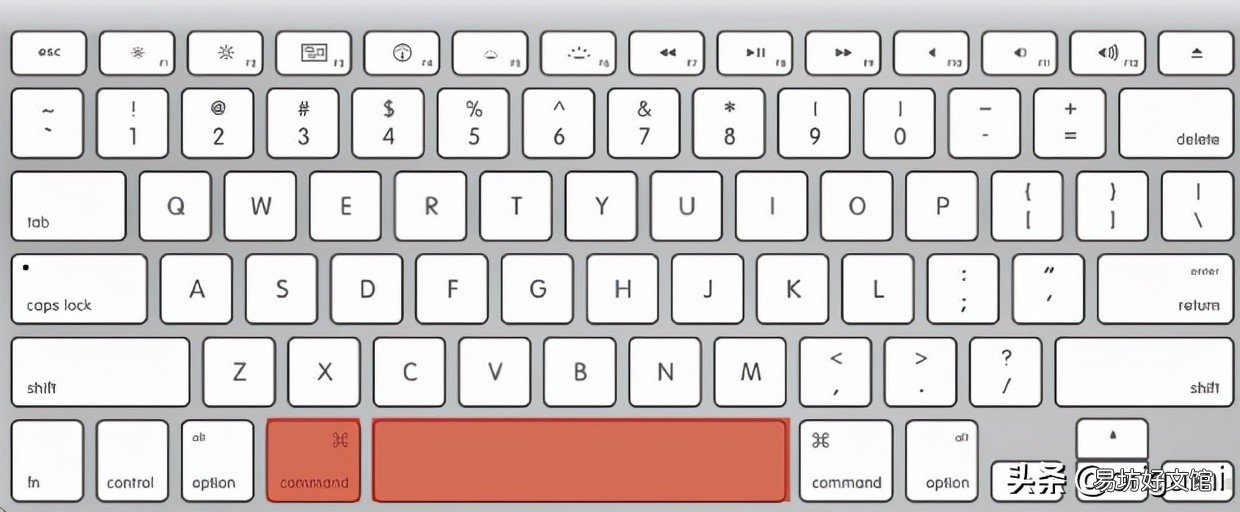
文章插圖
command + 空白鍵:快速切換輸入法
caps lock:快速切換輸入法
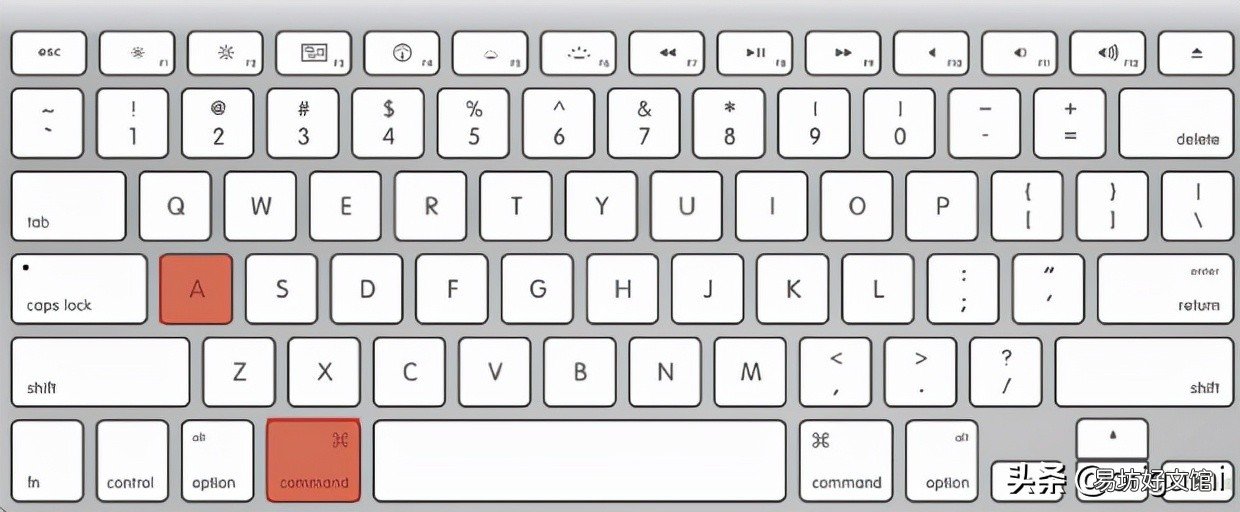
文章插圖
command + A:全選
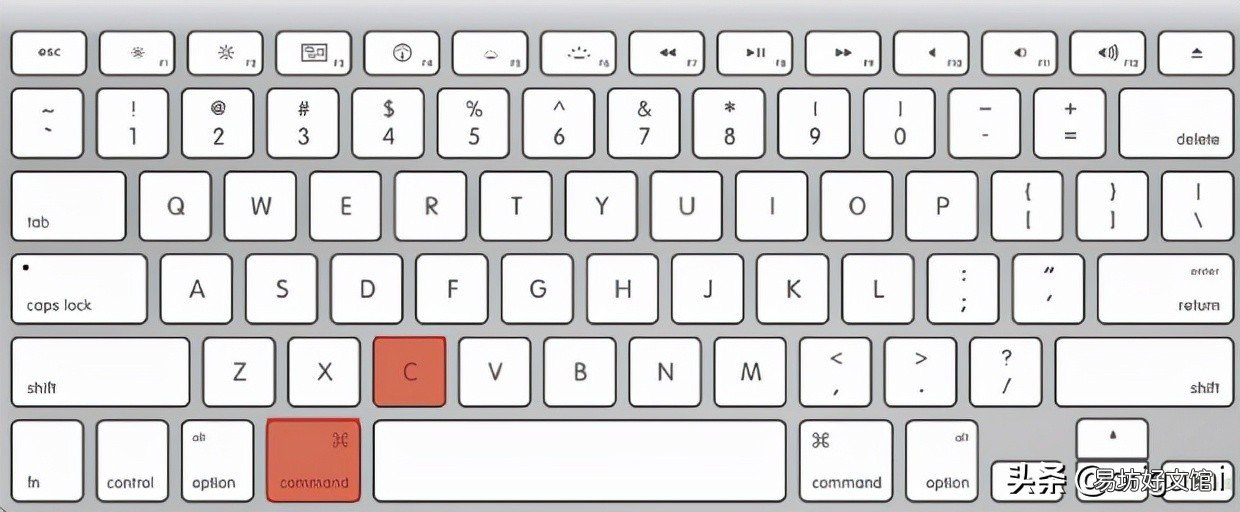
文章插圖
command + C:復(fù)制

文章插圖
command + X:剪切
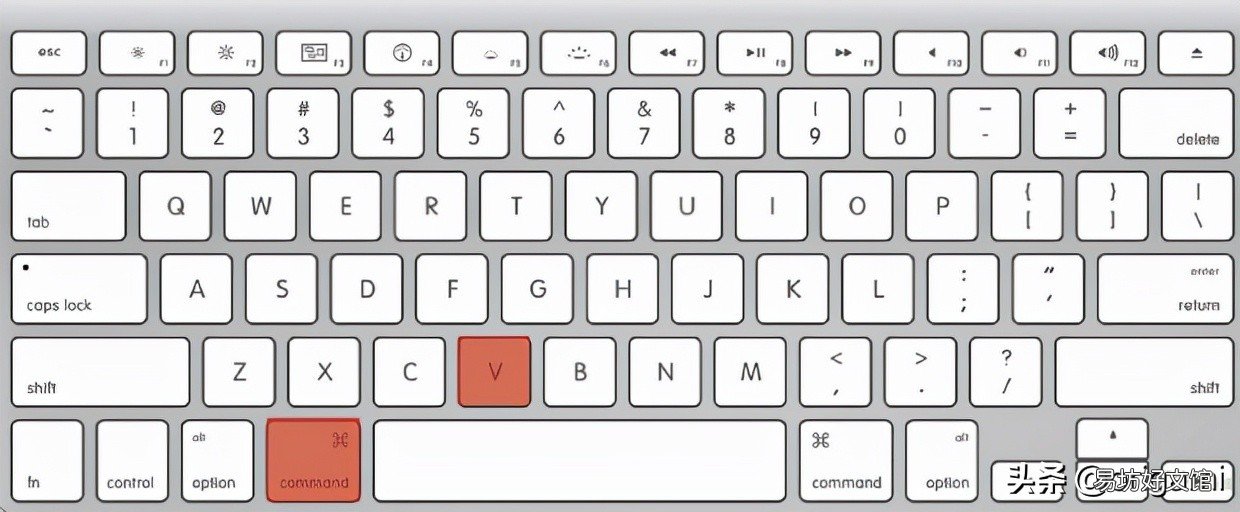
文章插圖
command + V:粘貼
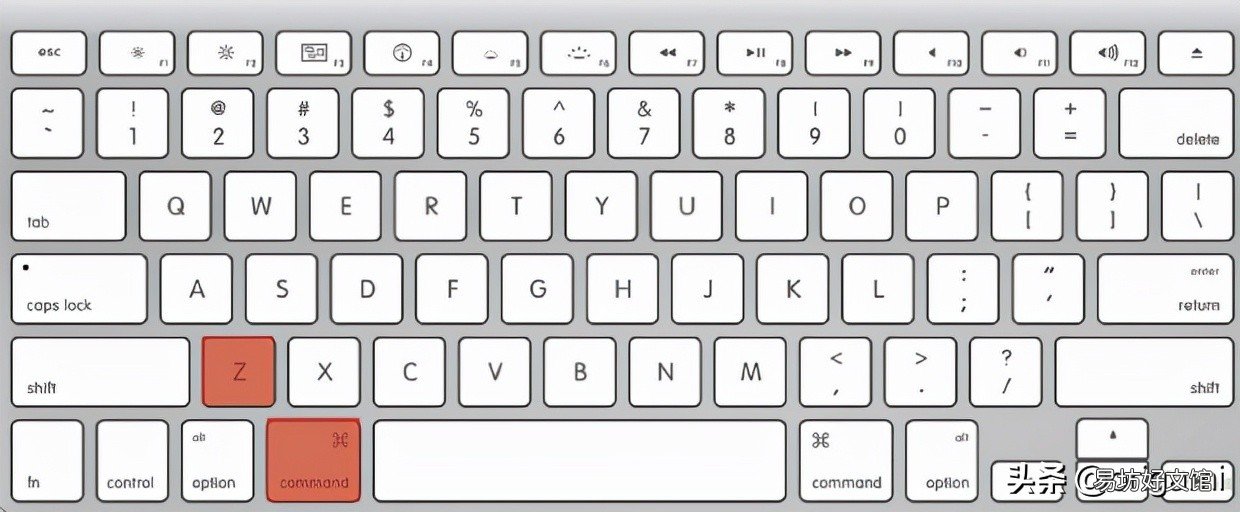
文章插圖
command + Z:返回 , 或還原前一個(gè)指令

文章插圖
Command+ Shift + Z:重做
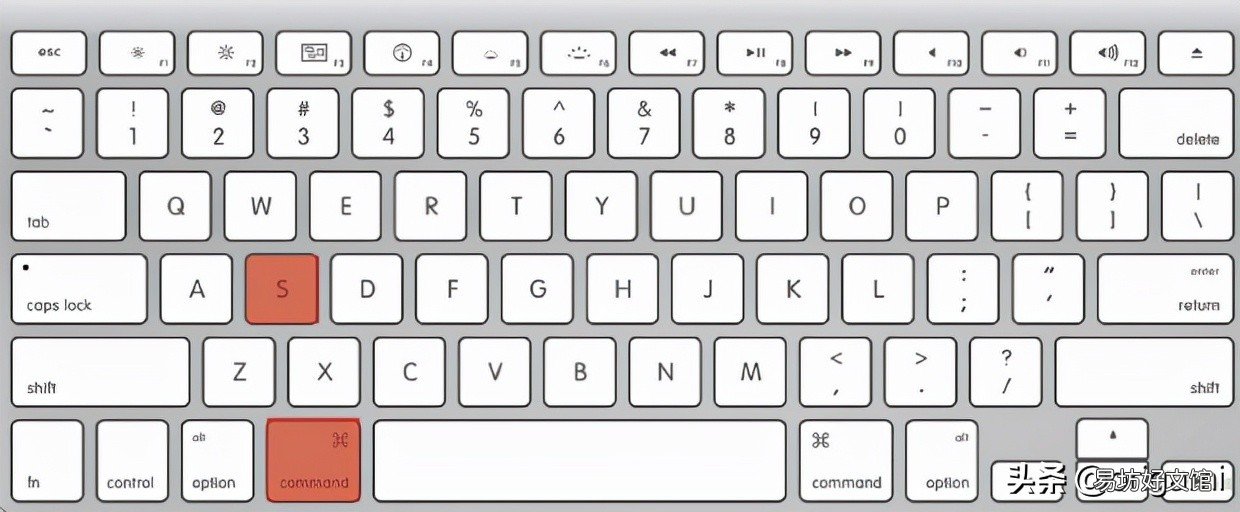
文章插圖
command + S:保存
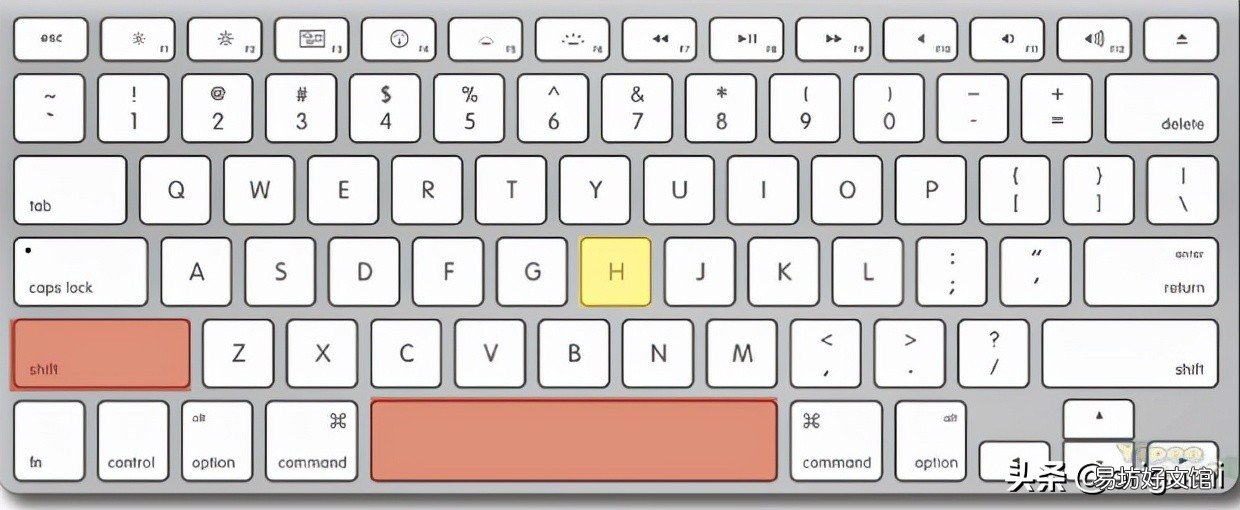
文章插圖
Shift + 空白鍵 + 字母:切換全角半角形字(Mac OS 輸入法)
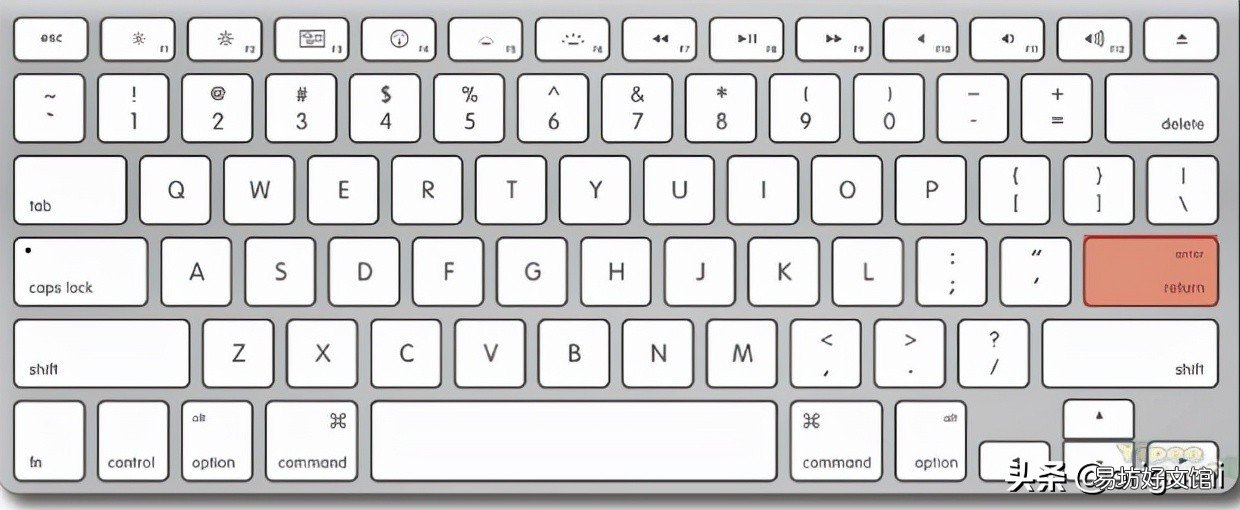
文章插圖
Enter:快速修改文件名
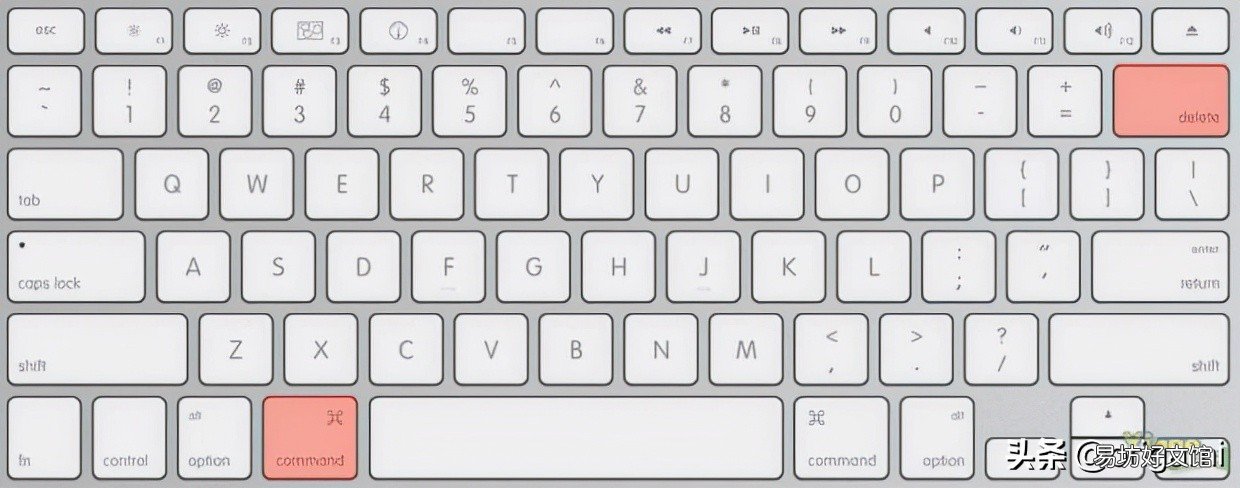
文章插圖
選中文件 + Command + Delete:刪除所選文件 。
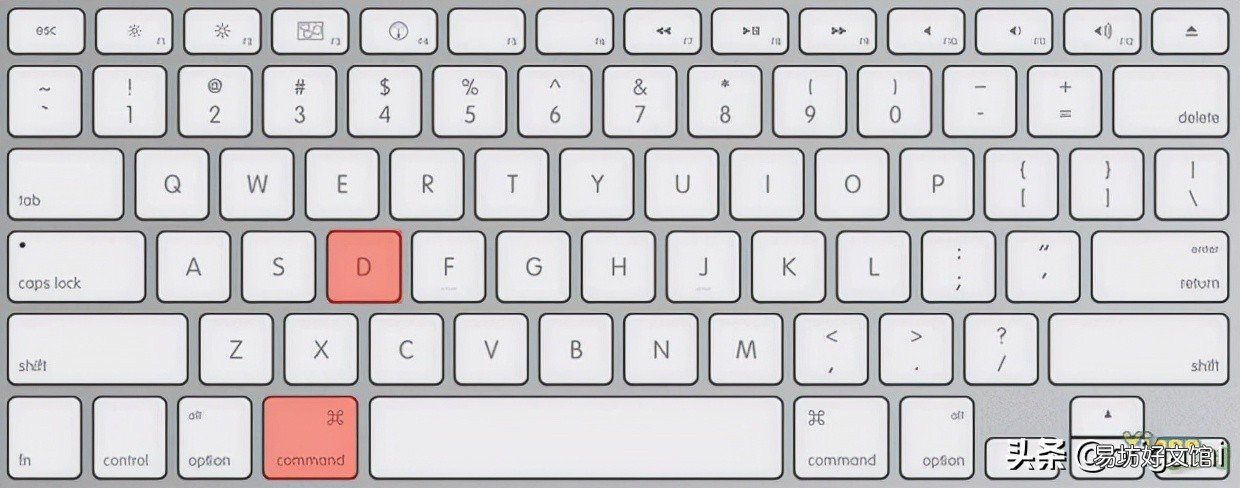
文章插圖
Fn + F11:快速切換至桌面 , 再按一次可切回
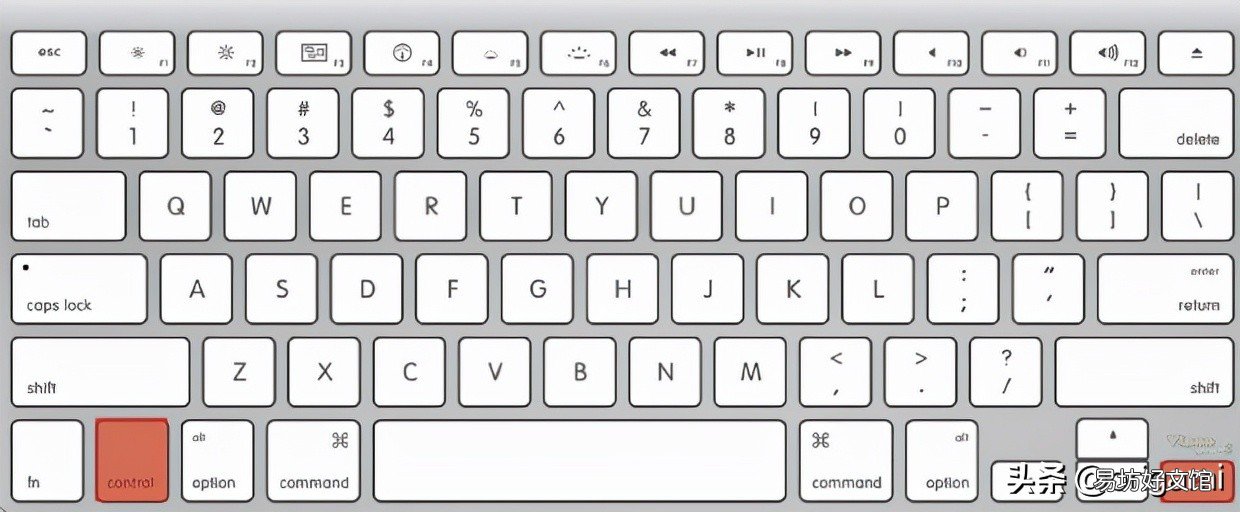
文章插圖
control + →:向右切換虛擬桌面
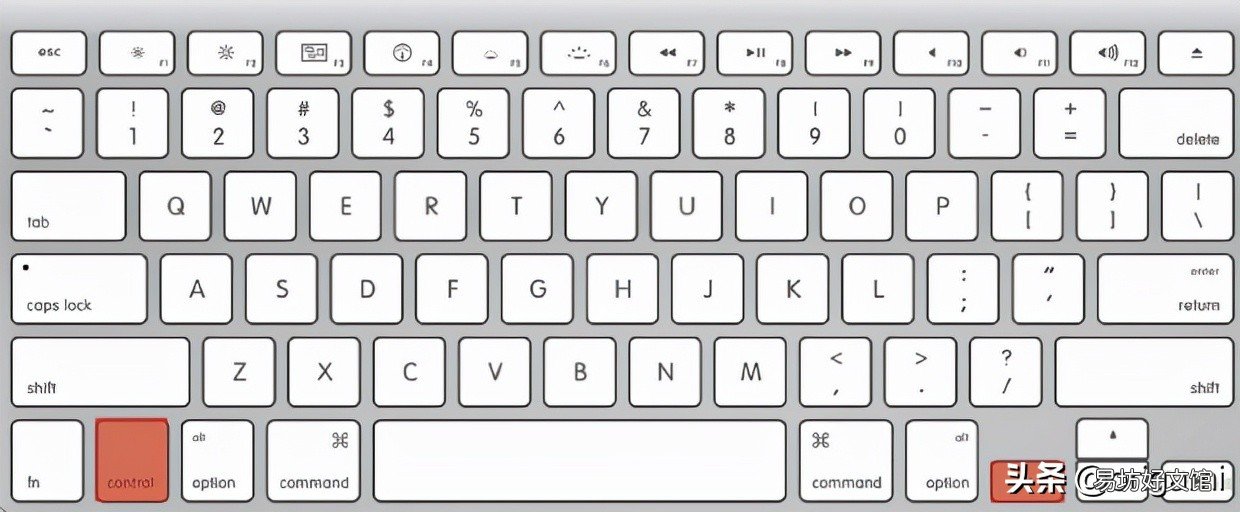
文章插圖
control + ←:向左切換虛擬桌面
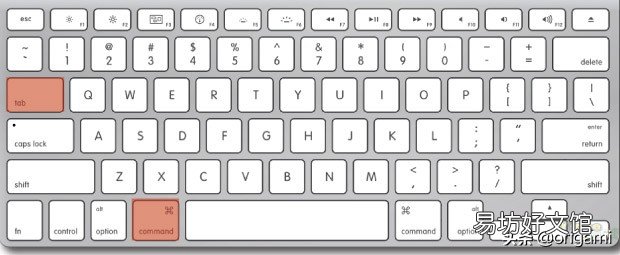
文章插圖
command + tab:快速切換目前啟動(dòng)的其他應(yīng)用
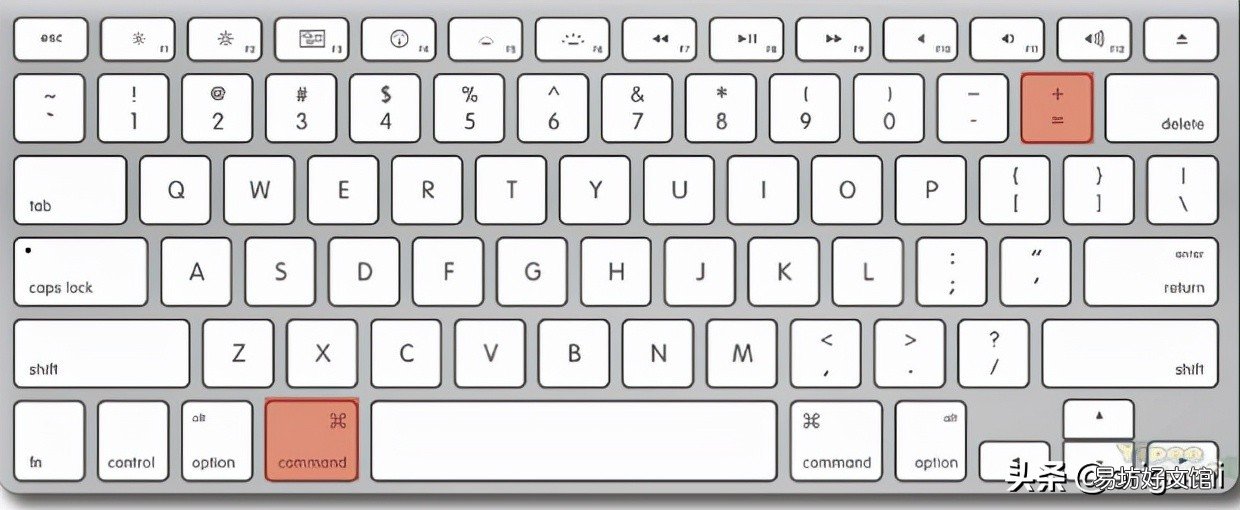
文章插圖
command + +:放大顯示
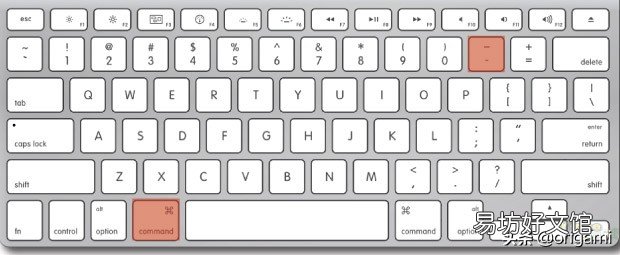
文章插圖
command + -:縮小顯示
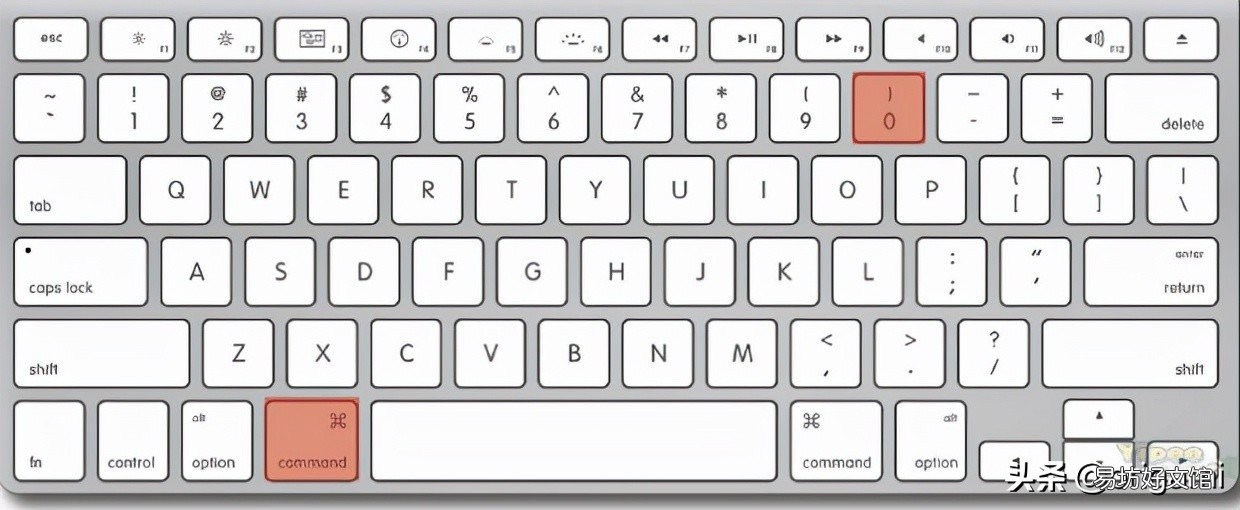
文章插圖
command +0:返回默認(rèn)顯示大小
【截圖專用】
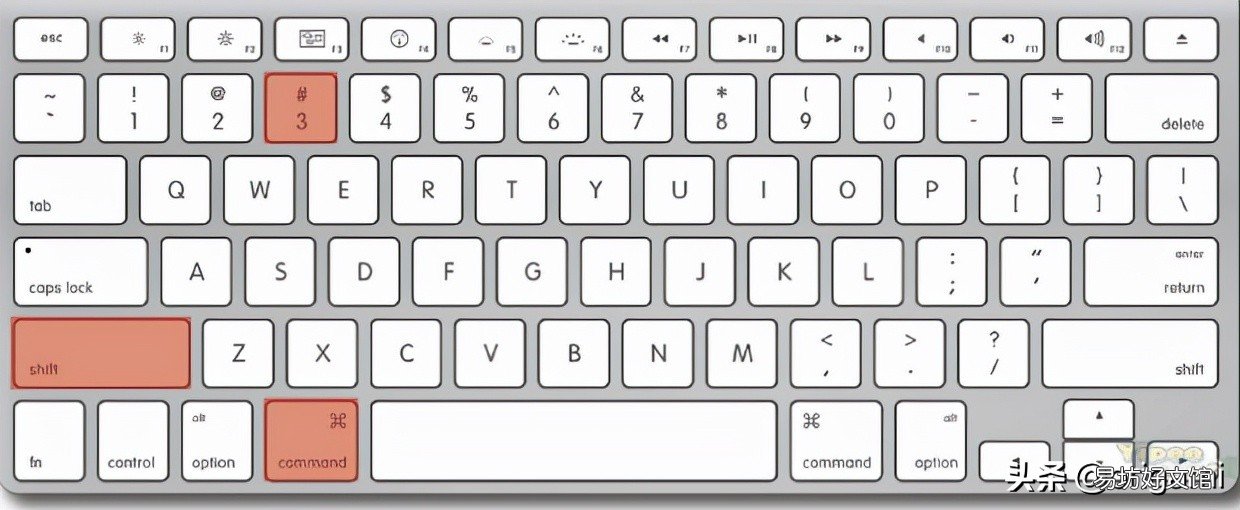
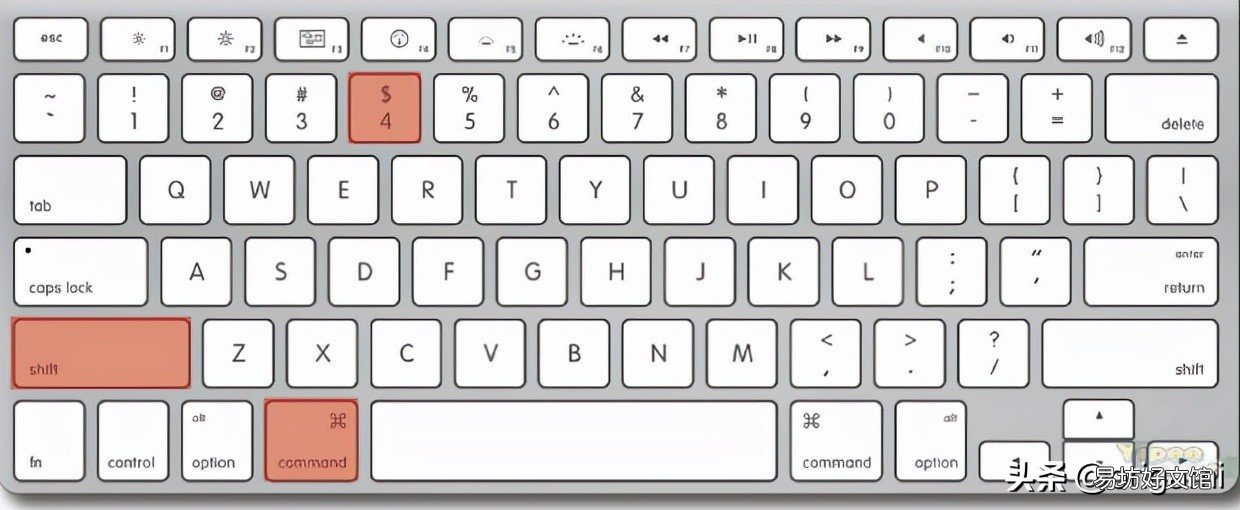
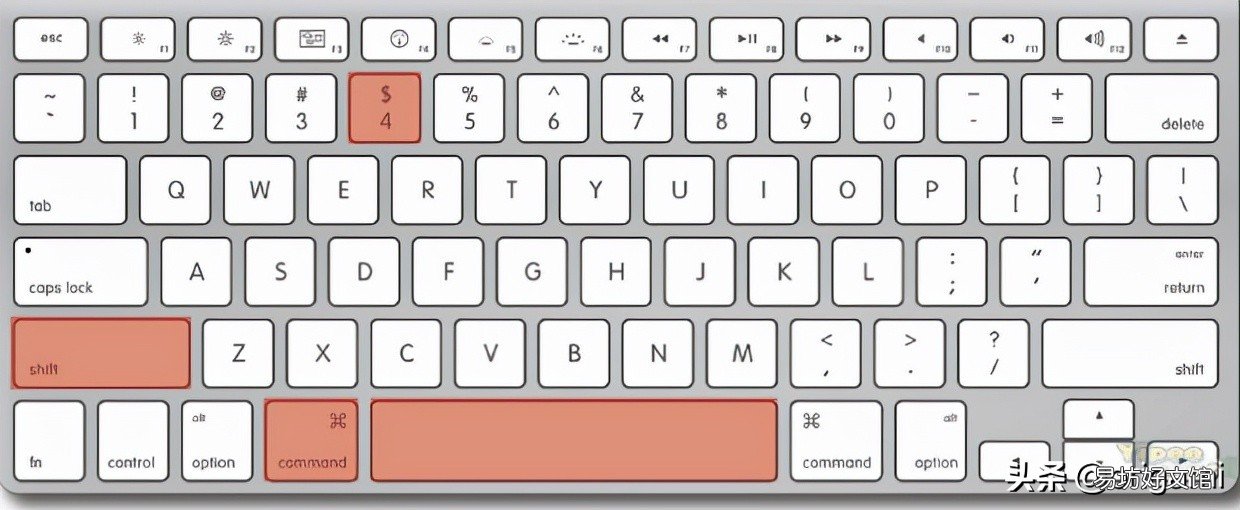
Windows 系統(tǒng)有 Print Screen 可以截取桌面 , 那 Mac 系統(tǒng)要截圖時(shí)該怎麼辦呢?其實(shí) Mac 系統(tǒng)有幾個(gè)重要的截圖快捷鍵 , 除了截取全桌面外 , 也可以選擇部分畫面或是特定界面 , 比 Windows 更多元 , 這里就把這些快捷鍵整理給大家喔!
文章插圖
command + Shift + 3:截取全界面面並自動(dòng)保存
文章插圖
command+ Shift + 4:自動(dòng)選擇截圖范圍并保存
文章插圖
command + Shift + 4 + 空白鍵: 截取特定界面并保存
今天就介紹到這里 , 下期我們?cè)俳榻B網(wǎng)頁(yè)中的快捷鍵和進(jìn)階版的快捷鍵吧 。
推薦閱讀


- 官方認(rèn)證!周杰倫發(fā)出MACOVASEAS《七里香》,MAC本人回應(yīng)
- 2022年5大辦公鍵盤推薦 最適合打字辦公的鍵盤推薦
- 簡(jiǎn)單5步教你快速解鎖電腦鍵盤 mac鍵盤鎖住了怎么解鎖
- 教你5種不同方法右鍵單擊Mac 蘋果筆記本怎么右鍵點(diǎn)擊
- 6款Mac系統(tǒng)監(jiān)控軟件對(duì)比測(cè)評(píng) 蘋果硬件檢測(cè)app哪個(gè)好
- 鍵盤打字順口溜快速記憶 拼音打字速成法順口溜
- 一文總結(jié)mac下安裝軟件的方法 蘋果怎么安裝apk安裝包
- 教你4步快速切換輸入法的方法 蘋果系統(tǒng)切換輸入法快捷鍵
- 連接不上無(wú)線網(wǎng)絡(luò)的解決方法 macbook連不上wifi熱點(diǎn)
- 淺談Mac的優(yōu)缺點(diǎn) 蘋果筆記本系統(tǒng)好用嗎