
Word目錄怎么自動生成?這是很多朋友在編輯Word文檔時,經(jīng)常碰到的問題,不會的人往往選擇手動輸入目錄,忙活半天,最后發(fā)現(xiàn)還是對不齊……

文章插圖
其實不用那么麻煩,今天就教大家一個快速自動生成Word目錄的好方法,還不會的看過來!
效果展示:
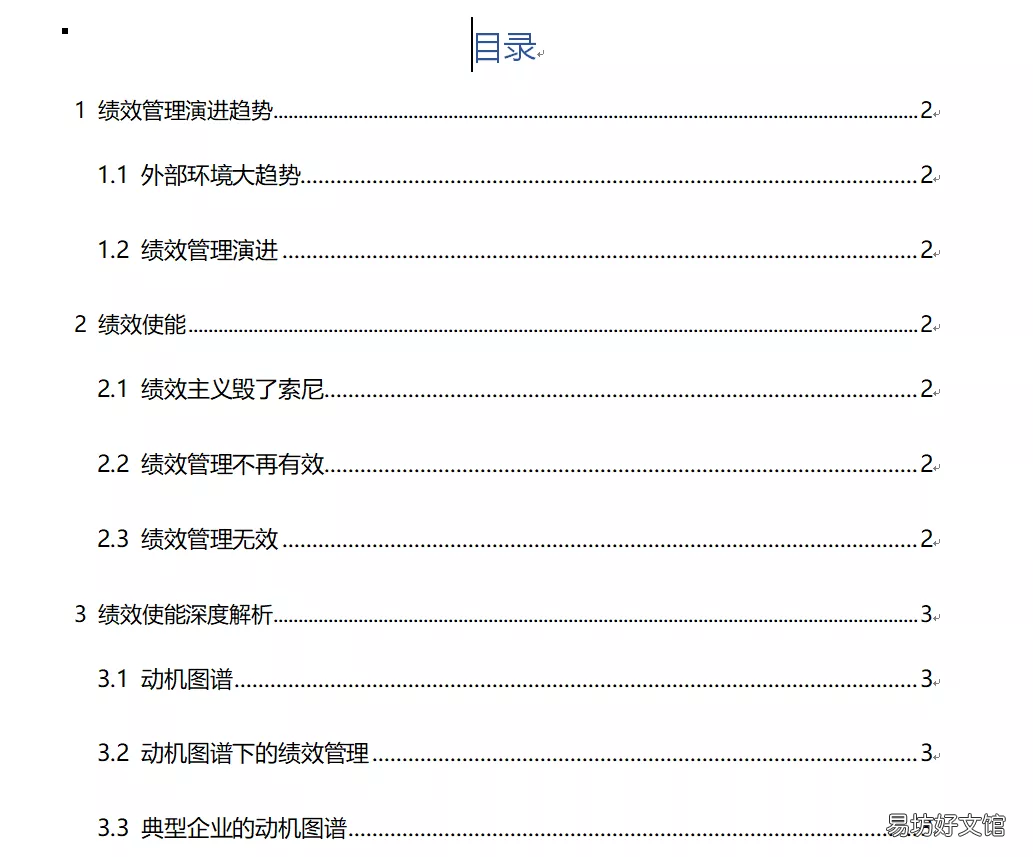
文章插圖
第一步:選中一級標(biāo)題
首先我們?nèi)窟x中一級標(biāo)題,按住Ctrl鍵,逐個選擇就可以了 。

文章插圖
【教你10秒自動生成目錄 word怎么自動生成目錄和頁碼】 第二步:設(shè)置一級標(biāo)題
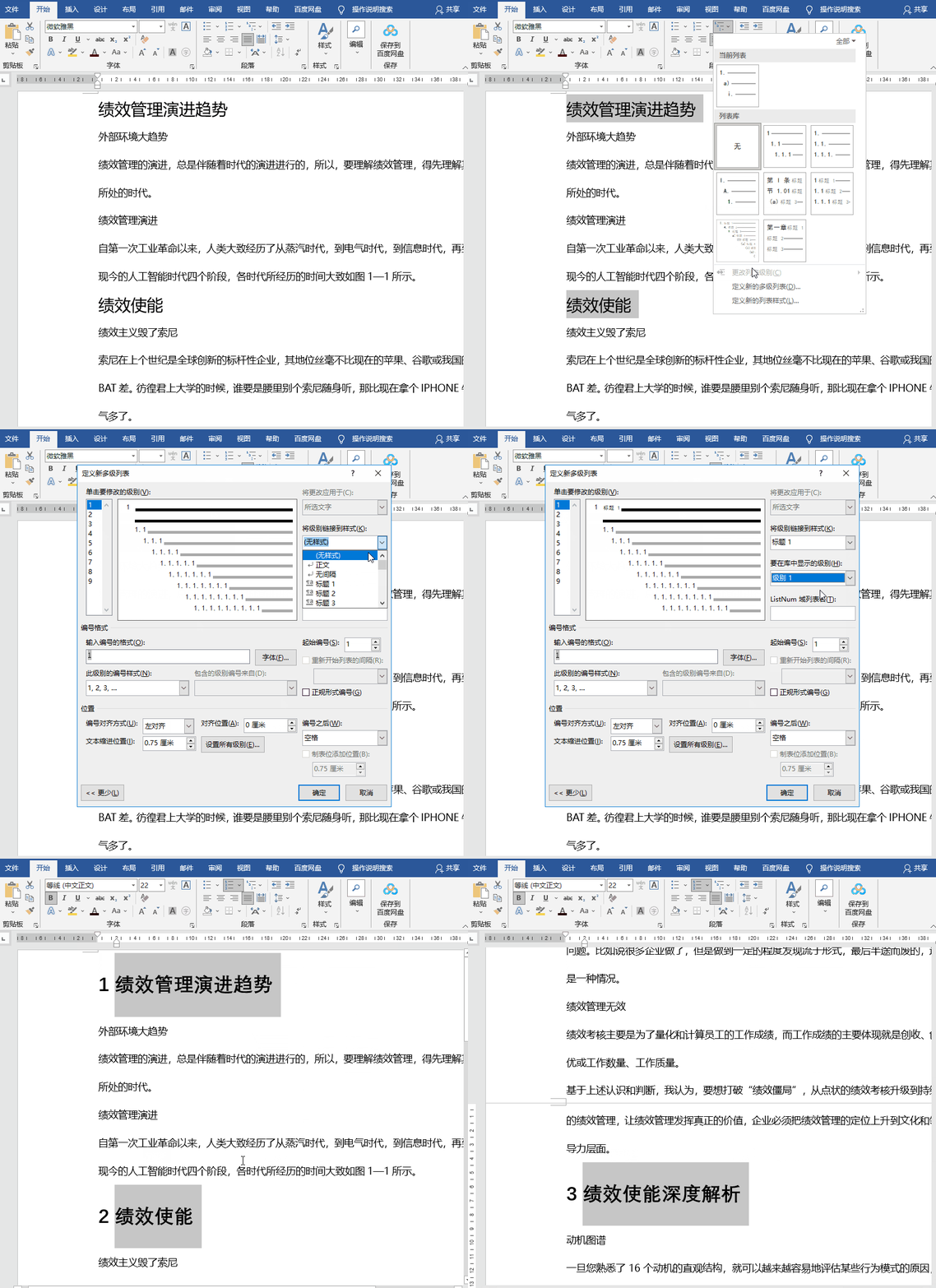
全部選中一級標(biāo)題后,依次點擊【開始】-【段落】-【多級列表】-【定義新的多級列表】級別選為1;
接著再點擊下方的【更多】,在右側(cè)【將級別鏈接到樣式】設(shè)置成【標(biāo)題1】;在【要在庫中顯示的級別】設(shè)為【級別1】 。
文章插圖
第三步:選中二級標(biāo)題
這里與第一步操作是一樣的,按住Ctrl鍵,逐一選擇所有二級標(biāo)題 。

文章插圖
第四步:設(shè)置二級標(biāo)題
與第二步相同操作:全部選中二級標(biāo)題后,依次點擊【開始】-【段落】-【多級列表】-【定義新的多級列表】級別選為2;
接著再點擊下方的【更多】,在右側(cè)【將級別鏈接到樣式】設(shè)置成【標(biāo)題2】;在【要在庫中顯示的級別】設(shè)為【級別2】 。

文章插圖
第五步:插入分頁
全部設(shè)置完成后,我們將光標(biāo)定位在開頭處,依次點擊【插入】-【頁面】-【分頁】 。這一步的目的是為了留出空白頁供我們生成Word目錄 。

文章插圖
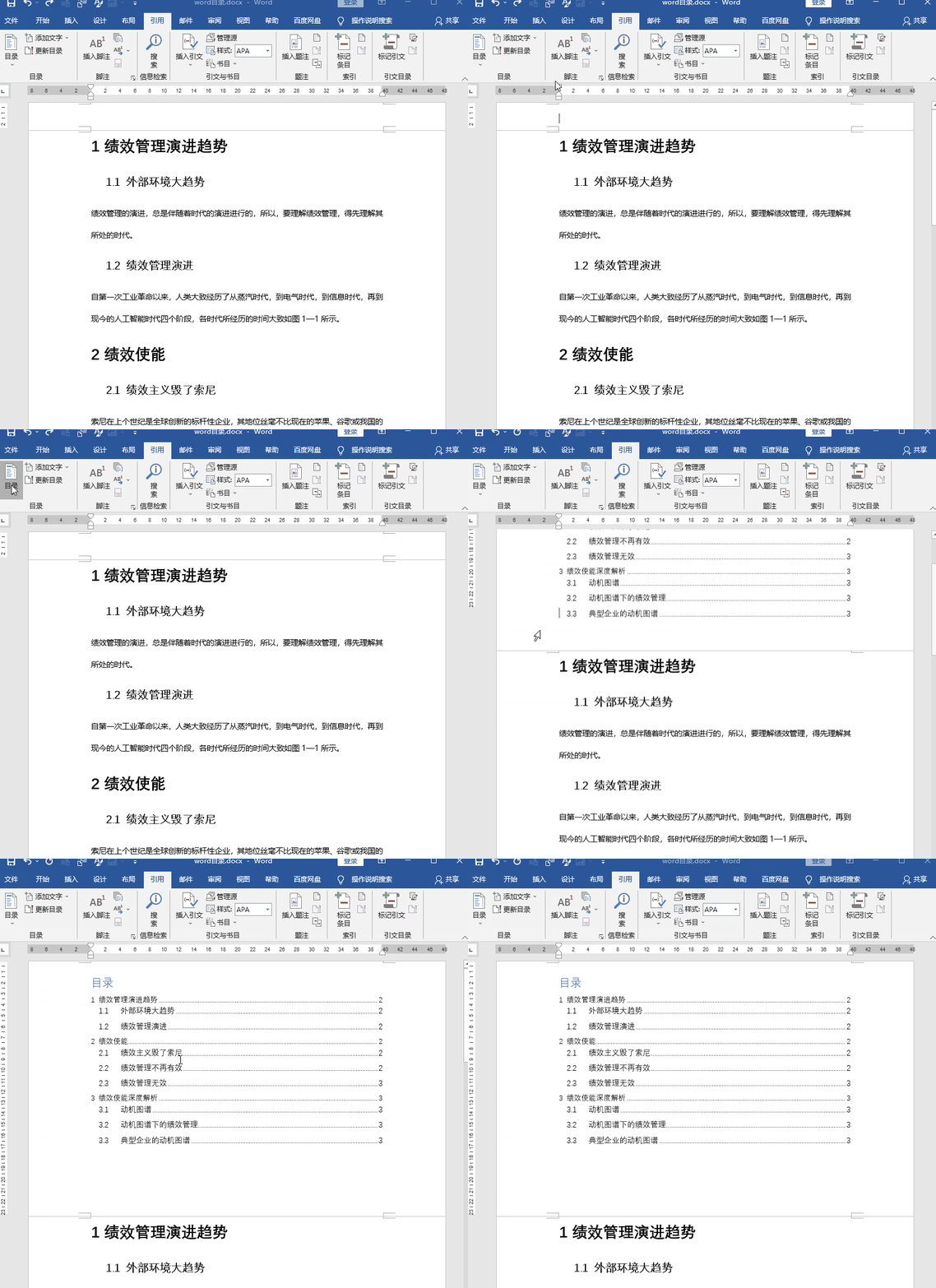
第六步:自動生成目錄
最后依次點擊【引用】-【目錄】,選擇【自動生成目錄】,Word目錄就自動生成了,還是非常簡單的 。
文章插圖
以上就是Word目錄自動生成方法,只要跟著步驟操作,真的一點都不難哦,趕緊試試看吧 。
推薦閱讀


- 教你一鍵生成目錄的方法 word怎么自動生成目錄和頁碼
- 1分鐘學(xué)會制作目錄的技巧 word怎么自動生成目錄和頁碼
- 只需教你一招快速轉(zhuǎn)換 mp3格式怎么弄手機版
- 簡單6步教你快速查看密碼 cmcc的wifi密碼是多少
- 教你3種抖音直播話術(shù) 直播間場控拉人氣句子
- 教你iPhone換新機全流程 蘋果怎么一鍵換機
- 2步教你批量刪除僵尸粉 一鍵清理微信僵尸粉免費
- 手把手教你屏幕錄制全流程 蘋果屏幕錄制在哪里
- 手把手教你安卓手機直通谷歌 手機如何翻到國外網(wǎng)站
- 七招教你辨別小棕瓶真假貨 雅詩蘭黛小棕瓶真假