
你還在一個(gè)文件夾一個(gè)文件夾慢慢創(chuàng)建嗎?小漁老師今天就教你一招,一鍵批量新建多個(gè)文件夾,記得點(diǎn)贊加關(guān)注哦!
文章插圖
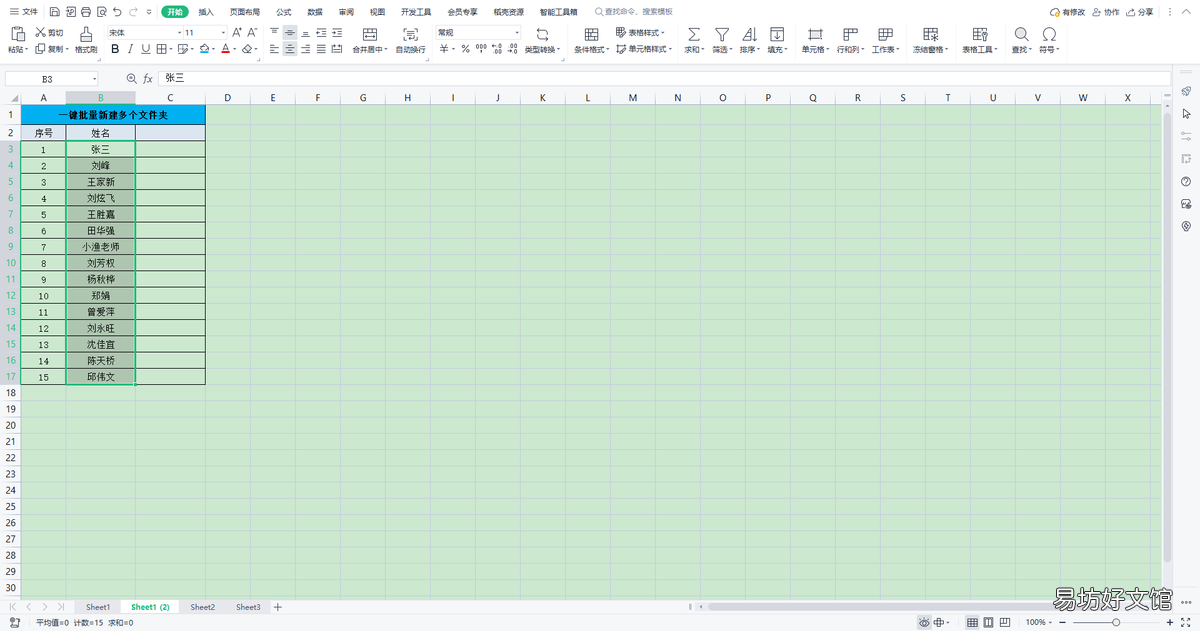
1、首先,我們打開一個(gè)Excel表格,將需要?jiǎng)?chuàng)建文件夾的名字輸入到表格中;
文章插圖
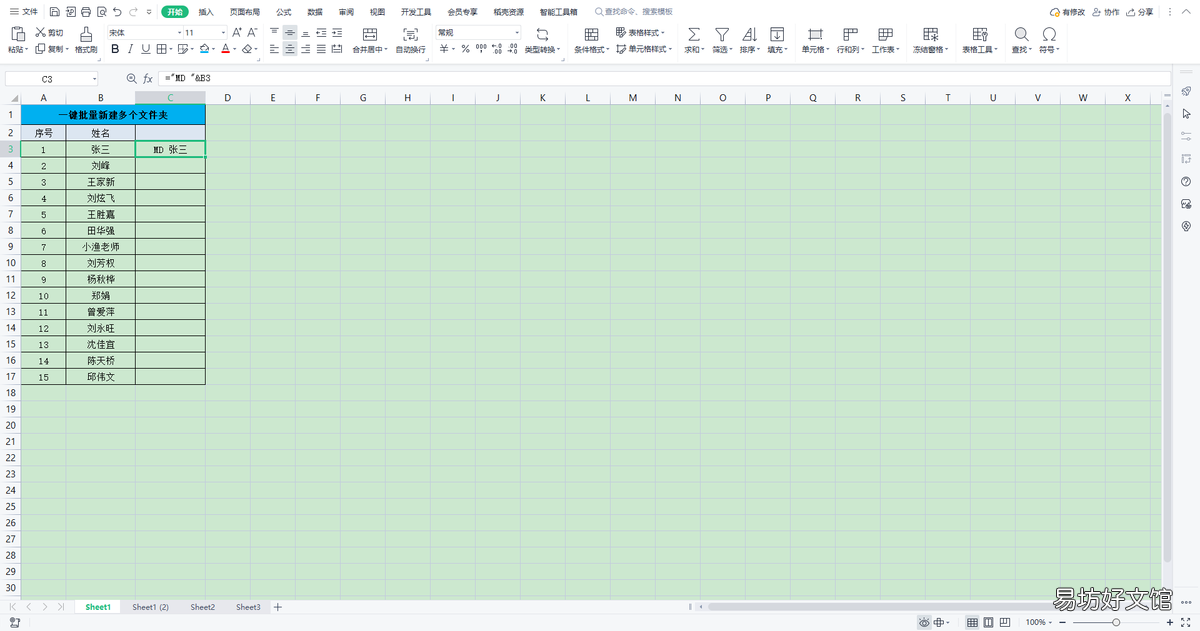
2、然后在C3單元格輸入=”MD “&B3,記得輸入MD時(shí)后面用空格鍵加個(gè)空格,按Enter回車;
文章插圖
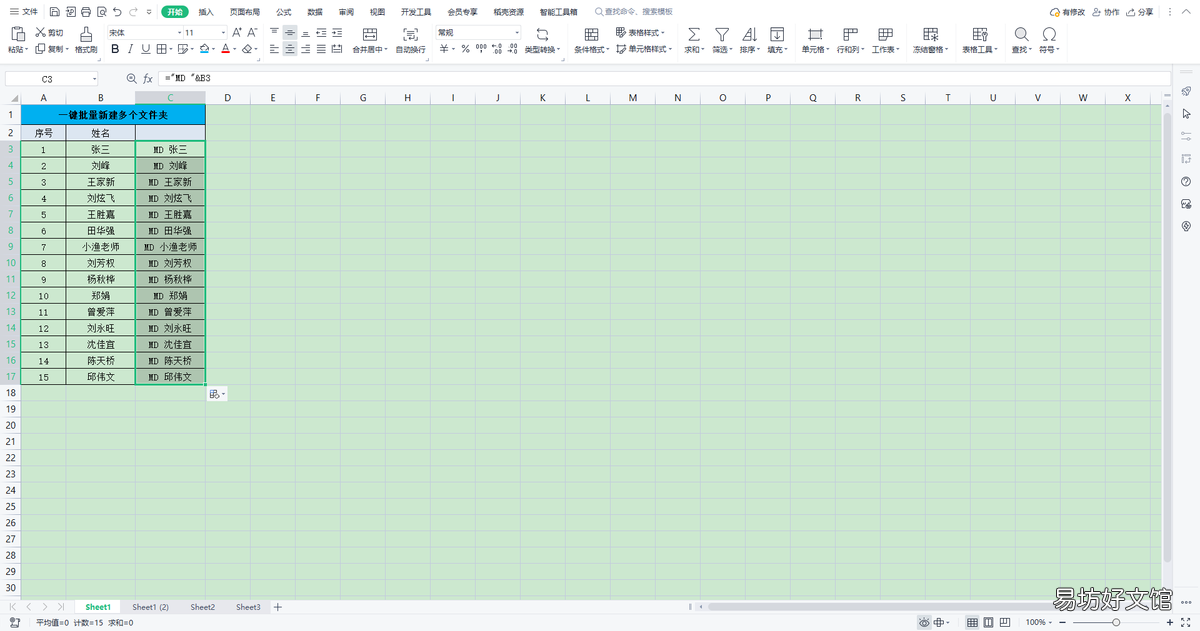
3、再將鼠標(biāo)放至C3單元格右下方,鼠標(biāo)雙擊將其他需要新建文件夾的名字填充完整,再使用快捷鍵Ctrl+C復(fù)制設(shè)置好的全部姓名;
文章插圖
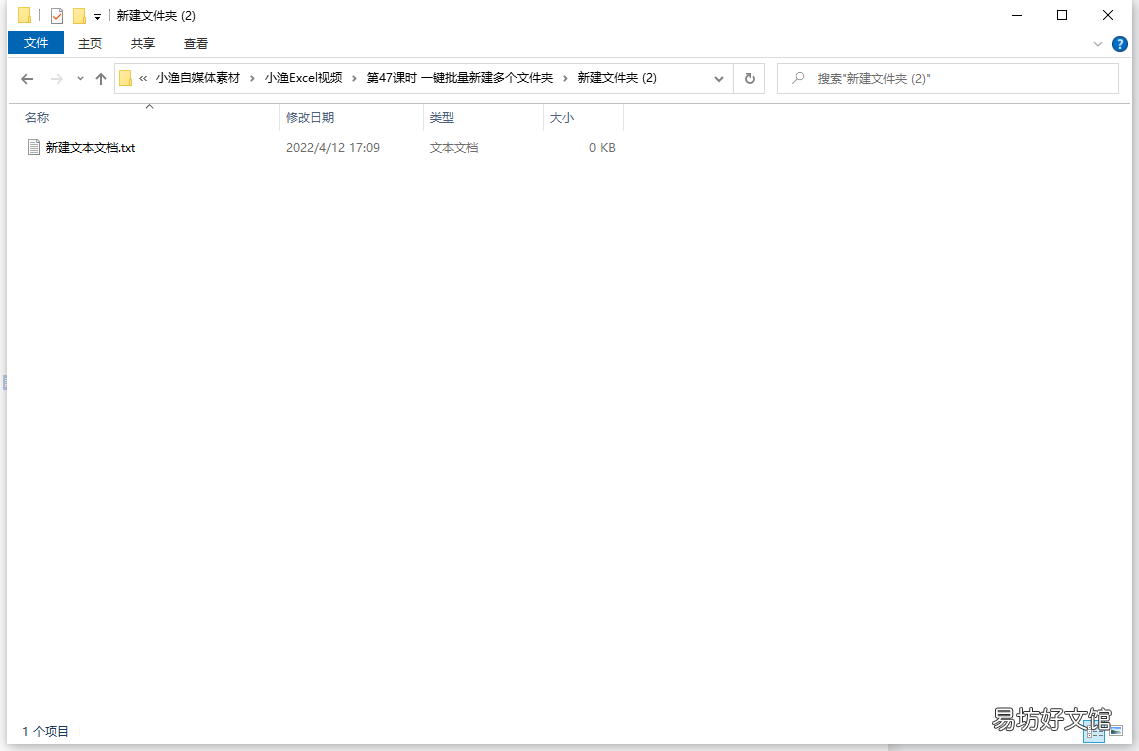
4、接下來,我們在空的文件夾中,鼠標(biāo)右鍵新建一個(gè)“文本文檔”;
文章插圖
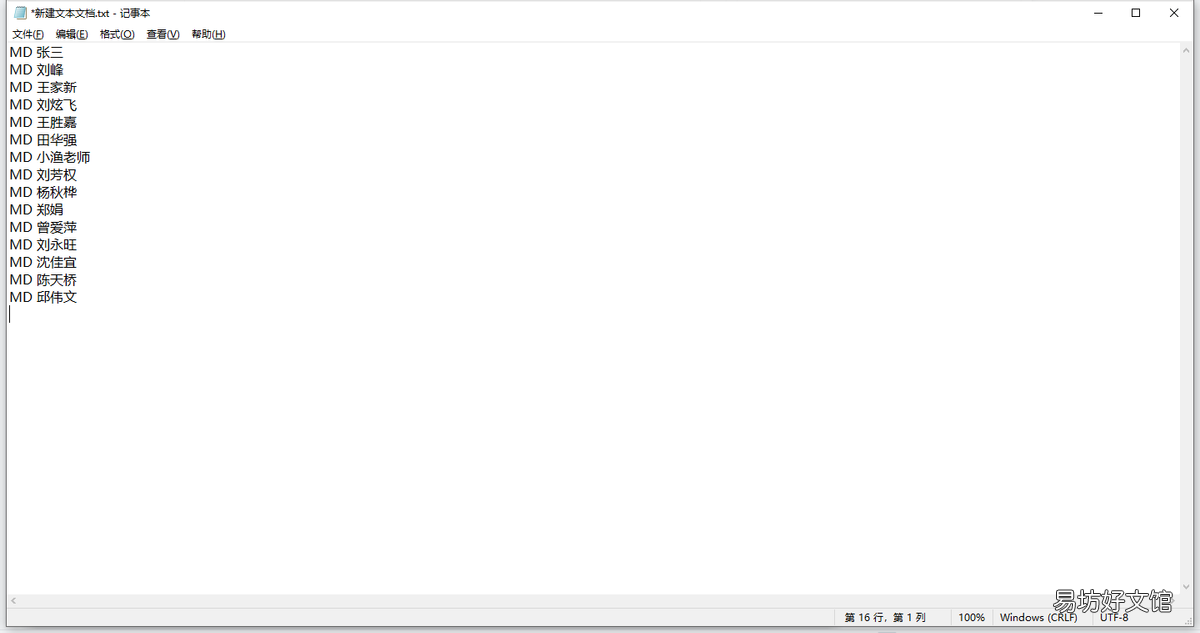
5、新建好后,鼠標(biāo)雙擊打開文檔,然后Ctrl+V粘貼剛剛復(fù)制好的姓名到文檔中,再按左上方的文件,點(diǎn)擊另存為;
【一鍵批量新建多個(gè)文件夾 新建文件夾的快捷鍵是哪個(gè)】
文章插圖
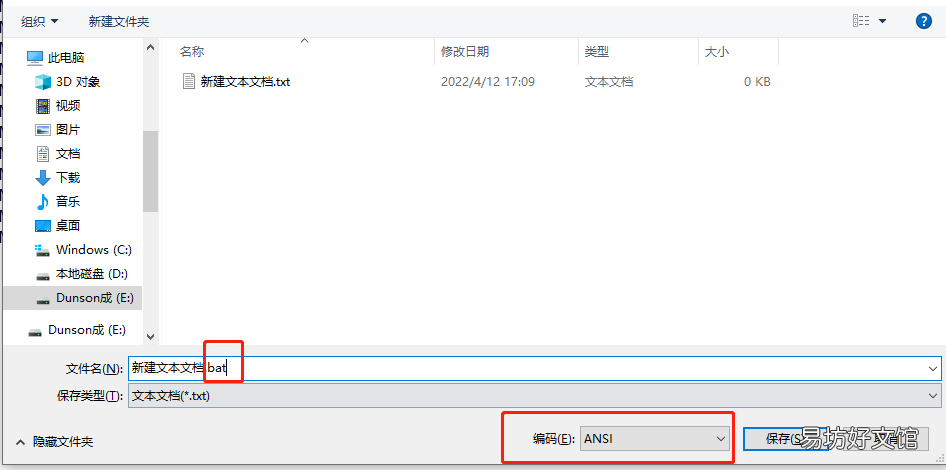
6、彈出對(duì)話框后,將TXT文檔的后綴改為BAT,編碼設(shè)置成ANSI,最后點(diǎn)擊保存到我們的文件夾中;
文章插圖
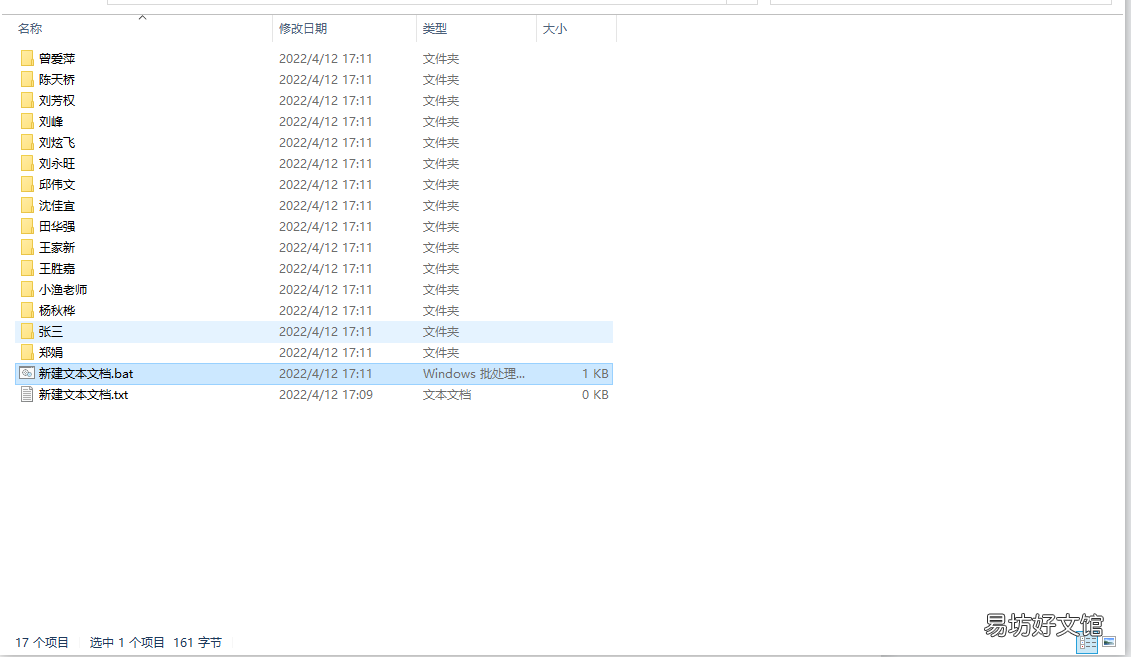
7、修改好文本后綴后,鼠標(biāo)雙擊打開bat文件,可以看到需要新建文件夾的姓名就全部新建好了;
文章插圖
8、小伙伴們,今天的小技巧,你學(xué)廢了嗎?
推薦閱讀


- 10個(gè)超實(shí)用的windows快捷鍵 新建文件夾的快捷鍵是哪個(gè)
- 一鍵求和的兩種方法 excel豎列自動(dòng)求和快捷鍵
- 教你iPhone換新機(jī)全流程 蘋果怎么一鍵換機(jī)
- 一鍵恢復(fù)微信聊天記錄的方法 華為一鍵還原微信聊天記錄
- 2步教你批量刪除僵尸粉 一鍵清理微信僵尸粉免費(fèi)
- 教你一鍵查看照片的方法 如何查看icloud里的照片備份
- 蘋果電腦快捷鍵大全 mac一鍵鎖屏快捷鍵
- 教你一鍵發(fā)文字到朋友圈 微信不發(fā)圖片怎么發(fā)朋友圈
- 教你一鍵批量導(dǎo)出微信好友 微信通訊錄怎么導(dǎo)出
- 手把手教你一鍵快速填充 填充顏色的快捷鍵excel