
隨著電腦行業(yè)的發(fā)展 , 電腦更多的出現(xiàn)在我們的工作生活當(dāng)中 , 而筆記本電腦憑借著自身的便攜性一直備受用戶關(guān)注 , 許多上班族、在校大學(xué)生都會選擇購買一臺筆電來豐富自己的生活和娛樂 。
隨著電腦的普及 , 很多用戶都面臨了同樣一個(gè)問題 , 電腦在使用一段時(shí)間后出現(xiàn)不流暢、卡頓或者連不上網(wǎng)等問題 , 但又不知道問題出在哪兒 , 這個(gè)時(shí)候重裝系統(tǒng)往往是解決問題的好辦法 , 也是很多大學(xué)生給學(xué)姐、學(xué)妹修電腦的慣用招數(shù) , 那如何簡單、快速的裝系統(tǒng)?又有哪些訣竅呢?接下來我們就從實(shí)際體驗(yàn)出發(fā) , 就手把手教你如何給電腦重裝系統(tǒng) 。
在開始重裝系統(tǒng)之前 , 先回答網(wǎng)友幾個(gè)疑問:
1.重裝系統(tǒng)需要注意什么?
·備份好數(shù)據(jù)
相信很多上班族也好在校大學(xué)生也好 , 對于“產(chǎn)品有價(jià) , 數(shù)據(jù)無價(jià)”這句話有非常深刻的理解 , 無論是照片的丟失還是數(shù)據(jù)的丟失 , 對于用戶來說找回都非常的麻煩 , 所以 , 大家在重裝系統(tǒng)時(shí)一定要做好原有電腦數(shù)據(jù)備份 , 避免造成不必要的麻煩 。
·安裝驅(qū)動
此外 , 重新安裝的Windows系統(tǒng)是試用版本的系統(tǒng) , 系統(tǒng)也只是包含Windows安裝程序及腳本連接網(wǎng)絡(luò)共享、自動化基本過程以及執(zhí)行硬件驗(yàn)證所需的最小功能 , 并不是激活后系統(tǒng) , 如長期使用 , 用戶可在官網(wǎng)購買正版的激活碼或者購買正版Windows系統(tǒng) 。
2.重裝電腦會對電腦硬件造成傷害么?
有一些“同學(xué)”認(rèn)為 , 重裝系統(tǒng)會對電腦的硬件造成傷害 , 有些得不償失 , 但實(shí)際上我們重裝系統(tǒng)只是重裝軟件 , 和硬件關(guān)系不大 , 這就相當(dāng)于手機(jī)/電腦下載安裝或者卸載軟件 , 所以重裝系統(tǒng)不會對電腦的硬件產(chǎn)生傷害 。
步驟一:制作系統(tǒng)盤
工具及軟件:8GB以上U盤、鏡像系統(tǒng)
現(xiàn)如今 , 許多傳統(tǒng)內(nèi)容已經(jīng)全面數(shù)字化和網(wǎng)絡(luò)化 , 光驅(qū)也已經(jīng)徹底從消費(fèi)級筆記本中消失了 , U盤因?yàn)榉奖銛y帶和傳輸速度快的特性 , 得到了更多的人的青睞 , 使用U盤裝系統(tǒng)也更加普及 。
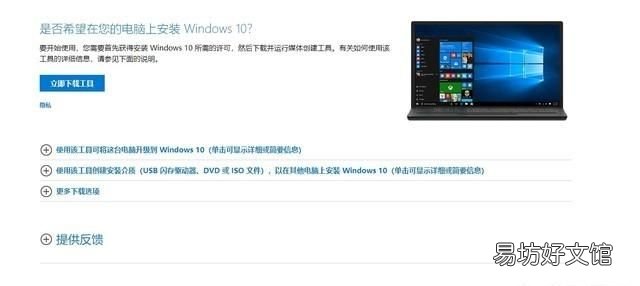
首選 , 我們登陸微軟官網(wǎng)網(wǎng)站 , 在其官網(wǎng)網(wǎng)站下載一個(gè)Windows 10系統(tǒng)的鏡像文件 , 整個(gè)系統(tǒng)在3.5G左右 。
系統(tǒng)傳送門:Windows10鏡像系統(tǒng)
文章插圖
微軟官網(wǎng)下載 Windows 10操作系統(tǒng)
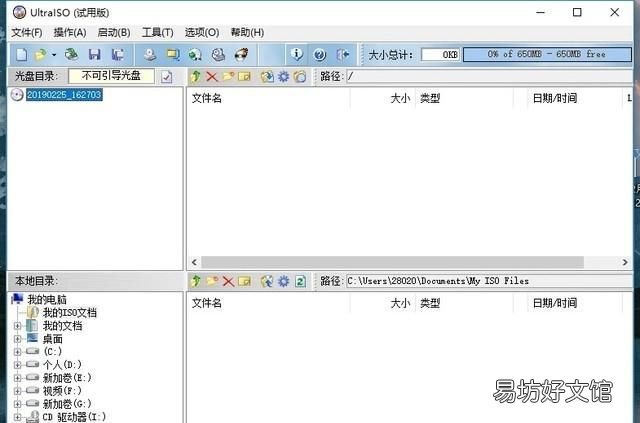
將系統(tǒng)下載完畢之后 , 下載一個(gè)WinISO的ISO文件編輯工具 , 我們以常見的“軟碟通”為例 , 下載完畢之后將其安裝在電腦上 , 在光盤目錄下選擇下載的系統(tǒng)鏡像 , 安裝至U盤 , 整個(gè)過程在2分鐘左右 , 非常簡單 。
注:安裝系統(tǒng)的時(shí)候U盤會被格式化 , 請?zhí)崆皞浞莺肬盤資料 , 以免丟失
文章插圖
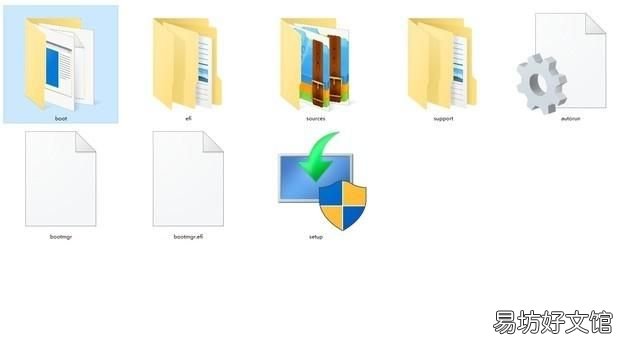
安裝完成之后U盤內(nèi)就會出現(xiàn)boot等文件夾字樣 , 這就顯示系統(tǒng)盤已經(jīng)做好啦 , 接下來就可以安裝系統(tǒng)了 。
文章插圖
安裝完成之后U盤內(nèi)就會出現(xiàn)boot等文件夾字樣 這就顯示系統(tǒng)盤已經(jīng)做好啦
第二步:安裝系統(tǒng)
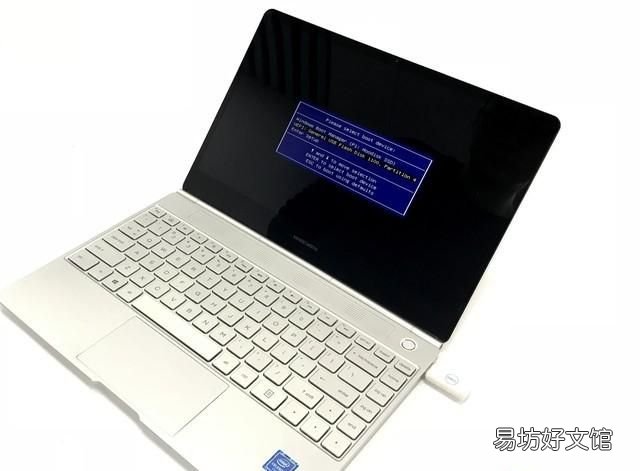
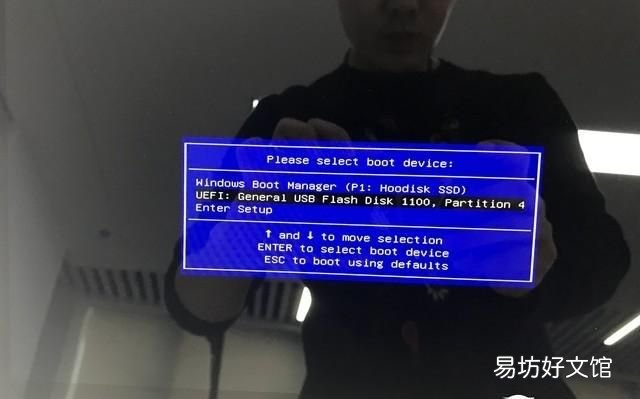
【自己怎么重裝系統(tǒng)win7】將U盤插入需要重裝電腦的USB插口中 , 開機(jī)之后 , 按照提示按鍵 , 進(jìn)入BIOS設(shè)置界面 , 在頁面中選擇U盤啟動(本筆記本為按住FN+F12鍵 , 一般為F12按鍵) , 就可以根據(jù)提示安裝系統(tǒng) , 安裝成功后就能進(jìn)入Windows系統(tǒng)桌面 , 整個(gè)過程在10分鐘左右 。
文章插圖
將U盤插入需要重裝電腦的USB插口中 按照提示按鍵進(jìn)入BIOS設(shè)置界面
文章插圖
在頁面中選擇U盤啟動 就可以自動安裝系統(tǒng)
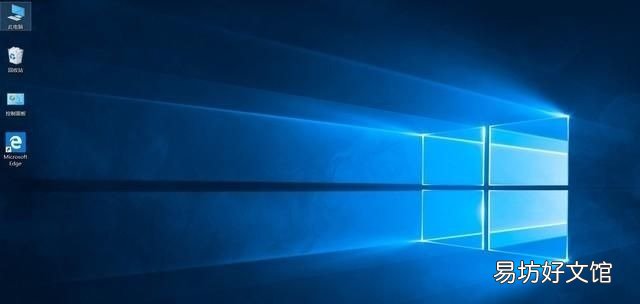
進(jìn)行到現(xiàn)在 , 系統(tǒng)已經(jīng)重裝完畢 , 值得一提的是安裝完成之后的系統(tǒng)只包含Windows安裝程序及腳本、連接網(wǎng)絡(luò)共享、自動化基本過程以及執(zhí)行硬件驗(yàn)證所需的最小功能 。
文章插圖
值得一提的是安裝完成之后的系統(tǒng)只包含Windows安裝程序及腳本
連接網(wǎng)絡(luò)共享、自動化基本過程以及執(zhí)行硬件驗(yàn)證所需的最小功能
從實(shí)際操作我們得知 , 通過上述簡單的兩步就能輕松的使用一個(gè)U盤重裝電腦系統(tǒng) , 重裝系統(tǒng)能夠有效的清除病毒和垃圾文件 , 恢復(fù)硬盤讀寫速度 , 使系統(tǒng)運(yùn)行更加流暢 , 不僅不會對電腦硬件造成損壞 , 還能有效的避免磁盤邏輯壞道的出現(xiàn) , 關(guān)于重裝系統(tǒng) , 你學(xué)會了么?
簡單
1:搜索<大白菜pe>
2:下載安裝在電腦上后插入u盤(大于8G)
3:搜索隨便找個(gè)下載下來并保存到U盤 。
4:關(guān)閉計(jì)算機(jī) , 插上U盤 , 開機(jī) 。自動進(jìn)入PE , 如果不能 , 開機(jī)后快速連續(xù)按壓F12(根據(jù)不同主板選擇不同的按壓快捷鍵 , 具體自己搜《怎么進(jìn)入BIOS》)
5:進(jìn)去后找自己的U盤名稱 , 用方向鍵選擇 , 回車確定就進(jìn)入PE了
6:pe可以理解為精簡的win10 , 進(jìn)去點(diǎn)擊大白菜一鍵裝機(jī) 。然后啥都點(diǎn)確認(rèn) , 等重啟裝上系統(tǒng)就好了 。
7:裝好了下載 , 《圖吧工具箱》自己找找有個(gè)激活小工具 , 解壓使用就可以了 。
8:如果就是想升級系統(tǒng)到win10 , 就把上面全忘了 , 直接搜索下載安裝《易升》微軟官方的 , 一鍵win10 , 看到啥都確認(rèn)就好了 。
推薦閱讀


- 金剛菩提冬天怎么盤,冬天能盤玩金剛菩提子嗎
- 一些致自己的霸氣的話 勉勵(lì)自己的話
- 醉駕只是撞壞車怎么處理,被醉駕追尾可以要什么賠償
- 營養(yǎng)師怎么報(bào)考,營養(yǎng)師證怎么報(bào)名
- 媽媽的奶奶孩子怎么稱呼
- LG冰箱怎么除霜
- 電子信息工程專業(yè)怎么樣 就業(yè)前景如何
- 考研視頻美顏技巧 微信視頻怎么美顏
- 怎么關(guān)閉手機(jī)瀏覽器的網(wǎng)頁聲音
- 裝修有味怎么辦,新裝修的房子怎么去除異味