
復(fù)制粘貼 , 可能是如今每個人每天都會用到的操作 , 看似簡單的復(fù)制粘貼 , 如果仔細(xì)研究 , 其實(shí)還有不少提高操作效率的空間 。
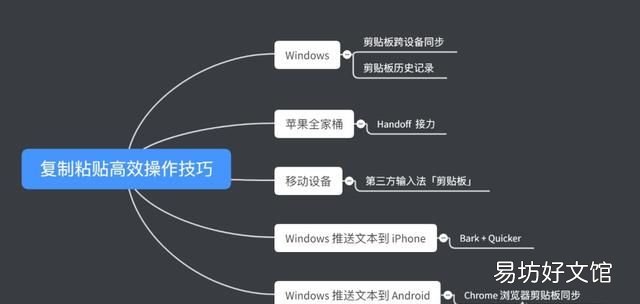
因此 , 今天的文章 , 我從不同設(shè)備的角度 , 為你整理了提高復(fù)制粘貼操作效率、跨設(shè)備剪貼板同步的技巧 , 希望其中的一些技巧 , 對你有幫助 。
文章插圖
Windows 剪貼板
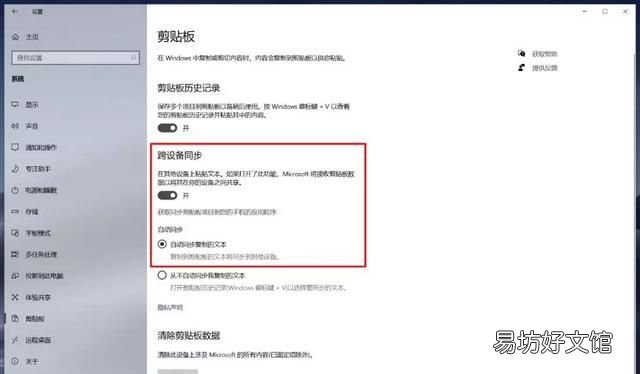
在 Win 10 的 1809 版本中 , 系統(tǒng)新增了「剪貼板跨設(shè)備同步」的功能 , 它可以實(shí)現(xiàn)復(fù)制到剪貼板的文字或圖片在不同 PC 間同步 。
初次使用這個功能 , 你需要按照「設(shè)置--系統(tǒng)--剪貼板」的路徑 , 打開「跨設(shè)備同步」 。
文章插圖
開啟跨設(shè)備同步后 , 當(dāng)你在一臺 PC 上復(fù)制了一段文本 , 接著切換到另外一臺 PC 上 , 使用 Ctrl + V 粘貼 , 復(fù)制到剪貼板的文本就完成了跨設(shè)備的同步 。
當(dāng)然 , 剪貼板實(shí)現(xiàn)跨設(shè)備同步的前提是 , 所有 PC 都登錄了同一個微軟賬號 。
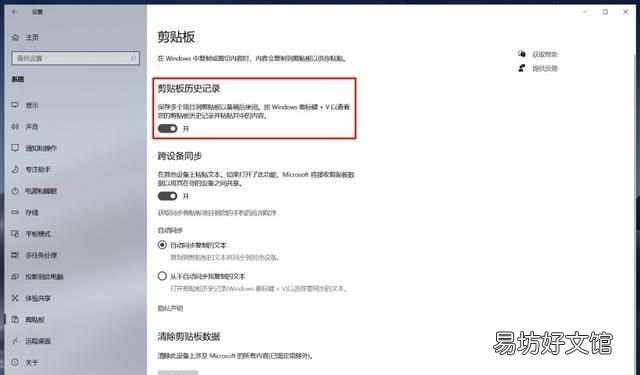
此外 , 如果你開啟了「剪貼板歷史記錄」功能 , 系統(tǒng)會保存你復(fù)制過的多個文本或圖片 。
文章插圖
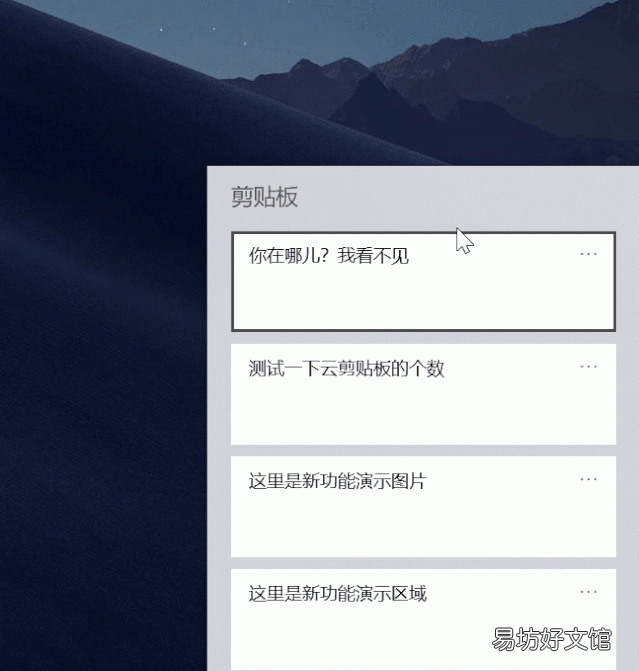
使用快捷鍵 Win + V , 在桌面右下角會打開「剪貼板」 , 在這里可以看到你之前復(fù)制過的所有內(nèi)容 , 包含文字或圖片 。
當(dāng)你想粘貼其中某一條記錄時 , 先在「剪貼板」單擊選擇這條記錄 , 接著在想要粘貼的地方 , 使用 Ctrl + V 粘貼即可 。
文章插圖
蘋果全家桶
如果你使用的設(shè)備都是蘋果家的產(chǎn)品 , 包括但不限于 iPhone 、Macbook 和 iPad , 在所有設(shè)備登錄同個 Apple ID 的情況下 , 你可以很方便地實(shí)現(xiàn)設(shè)備間的復(fù)制和粘貼 。
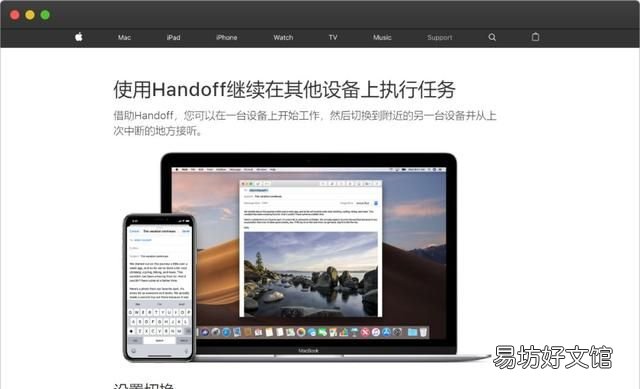
這個特性稱為 Handoff(接力) , 以我擁有的 iPhone 和 iPad 為例 , 在 iPhone 上復(fù)制一段文字 , 接著在 iPad 上長按 , 選擇粘貼 , 文本就完成了跨設(shè)備間的傳輸了 。
文章插圖
*截圖來自 ***/en-us/HT209455
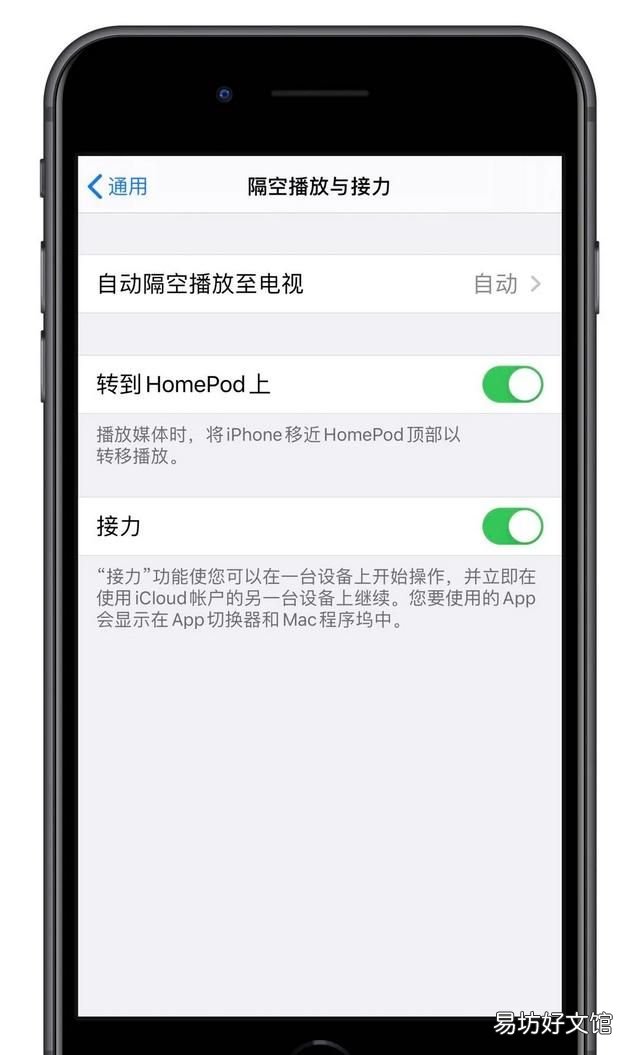
使用接力功能之前 , 傳輸?shù)脑O(shè)備需要同時開啟 Wifi 、藍(lán)牙和接力 。
iPhone/iPad 上打開接力的路徑為「設(shè)置--通用--隔空播放與接力」 , 如下圖所示:
文章插圖
移動設(shè)備
在移動端上 , 不管是 iOS 還是 Android , 系統(tǒng)的剪貼板都是只保留最后一次復(fù)制的內(nèi)容 。
如果你想查看先前復(fù)制到剪貼板的內(nèi)容 , 就需要借助一些第三方工具 , 如各種手機(jī)輸入法 。
以我使用的某度輸入法為例 , 點(diǎn)擊輸入法左上角的小圖標(biāo) , 在展開的菜單中選擇「剪貼板」 , 就可以看到之前復(fù)制到剪貼板的多條記錄了 。

文章插圖
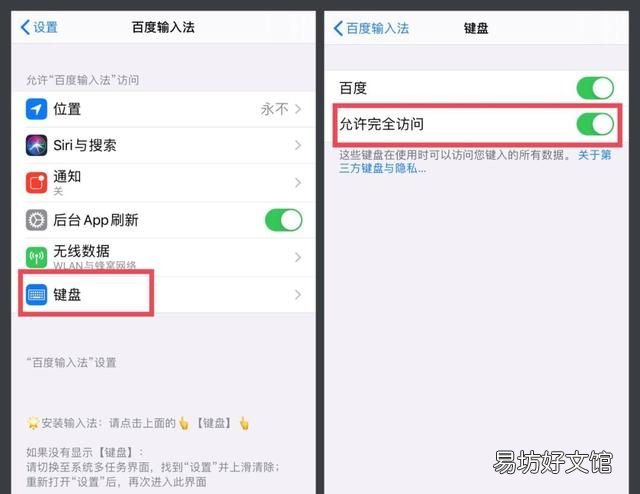
出于安全考慮 , iPhone 默認(rèn)限制了第三方輸入法的「剪貼板」功能 。
因此 , 如果你想使用這個功能 , 需要先在系統(tǒng)設(shè)置中 , 找到你所安裝的第三方輸入法 , 點(diǎn)擊「鍵盤」 , 在第二級菜單中 , 開啟「允許完全訪問」 。
文章插圖
Windows 推送文本到 iPhone
不考慮蘋果生態(tài) , 平時將文本從電腦傳輸?shù)绞謾C(jī) , 大多數(shù)人可能都是借助社交軟件 , 這意味著每次你想傳輸文本前 , 都需要先在電腦上登錄社交軟件 。
這里給大家介紹另外一種方法 , 它可以在脫離社交軟件的情況下 , 隨時隨地將 PC 上的文本內(nèi)容推送到 iPhone 上 , 效率更高 。
你需要先在 iPhone 上安裝一個名為「Bark」的 App , 它是一個開源的推送工具 , 這里的推送是指我們在手機(jī)上收到各種 App 推送的通知 。
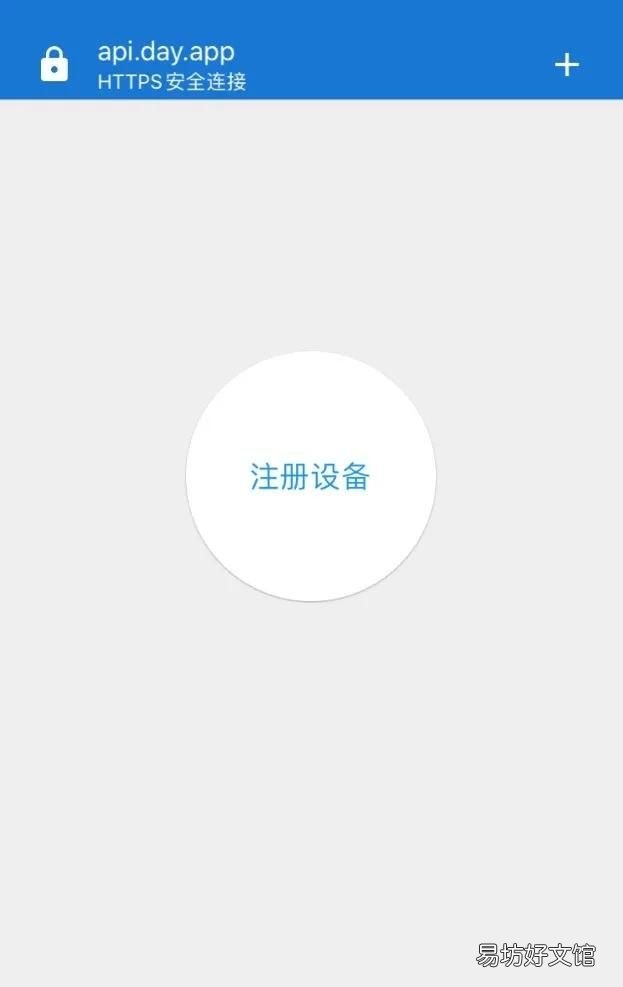
初次打開 Bark , 點(diǎn)擊「注冊設(shè)備」 , 接著重啟 App 。
文章插圖
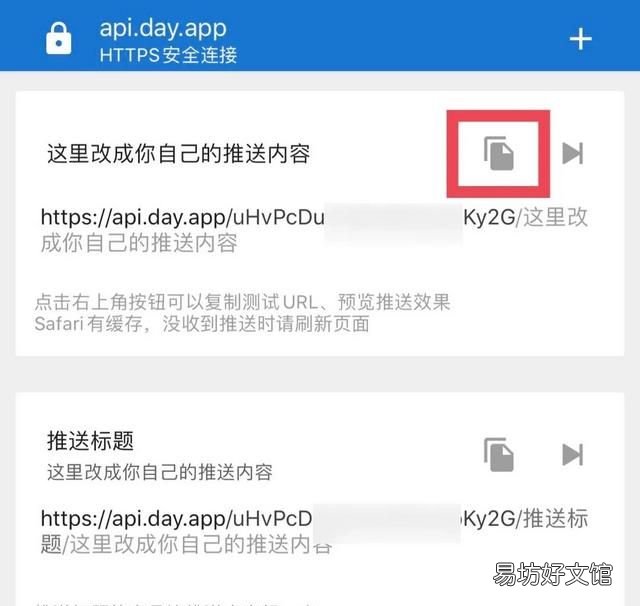
重啟 Bark , 打開的頁面如下 , 其中 https 地址中的 app/ 后面的 22 個字符 , 是向每部手機(jī)進(jìn)行推送的唯一識別碼 。
由于我們后面會使用到這 22 個字符 , 你可以點(diǎn)擊字符右上方的「復(fù)制」按鈕 , 將其通過微信發(fā)送到電腦上 。
文章插圖
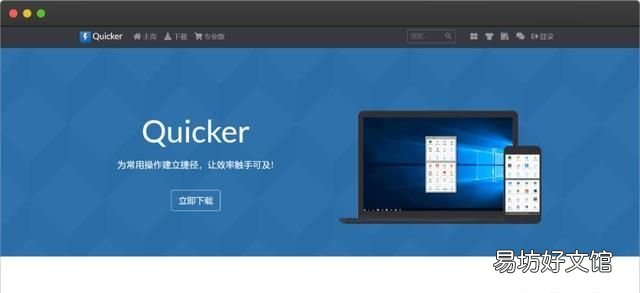
在 PC 上 , 我們需要安裝一個軟件「Quicker」 , 它是一個工具箱軟件 , 集合了電腦常用的快捷操作 , 可以稱得上是電腦版的「快捷指令」 。
文章插圖
初次使用 Quicker , 需要先注冊一個賬號 , 正常運(yùn)行后 , Quicker 會在桌面底部提示 , 「Quicker 啟動了」 。

文章插圖
Quicker 啟動后 , 不會彈出任何面板 , 似乎沒有什么變化 , 這是因?yàn)?Quicker 無所不在 , 它只會在你需要它的時候出現(xiàn) 。
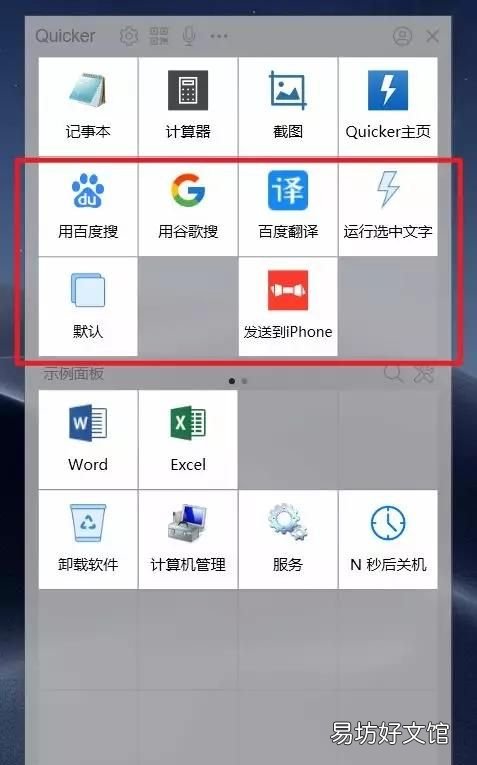
點(diǎn)擊鼠標(biāo)中間的滾輪(下稱鼠標(biāo)中鍵) , Quicker 的面板就出現(xiàn)了 , 如下圖所示 。
文章插圖
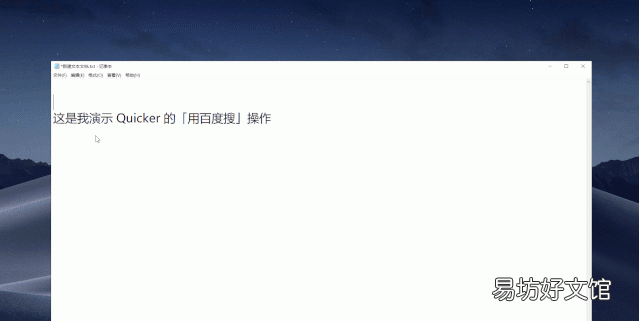
紅框圈出的按鈕 , 以「用百度搜」為例 , 在任意場景下 , 當(dāng)你使用鼠標(biāo)選中部分文字 , 接著用鼠標(biāo)中鍵打開 Quicker 面板 , 點(diǎn)擊「用百度搜」 , 就會在瀏覽器使用百度搜索選中的文本 。
文章插圖
使用 Quicker 的「用百度搜」來搜索選中的文本 , 節(jié)省了復(fù)制文本、將文本粘貼到瀏覽器的操作 , 通過程序自動化的方法 , 替代了人工操作的中間步驟 , 以此提高效率 。
為了實(shí)現(xiàn)將鼠標(biāo)選中的文本推送到 iPhone 上 , 我們需要給 Quicker 添加一個自動化操作「發(fā)送到 iPhone」 。
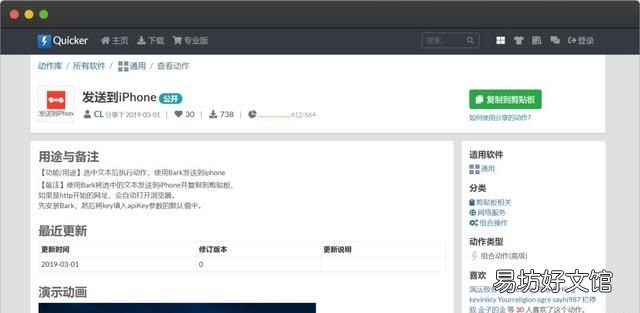
在 Quicker 的官網(wǎng)上 , 一些開發(fā)者分享了自己寫的自動化命令 , 下圖中的「發(fā)送到 iPhone」就是我們需要添加到 Quicker 的 。
點(diǎn)擊右側(cè)的「復(fù)制到剪貼板」 , 接著打開 Quicker 的面板 。
文章插圖
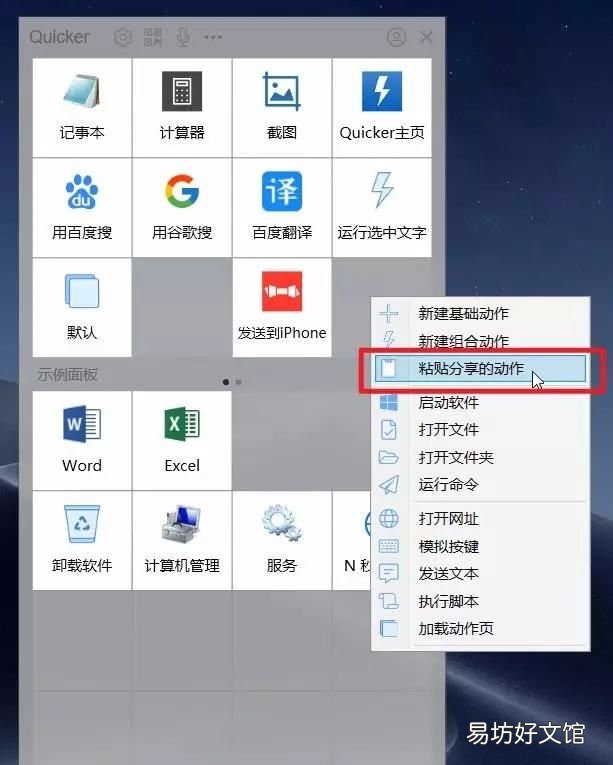
在 Quicker 面板的空白處右擊鼠標(biāo) , 選擇「粘貼分享的動作」 。
文章插圖
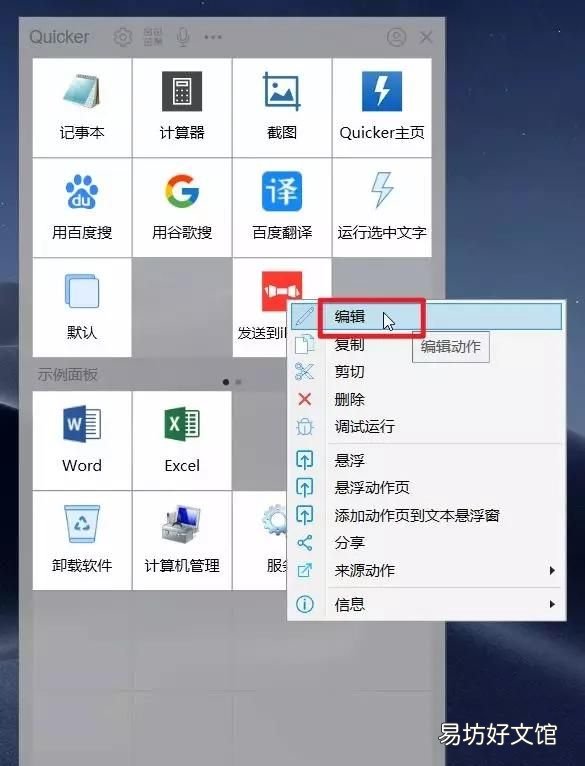
粘貼動作后 , Quicker 面板就會新增「發(fā)送到 iPhone」的按鈕 , 右擊這個按鈕 , 選擇「編輯」 。
文章插圖
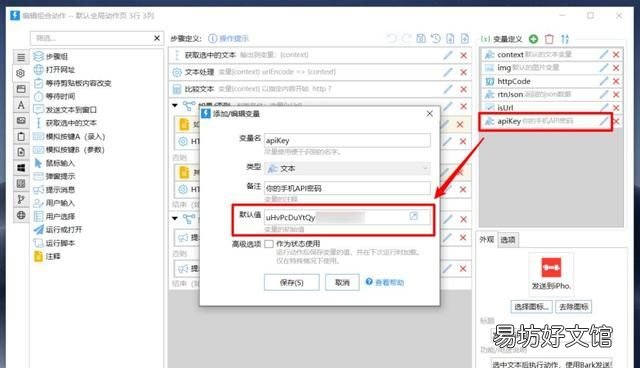
命令的編輯界面如下 , 點(diǎn)擊「apiKey」右側(cè)的「編輯」按鈕 , 打開「添加/編輯變量」窗口 , 在「默認(rèn)值」的位置輸入前面說到的從 Bark 中獲取的 22 位字符 。
到這里 , 我們就完成了「Windows 推送文本到 iPhone」的所有配置 。
文章插圖
在 PC 上 , 用鼠標(biāo)選中任何你想發(fā)送到 iPhone 的文本 , 接著點(diǎn)擊鼠標(biāo)中鍵 , 調(diào)出 Quicker 面板 , 點(diǎn)擊「發(fā)送到 iPhone」 。
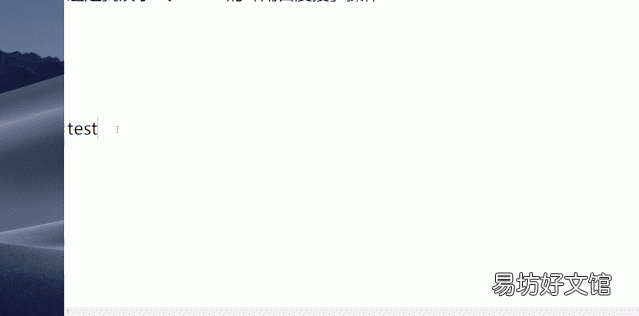
文章插圖
PC 上提示發(fā)送成功后 , iPhone 的通知欄就會出現(xiàn) Bark 即時推送的文本內(nèi)容:
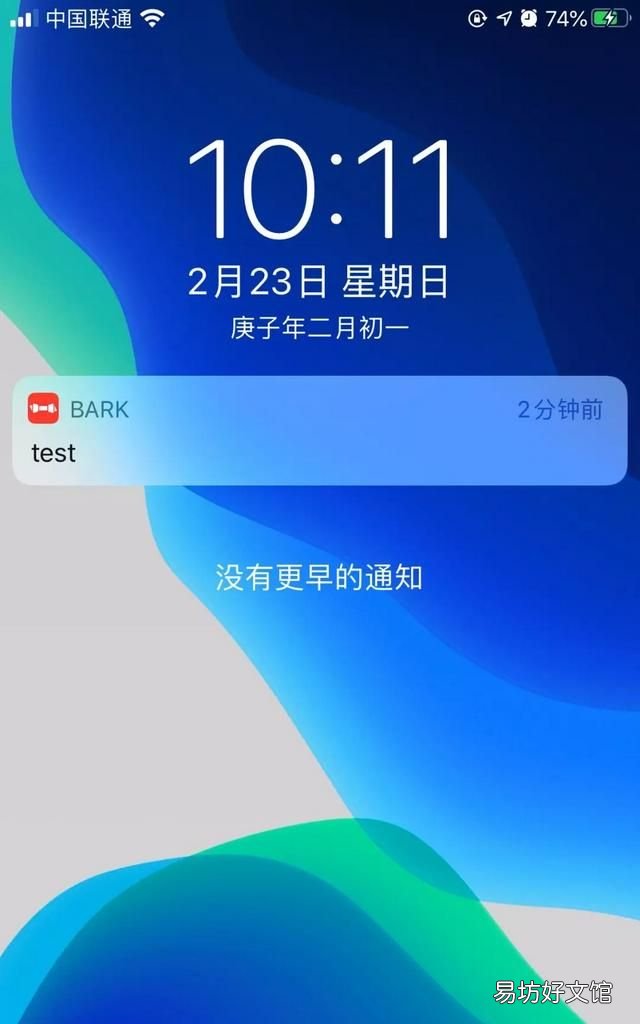
文章插圖
使用 3D Touch 長按文本 , 在彈出的菜單中 , 提供了「復(fù)制」當(dāng)前文本的選項(xiàng):
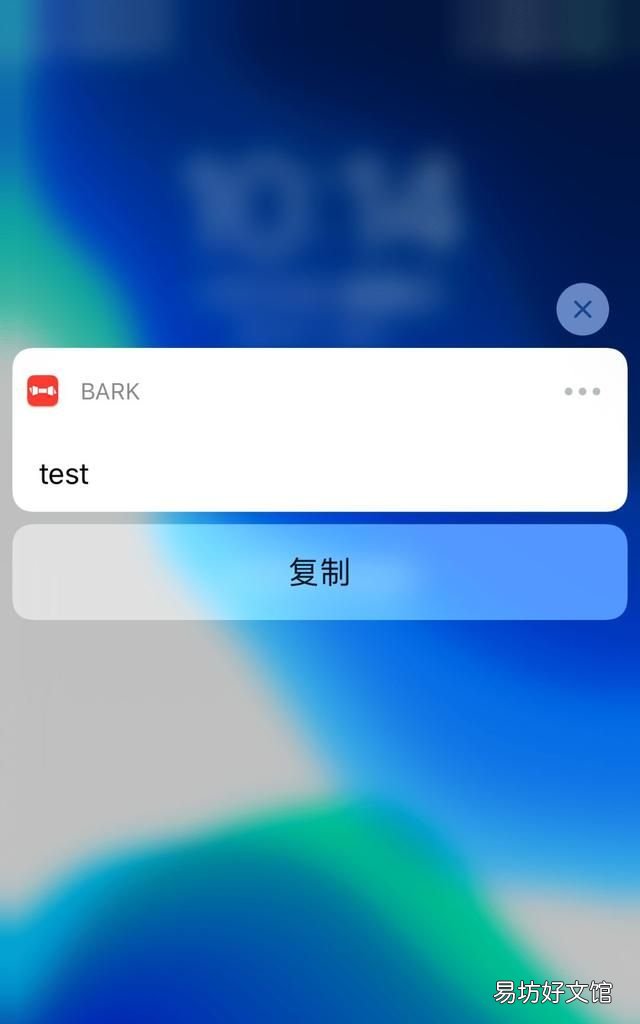
文章插圖
這種類似 App 通知來傳輸文本的方式 , 相比使用微信 , 效率更高 , 原因有兩個:
- 對于發(fā)送端 , 隨時隨地可以傳輸文本內(nèi)容 , 不需要登錄社交賬號
- 對于接收端 , 無需打開 App 中的對話框 , 在通知欄可直接復(fù)制文本內(nèi)容
https://www.getquicker.net/
發(fā)送到 iPhone 動作地址:
***/ibxA4i
Windows 推送文本到 Android
對于使用 Android 設(shè)備的朋友 , 看了前面的 Windows 推送文本到 iPhone , 有沒有覺得很心動呢?
其實(shí) , 借助 Chrome 瀏覽器 , 也能實(shí)現(xiàn)從 Windows 推送文本到 Android 的類似操作 , 相比 iPhone , 前期的設(shè)置更為方便 。
使用這個功能之前 , 需要確保你的 PC 和安卓設(shè)備都安裝了 Chrome 瀏覽器 , 且登錄了同個 Google 賬戶 。
在 PC 上打開 Chrome 瀏覽器 , 在地址欄中輸入 chrome://flags/ 并回車 , 可以打開 Chrome 的「實(shí)驗(yàn)性功能」頁面 。
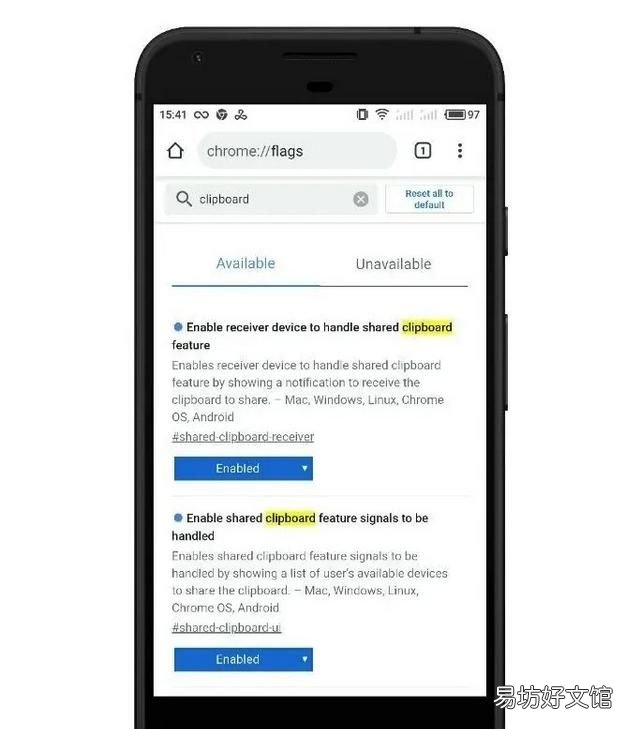
在頂部的輸入框中輸入「clipboard」 , 會返回三個剪貼板設(shè)置的選項(xiàng) , 接著將三個選項(xiàng)都設(shè)置為「Enabled」 , 啟用設(shè)備間的剪貼板同步功能 。
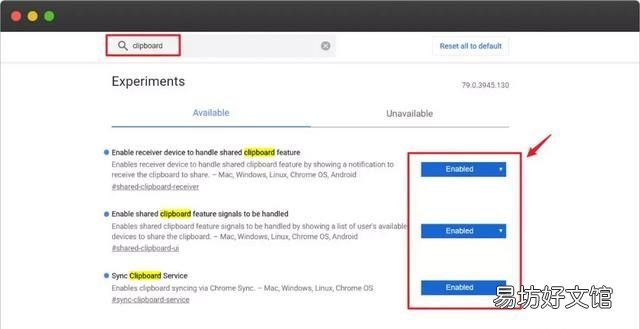
文章插圖
對于手機(jī)安裝的 Chrome , 需要進(jìn)行同樣的操作 , 打開 chrome://flags/ 頁面 , 搜索「clipboard」 , 將返回的前兩個選項(xiàng)設(shè)置為「Enabled」 。
文章插圖
這樣一來 , 就完成了 PC 向安卓設(shè)備推送文本的前期設(shè)置 。
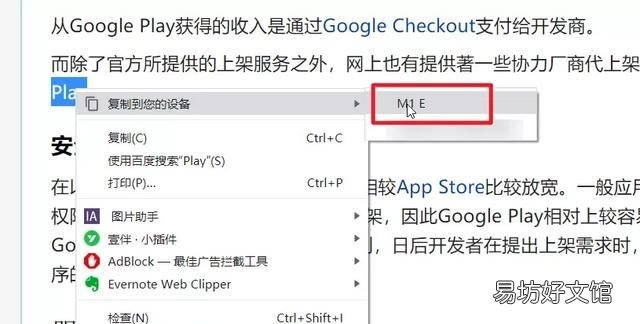
在 PC 的 Chrome 瀏覽器中 , 使用鼠標(biāo)框選你想傳輸?shù)奈谋緝?nèi)容 , 右擊鼠標(biāo) , 在「復(fù)制到您的設(shè)備」中 , 選擇接收文本內(nèi)容的安卓設(shè)備 。
文章插圖
接著在安卓設(shè)備上 , 你就會收到一條來自 Chrome 的推送「分享自“電腦設(shè)備”的內(nèi)容」 , 且提示已復(fù)制到手機(jī)的剪貼板中 。
此時 , 你只需要將文本內(nèi)容粘貼到想粘貼的地方即可 。
Windows 推送文本到安卓設(shè)備 , 由于是經(jīng)由 Google 賬號實(shí)現(xiàn)的 , 這需要保證所有設(shè)備都處在順暢的網(wǎng)絡(luò)環(huán)境下 , 才能順利完成 。
寫在最后
寫這篇文章挺煎熬的 , 因?yàn)槲恼碌闹黝}雖然說的是剪貼板 , 但不同設(shè)備間的剪貼板同步 , 在我看來可以歸為「文件傳輸」 , 只不過這里的文件指的是文本 。
除了傳輸文本內(nèi)容 , 不同設(shè)備間還會有傳輸圖片、視頻的需求 , 這些需求 , 其實(shí)大部分都可以通過微信完成 , 單獨(dú)將傳輸文本分隔出來 , 看起來似乎有些多余 。
那些看起來多余的內(nèi)容 , 也正是我煎熬的原因 , 寫的過程 , 我有時也會停下來 , 在心里問自己 , 這些到底是不是偽需求?
【怎么復(fù)制粘貼 蘋果手機(jī)如何復(fù)制粘貼】但無論如何 , 我把它們都寫下來了 , 至于各位是否采用 , 選擇權(quán)在于你 。
推薦閱讀


- 敵人消失信號怎么發(fā),王者榮耀怎么玩的新手教程
- 迷你世界成就第二頁怎么打開,迷你世界未知的世界任務(wù)怎么完成
- 螃蟹怎么樣燒 怎么燒才好吃
- 三星S9怎么添加三星帳戶
- 組數(shù)怎么,關(guān)于組距和組數(shù) .組距是什么舉一個例子 2.組距怎么 3.組數(shù)怎么確定
- 金銀花怎么種植
- 法院拍賣房產(chǎn)流程需要多長時間,房產(chǎn)拍賣的流程和費(fèi)用是怎么樣的
- qq郵箱里的附件過期了怎么辦 如何解決qq郵箱里的附件過期
- 清燉牛鞭煲湯怎么做法,牛鞭湯的做法和配料竅門
- 楚留香怎么才能釣魚