
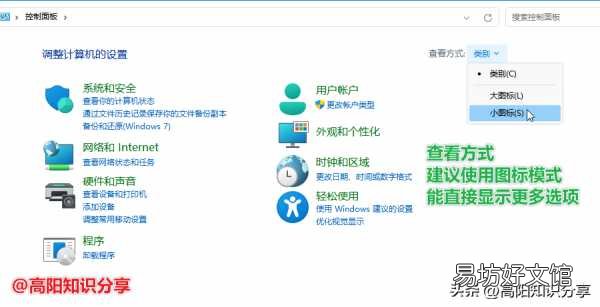
控制面板,是Windows系統(tǒng)的一個(gè)重要組成部分 。在這里,可以戶查看并更改基本的系統(tǒng)設(shè)置,比如添加/刪除軟件,控制用戶帳戶等 。打開(kāi)后如下圖
文章插圖
今天給大家分享一下,打開(kāi)控制面板的方法
一、Windows10,打開(kāi)控制面板方法(Win7通用)
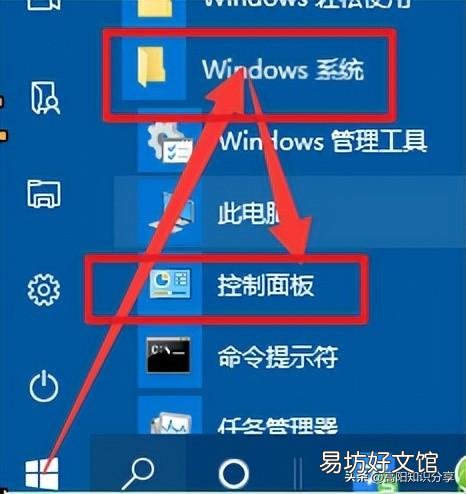
在Windows10中,在Windows開(kāi)始菜單中→選擇 Windows 系統(tǒng)→控制面板 。這樣就可以打開(kāi)了 。如下圖
文章插圖
二、Windows11打開(kāi)控制面板方法
升級(jí)Windows11后,上邊的方法已經(jīng)無(wú)法找到 控制面板 了 。需要用其他方法 。
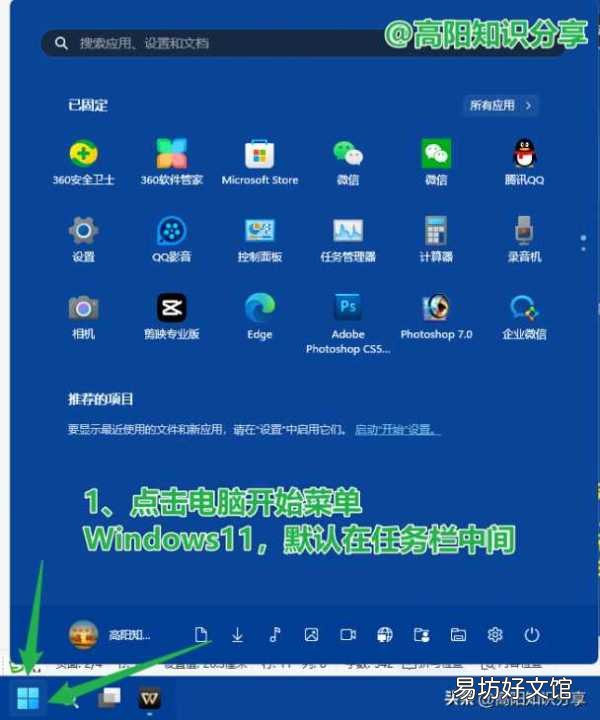
1、點(diǎn)擊 任務(wù)欄 開(kāi)始菜單 或者 搜索
(Windows11,開(kāi)始菜單默認(rèn)是在 任務(wù)欄中間)
文章插圖
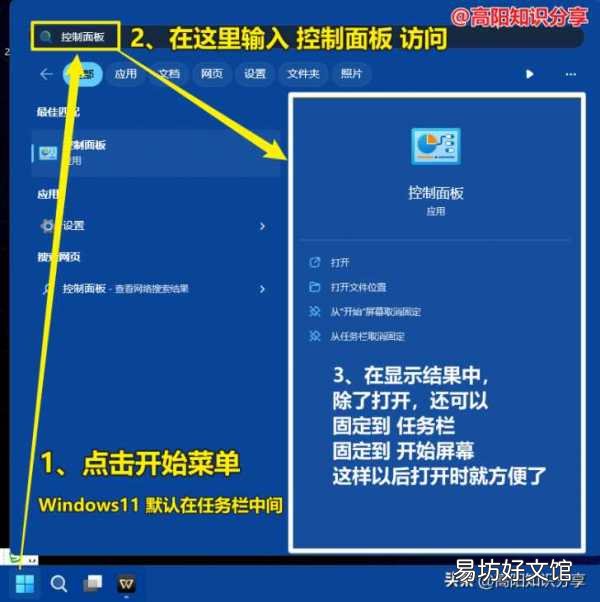
2、打開(kāi)后,在上邊輸入 控制面板,在搜索結(jié)果中,打開(kāi) 控制面板就可以了 。
文章插圖
這里除了能直接打開(kāi)控制面板,我們還可以選擇:固定到 任務(wù)欄;固定到 開(kāi)始 屏幕;這樣以后打開(kāi)時(shí)就方便一些 。
【教你3秒快速打開(kāi)win控制面板 筆記本控制面板在哪里打開(kāi)】 當(dāng)然,電腦的使用,是有很多的 。還有一些其他方法,是關(guān)于設(shè)置電腦桌面的,感興趣的朋友們.
好了,關(guān)于 如何在Windows11中,打開(kāi) 控制面板 的方法,就介紹這么多 。
用這個(gè)方法,不光可以打開(kāi) 控制面板,同時(shí)搜索電腦上的其他設(shè)置,和應(yīng)用等,讀者朋友們,可以嘗試 。
推薦閱讀


- 華為手機(jī)進(jìn)水教你一招20分鐘復(fù)原
- 從零開(kāi)始教你設(shè)置門禁卡全步驟 華為手機(jī)如何添加門禁卡功能
- 一文教你詳細(xì)設(shè)置cad圖層 cad圖層怎么調(diào)出來(lái)
- 怎么能讓柿子快速成熟
- 圖解10秒快速學(xué)會(huì)設(shè)置動(dòng)態(tài)壁紙 抖音怎么設(shè)置動(dòng)態(tài)壁紙
- 小白快看5步教你做出圖框 cad畫(huà)a4圖框和標(biāo)題欄步驟
- 水準(zhǔn)儀調(diào)平技巧
- 手把手教你免費(fèi)注冊(cè)郵箱步驟 申請(qǐng)163郵箱免費(fèi)注冊(cè)入口
- 密碼鎖忘記密碼怎么辦 安卓系統(tǒng)忘了密碼3招教你快速解鎖
- 1分鐘教你airpods3開(kāi)啟降噪模式 AirPods3降噪怎么開(kāi)