
現(xiàn)在 , 越來越多的人都會選擇自己開通網(wǎng)絡 , 再弄個路由器 , 讓自己可以暢快地使用高速WiFi 。
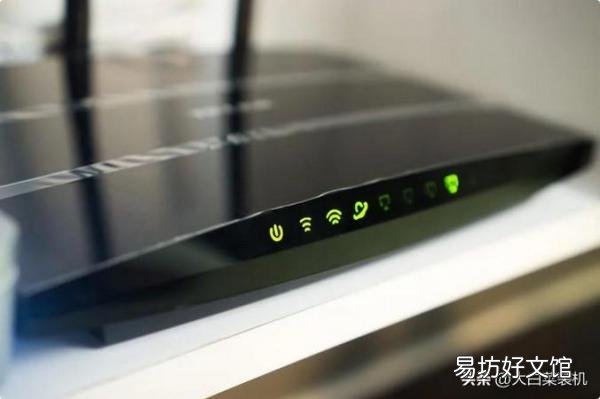
但是呢 , 很多人買回路由器之后 , 才發(fā)現(xiàn)自己不太會設(shè)置 。
文章插圖
這 , 就有點尷尬了 。
所以 , 今天小編就來分享一篇路由器WiFi詳細設(shè)置對照表 , 新手必備!
文章插圖
【零基礎(chǔ)路由器詳細設(shè)置步驟 網(wǎng)線怎么連接路由器和貓和wifi】 路由器安裝設(shè)置可以分為兩大步驟 , 分別是路由器連接設(shè)置和路由器網(wǎng)絡設(shè)置!
一、路由器連接設(shè)置!
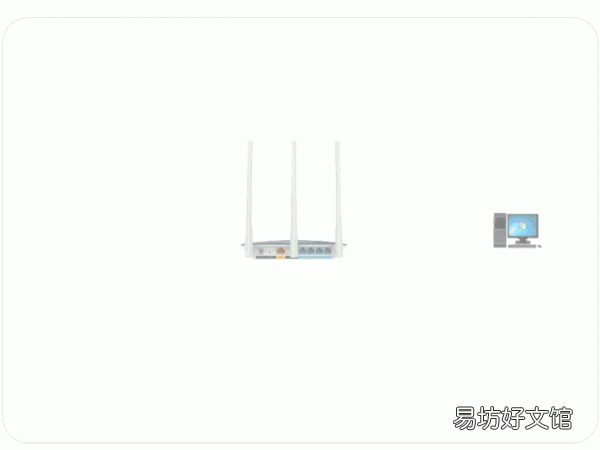
首先 , 將路由器電源線頭和電源口進行連接 , 再將電源線插至電源插座 。
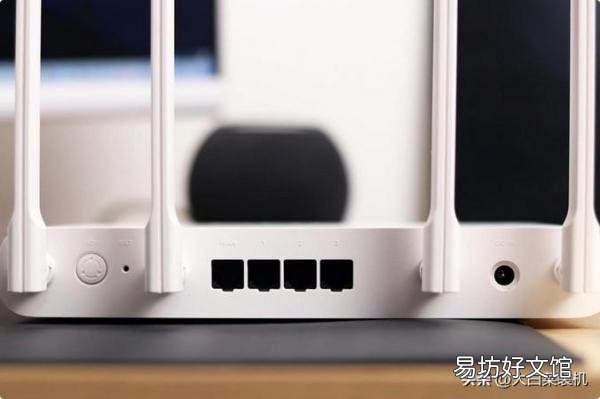
然后 , 將光貓連接出來的網(wǎng)線 , 接入路由器WAN口 , 注意標示 , 千萬不要插錯 。(入戶網(wǎng)線操作一致) 。
最后 , 從路由器LAN口連接另外一條網(wǎng)線至電腦網(wǎng)線接口即可 。
文章插圖
二、路由器網(wǎng)絡設(shè)置!
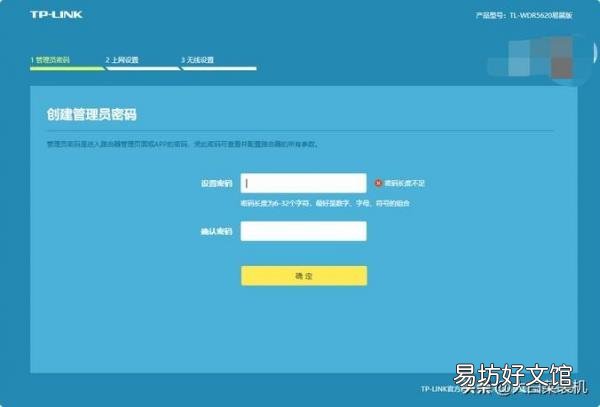
首先 , 打開電腦瀏覽器 , 輸入路由器管理地址進入登錄頁面 , 輸入用戶名和密碼(通常在路由器背部) 。
文章插圖
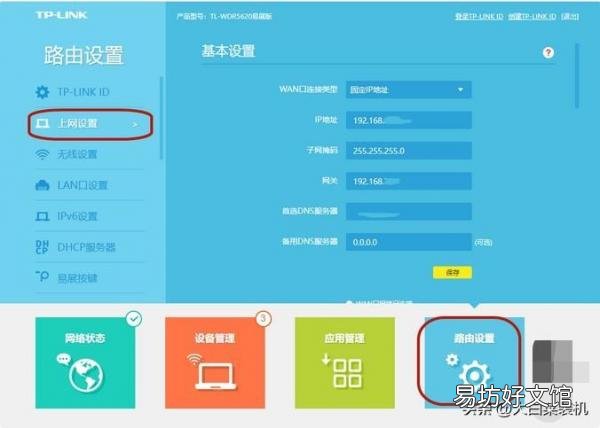
然后 , 路由器可能會彈出設(shè)置向?qū)?nbsp;, 你可以按照向?qū)崾静僮?nbsp;, 也可以點擊“路由設(shè)置”-“上網(wǎng)設(shè)置” , 參考以下設(shè)置步驟 。
文章插圖
WAN口連接類型:建議自動獲得IP地址 , 后續(xù)選項讓系統(tǒng)自動獲取 。或者你也可以根據(jù)需要 , 設(shè)置固定IP地址 。
IP地址:直接填寫分配的IP地址即可 。
子網(wǎng)掩碼:根據(jù)IP地址而定 , 大多家庭所使用的ip均為C類 , 填寫255.255.255.0即可 。

文章插圖
網(wǎng)關(guān):直接填寫運營商提供的IP地址即可 。
首選DNS服務器:直接填寫運營商提供的DNS服務器 。
備用DNS服務器:可以不用填寫 。

文章插圖
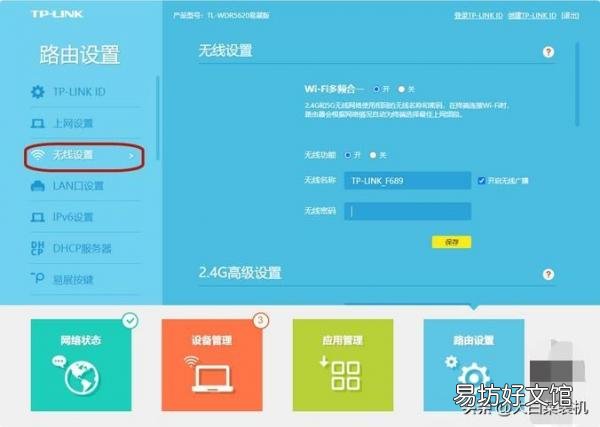
接著 , 點擊左側(cè)“無線設(shè)置” , 在右側(cè)開啟“無線功能” , 設(shè)置“無線名稱”和“無線密碼” , 也就是你的WiFi名稱和密碼 。
文章插圖
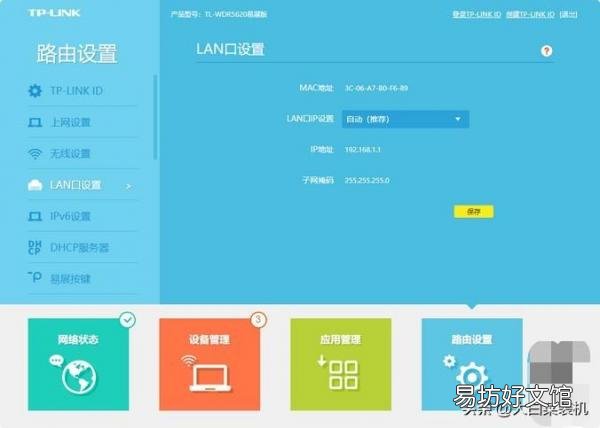
之后 , 點擊左側(cè)“LAN口設(shè)置” , 一般會選擇“自動”設(shè)置 , 讓系統(tǒng)自動分配 IP地址 。
文章插圖
最后 , 點擊左側(cè)“重啟和恢復出廠” , 點擊左側(cè)“重啟路由器” , 路由器基礎(chǔ)設(shè)置完畢 , 你的WiFi也可以用了!

文章插圖
當然 , 如果想擁有高速的WIFI , 還需要做的更多 , 比如說路由器的擺放位置 。
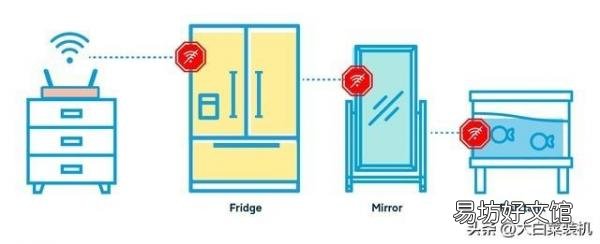
現(xiàn)在 , 很多朋友 , 為了節(jié)省空間 , 往往喜歡將路由器放墻角或者柜子 , 這類不怎么留意到的地方 。

文章插圖
但 , 這種做法是錯的 , 因為它會導致我們連接WiFi信號強度減弱 。
那么 , 路由器到底應該怎么擺放呢?
文章插圖
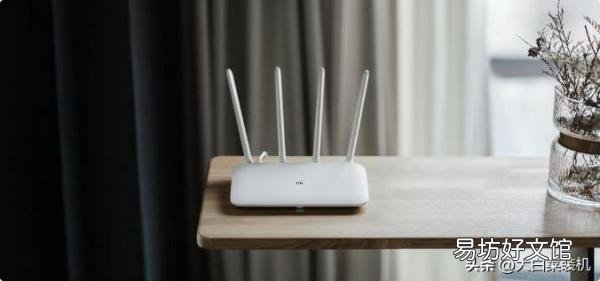
首先 , 路由器放置在空曠的位置 , 遠離柜子 , 墻壁等遮擋物 。
其次 , 路由器放置高處的位置 , 最好離地面1m以上 , 避免桌椅、沙發(fā)等物品阻礙信號 。
文章插圖
接著 , 路由器要遠離電子產(chǎn)品 , 因為類似電視機等同樣發(fā)射電磁信號的設(shè)備 , 會干擾WiFi信號 。
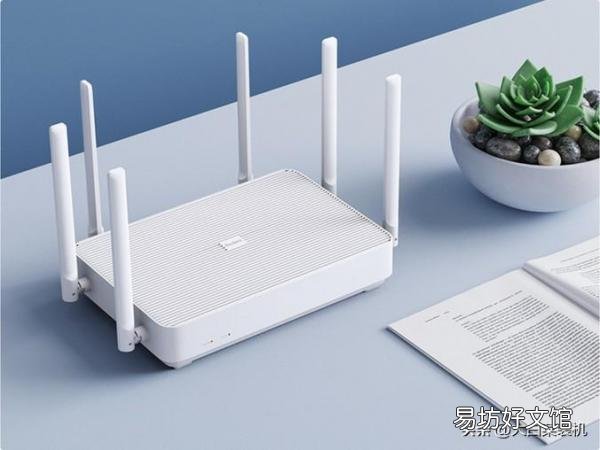
最后 , 路由器發(fā)射天線調(diào)整 , 四根天線最好彼此保持平行 , 同時和地面呈90度的垂直 。
文章插圖
好啦 , 今天關(guān)于路由器設(shè)置的教程就到這里了 , 你學會了嗎?
推薦閱讀


- 路由器的pin碼在哪里
- 一覽335版本的各種基礎(chǔ)改進 魔獸世界3.35版本介紹
- 螞蟻邦路由器怎樣橋接
- 小米迷你路由器怎么設(shè)置
- 帶名字女孩起名大全 女孩好聽名字解析
- 路由器里面的寬帶帳號連接狀態(tài)顯示認證失敗 寬帶帳號連接狀態(tài)顯示認證失敗的解決方法
- 怎么重新設(shè)置TPLINK路由器
- 文藝復興時期動搖了封建神學基礎(chǔ)的基礎(chǔ)
- 華為無線路由器速度變慢
- 教你分分鐘查看用戶名和密碼 路由器的用戶名和密碼在哪里看