
新硬盤(pán)如何安裝使用

文章插圖
1、將硬盤(pán)安裝到電腦上之后,開(kāi)機(jī),在電腦桌面,選中我的電腦點(diǎn)擊右鍵-“管理”進(jìn)入計(jì)算機(jī)管理界面 。
2、選擇“磁盤(pán)管理”,系統(tǒng)會(huì)彈出檢測(cè)到新的硬盤(pán),并要求初始化硬盤(pán),點(diǎn)擊:“確定”初始化 。
3、記住磁盤(pán)的序號(hào),如這里是磁盤(pán)0,選擇這塊磁盤(pán),點(diǎn)擊右鍵,彈出菜單,選擇“新建簡(jiǎn)單卷” 。點(diǎn)擊:“下一步”創(chuàng)建磁盤(pán)分區(qū) 。
4、設(shè)定你的第一個(gè)分區(qū)容量大小,如你這個(gè)分區(qū)是用來(lái)放游戲安裝目錄的,一般給一個(gè)400G足夠了 。設(shè)定好之后,點(diǎn)擊:“下一步” 。
5、為這個(gè)分區(qū)指定盤(pán)號(hào),如有C盤(pán)了,系統(tǒng)會(huì)按順序默認(rèn)指定為D盤(pán) 。也可以手工指定,設(shè)定完成,點(diǎn)擊:“下一步” 。
6、格式化分區(qū),這里有分區(qū)格式設(shè)置,大容量只有NTFS的分區(qū)格式才支持 。同時(shí)可以自定義盤(pán)的名字(卷標(biāo)) 。使用快速格式化 。點(diǎn)擊:“下一步”,第一個(gè)分區(qū)完成 。
7、重復(fù)以上3到7步驟,創(chuàng)建下一個(gè)分區(qū) 。注意需要選擇未劃分的容量點(diǎn)擊右鍵新建分區(qū) 。
8、現(xiàn)在打開(kāi)我的電腦,可以看到新建立的分區(qū)每個(gè)盤(pán),現(xiàn)在就可以使用大容量的機(jī)械硬盤(pán)存儲(chǔ)文件了 。
新買(mǎi)的希捷移動(dòng)硬盤(pán)如何安裝使用教程方法兩種:
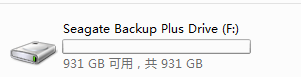
一、接入你的硬盤(pán),發(fā)現(xiàn)只有一個(gè)叫 Seagate Backup Plus Drive 的一個(gè)分區(qū),這個(gè)是希捷買(mǎi)來(lái)硬盤(pán)時(shí)默認(rèn)分好的,嫌麻煩的我們可以直接就用了
文章插圖
二、不嫌麻煩的可以分個(gè)區(qū),步驟如下:
1、右鍵計(jì)算機(jī),管理,磁盤(pán)管理 出現(xiàn)以下界面,我們可以看見(jiàn)有一個(gè)叫磁盤(pán)一的

文章插圖
2、右鍵-刪除卷 刪除這個(gè)分區(qū)
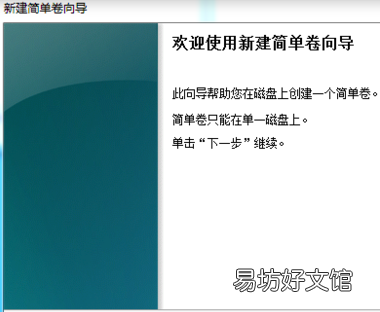
可以看見(jiàn)上面深藍(lán)的條變成了黑色的 931.51GB 未分配 字樣,我們還是右鍵-添加卷,出現(xiàn)一個(gè)類(lèi)似安裝程序的一個(gè)界面 。

文章插圖
文章插圖
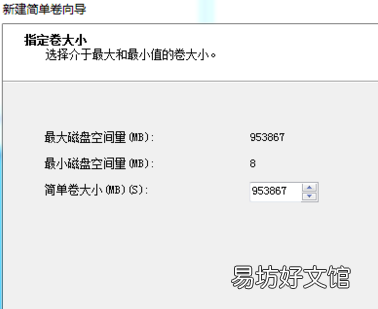
3、輸入你想要的大小,出廠(chǎng)都是為了簡(jiǎn)便所以1000MB大小,可以按照1024的規(guī)矩計(jì)算,也可以按照1000MB估算 。就以分原來(lái)的大小為例 。點(diǎn)擊下一步 。
文章插圖
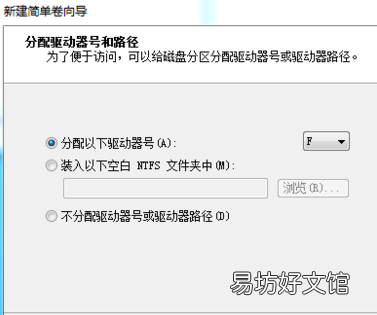
4、分配驅(qū)動(dòng)器號(hào),可以默認(rèn)下一步 。
文章插圖
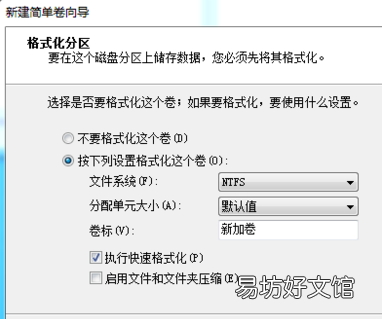
5、設(shè)置格式化:如果不格式化,它會(huì)提醒你格式化,格式化之后才能使用
文件系統(tǒng)對(duì)于移動(dòng)硬盤(pán)來(lái)說(shuō)NTFS足夠 單元大小就默認(rèn) 卷標(biāo)默認(rèn)可以 自擬也可以
文章插圖
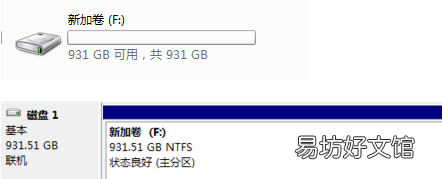
6、直接下一步-完成即可 稍等一會(huì),計(jì)算機(jī) 文件夾里多出了一個(gè)叫新加卷的分區(qū)
文章插圖
知識(shí)拓展:移動(dòng)硬盤(pán)(Mobile Hard disk)顧名思義是以硬盤(pán)為存儲(chǔ)介質(zhì),計(jì)算機(jī)之間交換大容量數(shù)據(jù),強(qiáng)調(diào)便攜性的存儲(chǔ)產(chǎn)品 。移動(dòng)硬盤(pán)多采用USB、IEEE1394等傳輸速度較快的接口,可以較高的速度與系統(tǒng)進(jìn)行數(shù)據(jù)傳輸 。
因?yàn)椴捎糜脖P(pán)為存儲(chǔ)介質(zhì),因此移動(dòng)硬盤(pán)在數(shù)據(jù)的讀寫(xiě)模式與標(biāo)準(zhǔn)IDE硬盤(pán)是相同的 。截至2015年,主流2.5英寸品牌移動(dòng)硬盤(pán)的讀取速度約為50-100MB/s,寫(xiě)入速度約為30-80MB/s 。
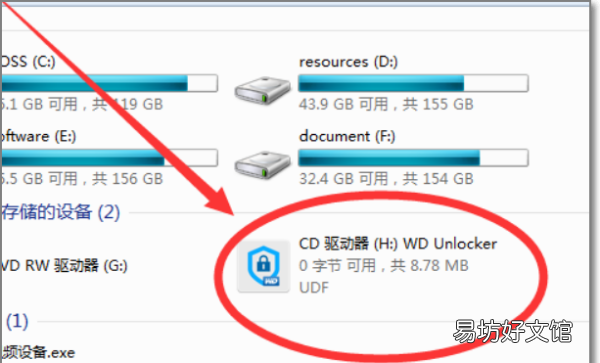
新買(mǎi)的硬盤(pán)怎么用教程1,首先將移動(dòng)硬盤(pán)與電腦連接,插入U(xiǎn)SB接口 。然后打開(kāi)電腦的資源管理器,或者【我的電腦】 。然后進(jìn)入硬盤(pán) 。
文章插圖
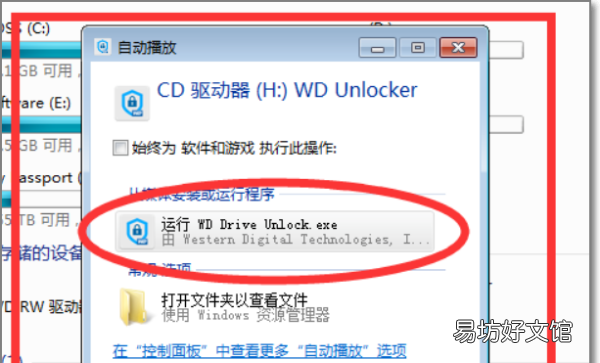
2,電腦讀取移動(dòng)硬盤(pán)后,會(huì)彈出如圖所示的窗口,點(diǎn)擊紅色框中的:運(yùn)行exe 。
文章插圖
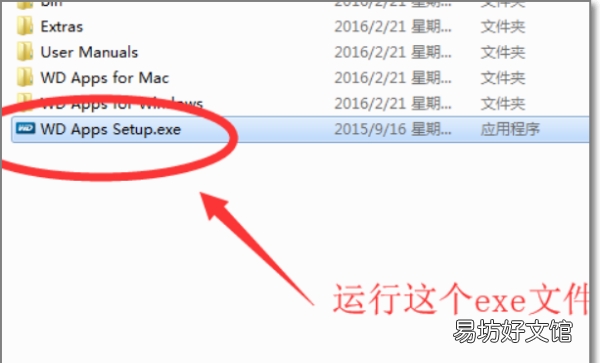
3,進(jìn)入硬盤(pán)后,可以看到,里面有自帶的幾個(gè)英文名字的文件夾,并且有一個(gè).exe文件,打開(kāi)運(yùn)行這個(gè)exe文件 。
文章插圖
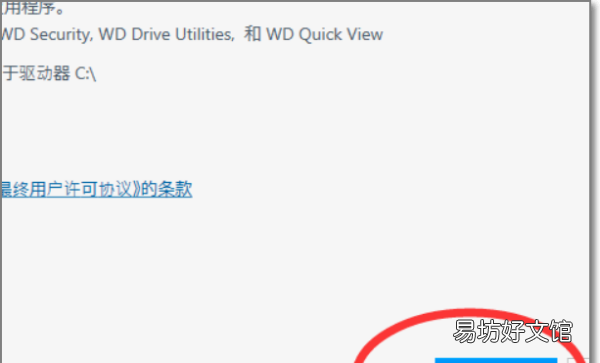
4,exe是安裝程序,如圖所示,打開(kāi)后會(huì)進(jìn)入安裝過(guò)程 。點(diǎn)擊【下一步】按鈕即可 。
文章插圖
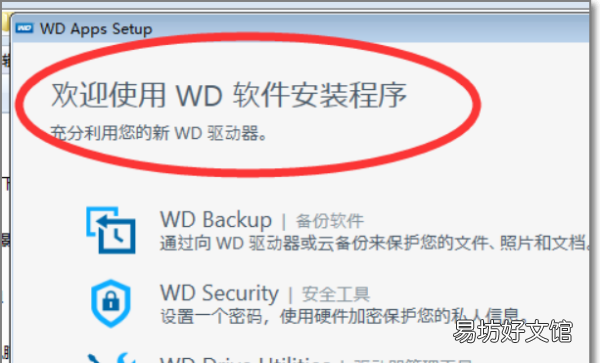
5,出現(xiàn)歡迎安裝界面:“歡迎使用WD軟件安裝程序”,點(diǎn)擊【下一步】 。
文章插圖
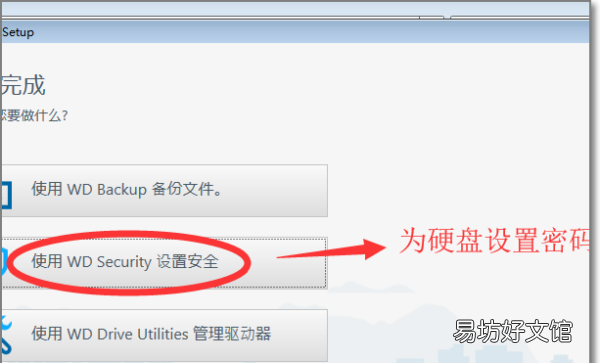
6,安裝完成 。然后下面有三個(gè)選項(xiàng),分別是硬盤(pán)備份功能、設(shè)置密碼功能、管理硬盤(pán)功能;為了安全,可以點(diǎn)擊第二個(gè)為新買(mǎi)的移動(dòng)硬盤(pán)設(shè)置密碼 。
文章插圖
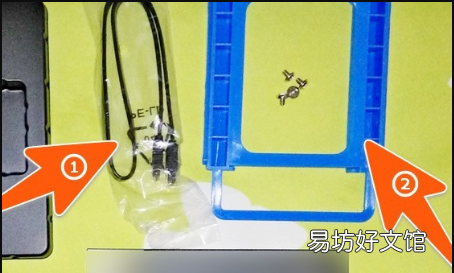
怎么把新買(mǎi)的硬盤(pán)安裝到主機(jī)里去呢1、在安裝固態(tài)硬盤(pán)之前,先把與固態(tài)硬盤(pán)一起配送的所有東西都拿出來(lái);比較重要的就是固態(tài)硬盤(pán)主體、固態(tài)硬盤(pán)安裝支架和螺絲、還有數(shù)據(jù)線(xiàn)這三個(gè) 。
文章插圖
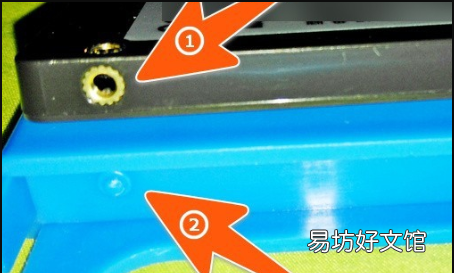
2、因?yàn)檫@次是要在臺(tái)式電腦上加裝固態(tài)硬盤(pán),所以需要用到一起配送的那個(gè)支架,先把固態(tài)硬盤(pán)的孔位與支架里面的卡釘比對(duì)好位置,否則易造成支架與SSD硬盤(pán)安裝不到位 。
文章插圖
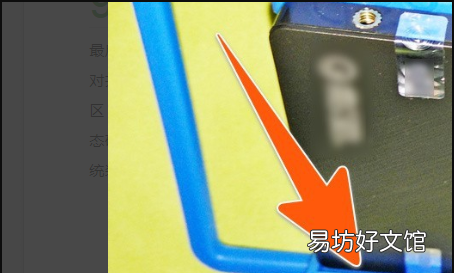
3、固態(tài)硬盤(pán)與支架比對(duì)好位置,方向一致后,就可以先把固態(tài)硬盤(pán)的一側(cè)裝進(jìn)支架里面,讓支架上的卡釘嵌進(jìn)固態(tài)硬盤(pán)上側(cè)面的孔位即可 。
文章插圖
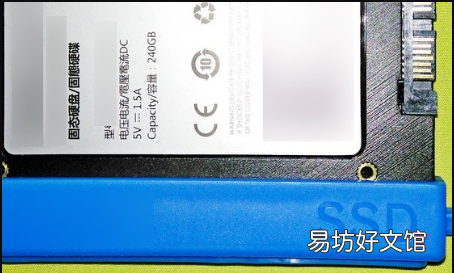
4、然后,再把固態(tài)硬盤(pán)的另一側(cè)也裝到支架里面,在裝另一側(cè)的時(shí)候,需要把支架稍稍掰彎一點(diǎn),才可把固態(tài)硬盤(pán)嵌進(jìn)去;
文章插圖
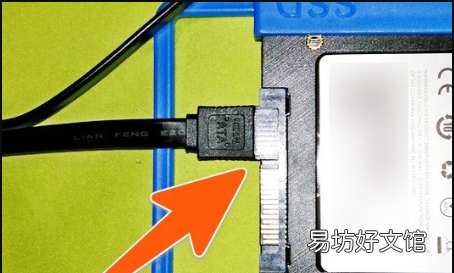
5、接著再把數(shù)據(jù)線(xiàn)拿出來(lái),把數(shù)據(jù)線(xiàn)插上固態(tài)硬盤(pán)上面那個(gè)較窄的接頭上,插的時(shí)候,要留意數(shù)據(jù)線(xiàn)上的那個(gè)小缺口與固態(tài)硬盤(pán)上的凸條相吻合,這樣才可插上去 。
文章插圖
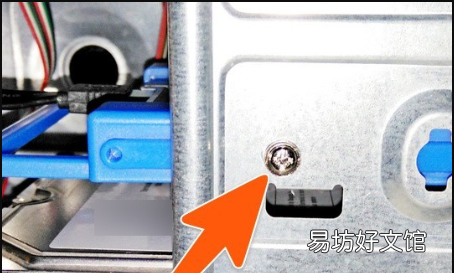
6、然后就可以把固態(tài)硬盤(pán)在臺(tái)式機(jī)箱里面,找好一個(gè)硬盤(pán)位置,嵌進(jìn)去,再在機(jī)箱硬盤(pán)位的兩面,都一一擰上螺絲固定起來(lái),如下圖 。
文章插圖
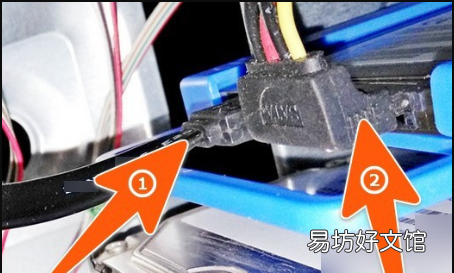
7、把固態(tài)硬盤(pán)固定在機(jī)箱上后,就再把數(shù)據(jù)線(xiàn)和電源線(xiàn)插上去,電源線(xiàn)是下圖中箭頭2所指的那個(gè),數(shù)據(jù)線(xiàn)的另一頭插上主板上的SATA接口,最好是那個(gè)原生的sata3.0接口,這樣就完成了 。
文章插圖
【新硬盤(pán)如何安裝使用,新買(mǎi)的希捷移動(dòng)硬盤(pán)如何安裝使用教程】
推薦閱讀


- 如何用qq看漫畫(huà),新版qq咋沒(méi)了漫畫(huà)閱讀功能呢
- 手機(jī)新浪微博怎么批量刪除微博
- oppo新木蘭系列 oppo新系列reno怎么讀
- 德云社七隊(duì)成員名單最新,德云社隊(duì)長(zhǎng)名單及成員
- MC萌新必備的5條指令用法 我的世界鎖定時(shí)間指令怎么用
- 新小米和陳小米的區(qū)別
- 深圳國(guó)債逆回購(gòu)新規(guī) 深圳國(guó)債逆回購(gòu)一手多少錢(qián)
- 新電腦怎么分區(qū),新硬盤(pán)如何分區(qū)安裝系統(tǒng)
- 華為鴻蒙系統(tǒng)最新申請(qǐng)入口介紹,華為鴻蒙系統(tǒng)如何進(jìn)入第二個(gè)系統(tǒng)
- 新生嬰兒怎么挑選嬰兒車(chē) 挑選時(shí)要注意這些方面