
excel表格數字亂碼怎么恢復正常?作為可以進行數據存儲、提取、計算的excel表格 , 經常會遇到excel表格數字亂碼這一情況 。這可能是由于輸入的數字位數較多 , 數字出現亂碼 。出現這種情況將會大大影響我們的工作 。那么我們該怎么辦?這里小編將為您帶來excel表格數字亂碼的修復方法 , 希望可以幫助大家 。
【1分鐘手把手教你恢復正常 excel表格數字亂碼怎么調整】

文章插圖
excel表格數字亂碼怎么恢復正常 , 具體方法如下:
右鍵單擊excel , 選擇打開方法 , 然后選擇【記事本】 , 在打開的文本中 , 單擊【文件】 , 選擇【另存為】打開;
在另存為窗口 , 點擊右下角的編碼按鈕 , 從下拉列表中選擇【ANSI】 , 點擊保存 , 最后用officeexcel打開文檔 , 顯示正常的文本內容 。
辦公軟件自我修復功能:
首先打開Excel文件 , 單擊左上角的“打開”選擇彈出文本框“打開”在選項卡的右下角 , 選擇“打開并修復”
然后在彈出的文本框中選擇“修復”選項;點擊“關閉”按鈕 , 以便可以修復文件 。
軟件修復:
如果通過上面的方法無法修復好excel表格 , 可以借助專門的文檔修復軟件進行修復 , 失易得文檔修復可以幫助用戶解決電腦上亂碼的excel表格 。具體方法如下:
首先在瀏覽器上搜索“失易得”打開進入 , 在更多產品中 , 找到“文檔修復”下載安裝 。

文章插圖
第一步:安裝完成后 , 啟動軟件 。單擊添加文檔按鈕 , 將損壞的excel表格添加到軟件中 。

文章插圖
第二步:點擊頁面右下方藍色的“開始修復”按鈕 , 開始修復操作 。修復好后 , 會有一個提示框 。

文章插圖
第三步:成功恢復后點擊小預覽圖上的眼睛按鈕預覽excel表格 , 驗證工具是否修復了文件 。

文章插圖
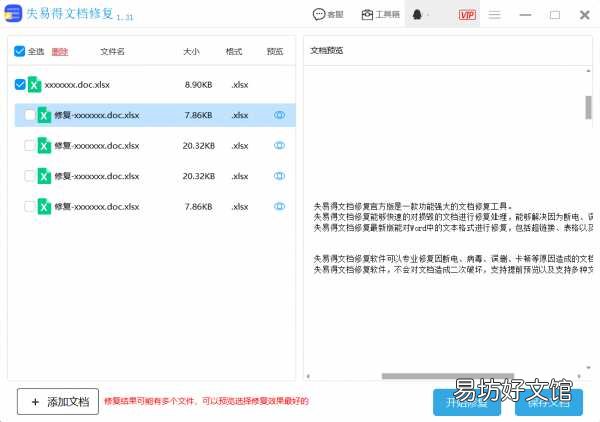
第四步:確認文檔可以正常預覽 。點擊右下角的“保存文檔”按鈕 , 將修復后的文件保存到本地文件夾 。
文章插圖
注意:未避免被損壞的文件覆蓋 。請不要將文件保存在原始存儲位置 。
以上就是關于excel表格數字亂碼怎么恢復正常的方法 , 遇到此問題的朋友可以去試試上面分享的方法 。希望這些內容可以幫助到有需要的小伙伴!
推薦閱讀


- 3分鐘教你恢復過期文件教程 微信的過期文件怎么恢復
- 教你一款免費好用的錄像軟件 怎么用電腦給自己錄像
- 手把手教你正確卸載魯大師方法 魯大師怎么徹底刪干凈
- 一招教你寫出吸引人的推廣文案 宣傳語怎么寫吸引人
- 手把手教你一鍵還原mac系統 蘋果雙系統怎么恢復
- 手把手教你激活操作步驟 蘋果id怎么激活使用
- 教你完整配對全部過程 游戲手柄怎么連接手機
- 教你iphone正確下載軟件方法 蘋果六怎么下載軟件怎么操作
- 一文教你最劃算的購買方法 單條16g和雙條8g哪個好
- 教你5分鐘打造沙海小屋 我的世界別墅教程圖解詳細