
如何使用電腦錄制視頻?視頻錄制對很多小伙伴來說已經是一個司空見慣的操作,特別是在這個信息化時代,很多小伙伴都喜歡通過視頻來傳播信息 。在手機上我們可以通過手機的錄像功能來錄制視頻,但是在電腦上怎么錄制視頻呢?相信有不少小伙伴感覺自己不會,所以就沒有去具體實行操作了 。這里小編手把手教你如何操作,感興趣的一起看看下面的內容吧!
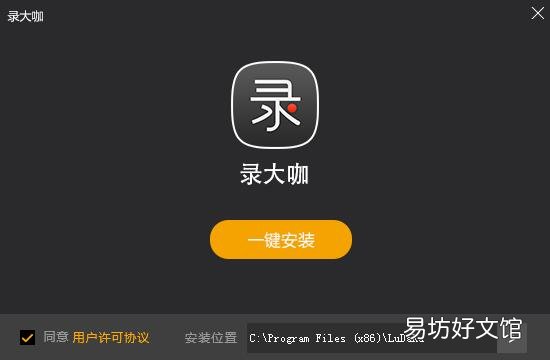
步驟一:首先我們需要通過百度搜索并到相應的軟件官網獲取最新版的錄大咖到電腦上進行安裝 。
文章插圖
圖1:安裝軟件
步驟二:當安裝好軟件后,我們這時需要根據個人的需求選擇合適的錄制視頻方式來錄制自己的視頻 。其中全屏模式用于錄制整個電腦屏幕的視頻,區域模式則可以自定義錄制范圍,攝像頭模式則是用于錄制攝像鏡頭前面的視頻 。

文章插圖
圖2:軟件主界面
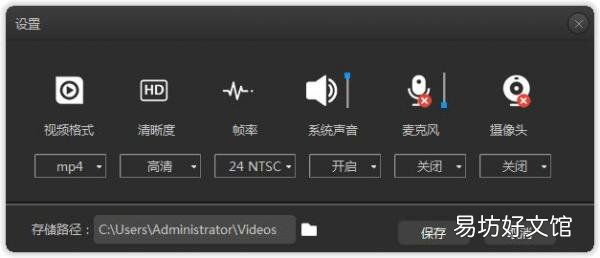
步驟三:在軟件主界面右邊點擊齒輪設置按鈕進入視頻參數界面 。對視頻格式、視頻清晰度、視頻幀率等基礎視頻參數進行設置,設置出符合自己要求的視頻水準 。另外在這個界面上還可以選擇是否開啟系統聲音開關、麥克風開關和攝像頭開關,選擇視頻的存儲路徑 。設置完畢后,記得檢查一般再進行保存 。
文章插圖
圖3:視頻參數設置
步驟四:打開錄制軟件,如果是區域錄制模式,則需要框選好合適的錄制范圍,點擊紅色開始錄制按鈕即可開始錄制視頻 。開始錄制后,軟件會進行三秒的倒計時才正式開始錄制,當然這個倒計時大家可以在高級設置里面進行取消哦 。在錄制過程中,我們可以按懸浮窗口上暫停按鈕暫停錄制 。
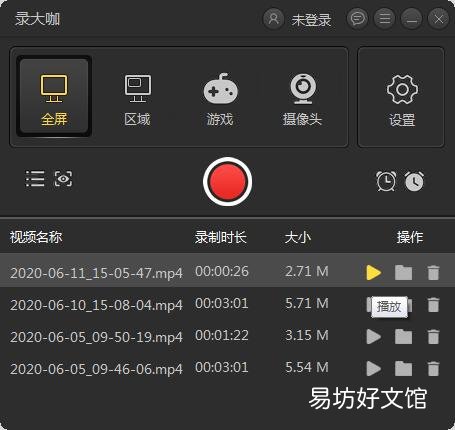
步驟五:準備完成錄制時,點擊白色結束錄制按鈕即可停止視頻錄制,這時錄好的視頻將會自動保存到步驟三設置的視頻存儲路徑里面 。在軟件界面上,我們可以看到以錄制開始時間命名的視頻文件,點擊該文件后方的播放按鈕可以播放視頻查看視頻是否存在遺漏的地方,方便大家調整視頻或者重新錄制 。
文章插圖
圖4:錄制視頻完成
【教你一款免費好用的錄像軟件 怎么用電腦給自己錄像】 以上就是電腦上錄制視頻的操作步驟,方法很簡單,大家肯定一看就會,不妨自己親身存在試試,相信大家會喜歡上這種簡單高效的視頻錄制方法 。另外軟件提供了定期自動錄制視頻功能的錄制計劃任務給大家,方便大家業余時間可以讓軟件自動錄制視頻,解放雙手 。
推薦閱讀


- 手把手教你正確卸載魯大師方法 魯大師怎么徹底刪干凈
- 一招教你寫出吸引人的推廣文案 宣傳語怎么寫吸引人
- 手把手教你一鍵還原mac系統 蘋果雙系統怎么恢復
- 手把手教你激活操作步驟 蘋果id怎么激活使用
- 目前最好用的一款無線充電器推薦 蘋果無線充電器哪個品牌好
- 教你完整配對全部過程 游戲手柄怎么連接手機
- 教你iphone正確下載軟件方法 蘋果六怎么下載軟件怎么操作
- 一文教你最劃算的購買方法 單條16g和雙條8g哪個好
- 教你5分鐘打造沙海小屋 我的世界別墅教程圖解詳細
- 教你三種方法正確共享wifi網絡 共享網絡怎么連接