
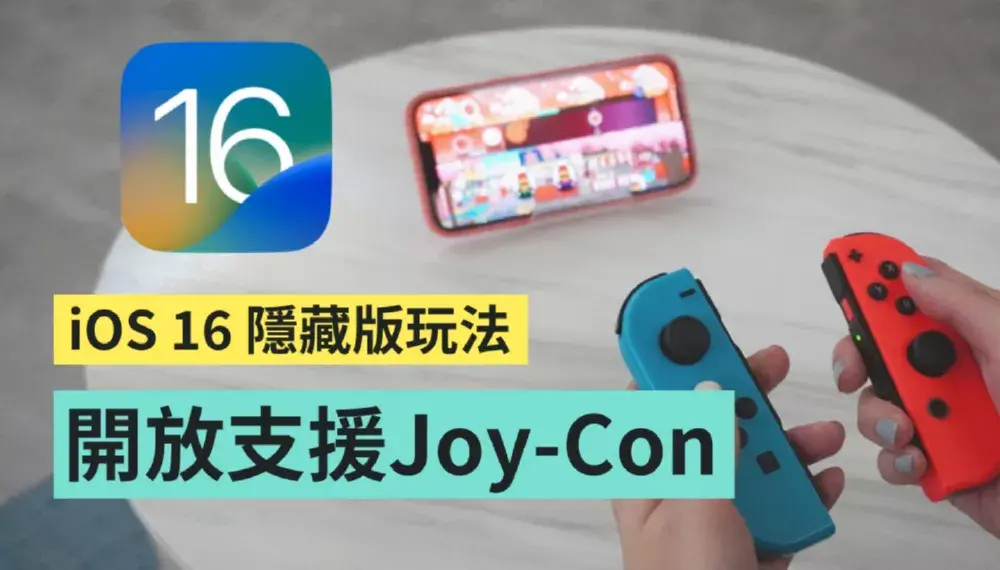
本周蘋果發表會剛結束 , 有朋友已經決定要買新手機了嗎?或是已經迫不及待想更新到 iOS 16 了呢?今天要來和大家分享 iOS 16 的一項功能 , 那就是除了有多變的鎖定畫面可以玩 , 屏幕電量顯示能夠調整 , 在娛樂方面 , iOS 16 也終于開放支持 Switch 的 Joy-Con 手柄啦 , 操作步驟很簡單 , 快速就能設定完成 , 以下也和大家分享實際的試玩心得 。
文章插圖
如何將 Joy-Con 與 iPhone 配對Step 1:至「設定」將 iPhone 的藍牙開啟 。
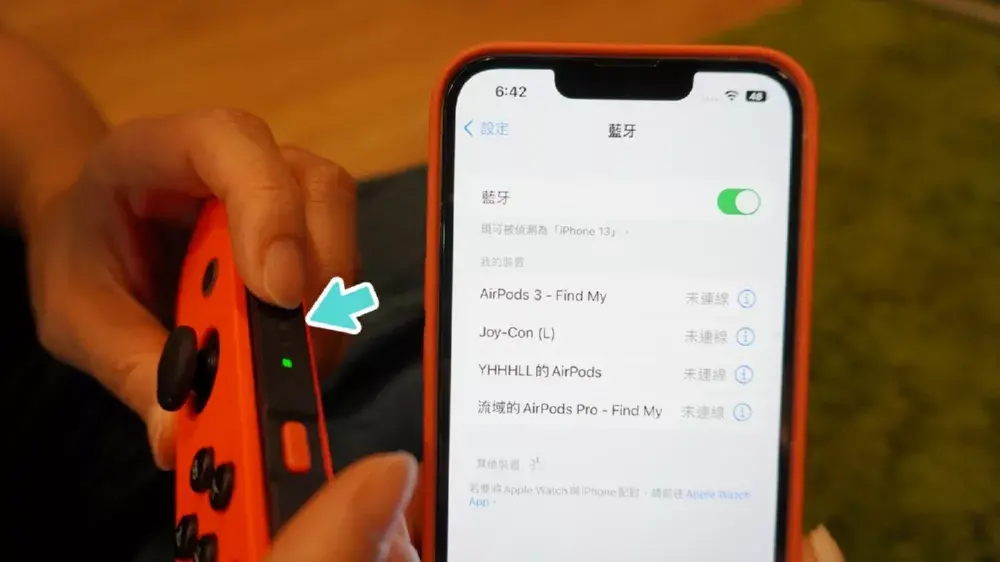
Step 2:按下 Joy-Con 的配對鍵幾秒鐘 , 即可看到 Joy-Con 開始閃爍亮燈 , 進入配對模式 。
文章插圖
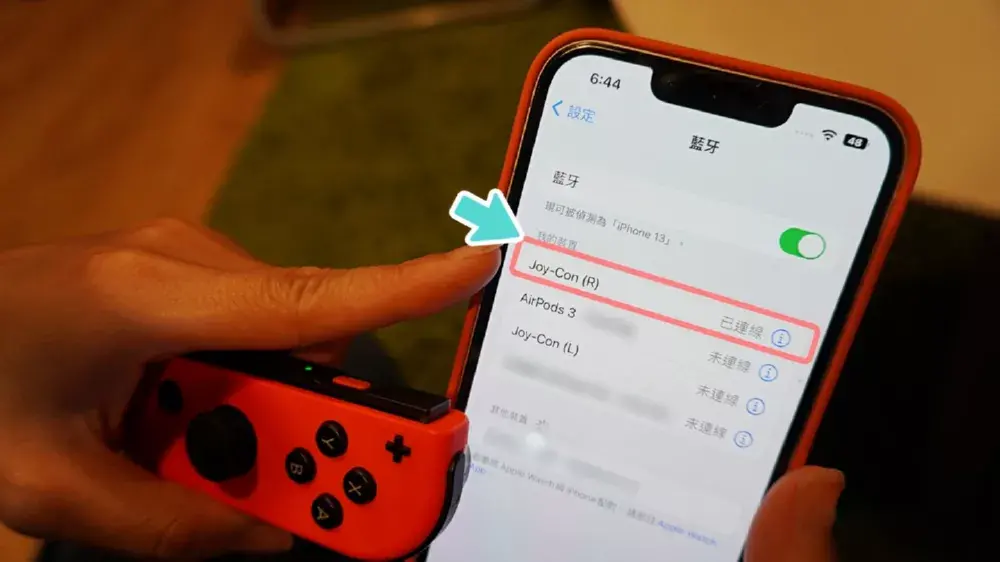
Step 3:此時會在 iPhone 的「藍牙」中看到「Joy-Con(R)」 , 分別將左邊和右邊的 Joy-Con 與 iPhone 配對后就可以開始玩游戲了 。
【教你完整配對全部過程 游戲手柄怎么連接手機】
文章插圖
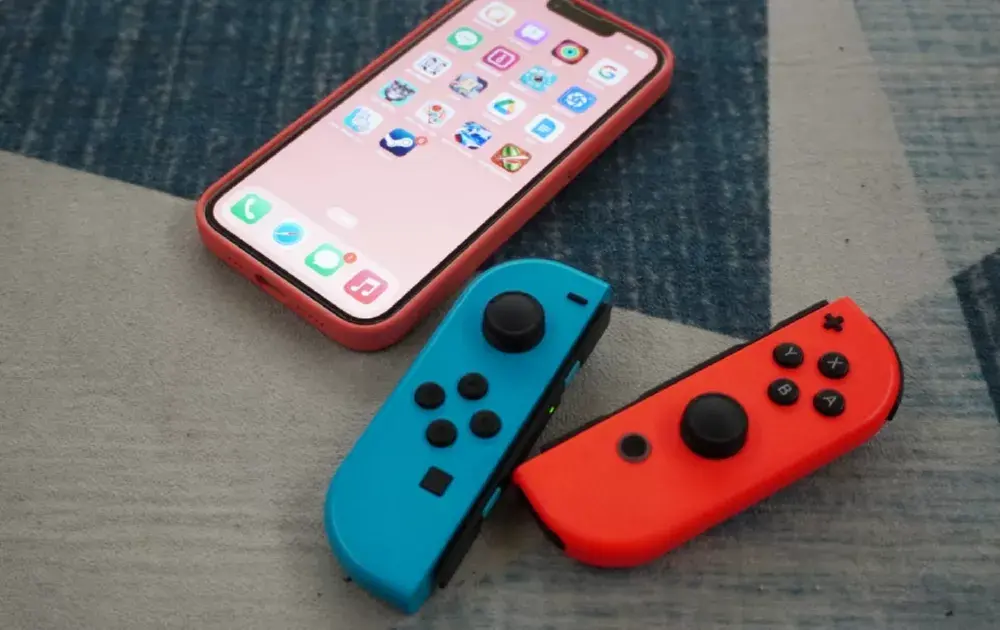
試玩心得將 iPhone 與 Joy-Con 聯機配對后 , 我們試玩了一些 Apple Arcade 上的游戲 , 包含《太鼓達人》、競速類的《Sonic Racing》 , 剛開始還是需要花一些時間調節 , 但在操作上還蠻流暢的 。不過目前不是所有的游戲都能順利用 Joy-Con 搭配來玩 , 還是會遇到一些不兼容的問題 , 這可能是因為當時我們下載的是 iOS 16 Beta 版的關系 , 希望 iOS 16 正式上線后這個狀況可以被排除 。
文章插圖
其實不止 Joy-Con , 據說更新到 iOS 16 后 , iPhone 也能與 Switch Pro 控制器配對 , 而先前 iPhone 也早就能支持Xbox手柄、PlayStation 的 DualSense 無線控制器 。但最后還是必須很誠實的說 , iPhone、iPad 現在已可與多種游戲手柄配對 , 但我還是比較喜歡直接用手機玩手游 , 以上試玩心得分享給大家 , 有興趣的朋友之后也可以自己試試 。
推薦閱讀


- 教你iphone正確下載軟件方法 蘋果六怎么下載軟件怎么操作
- 一文教你最劃算的購買方法 單條16g和雙條8g哪個好
- 教你5分鐘打造沙海小屋 我的世界別墅教程圖解詳細
- 教你三種方法正確共享wifi網絡 共享網絡怎么連接
- 回族大廚教你清燉羊排正確做法 清燉羊排怎么做好吃又簡單
- 1分鐘教你詳細設置密碼教程 電腦屏幕怎么設置密碼鎖屏
- 教你提高10倍網速的設置方法 聯通200m寬帶怎么樣
- 3分鐘教你正確設置轉接步驟 固定電話轉接怎么設置方法
- 一圖教你正確辨別兩者的不同 福壽螺肉和田螺肉的圖片大全
- 從零開始全程教你制作h5頁面 h5頁面怎么制作