
【免費教你制作pdf的教程 電腦上怎么做pdf文件】 現在我們日常工作接觸的文檔大部分都是PDF格式,那么PDF到底是一種什么格式呢?要怎么樣才能做出一個PDF文件呢?
PDF也是一種文檔格式,但相比較我們常用的office文檔,格式會更穩定,不會因為版本不兼容導致排版亂,而且不易被隨便修改,另外同一個文檔PDF會更小一些 。
那么要怎樣才能做出一個PDF文件呢?PDF可以由3種方式生成,一種就是其他文檔格式轉換成;第二種PDF編輯器新建;第三種也可以通過掃描設備生成 。
第一種:
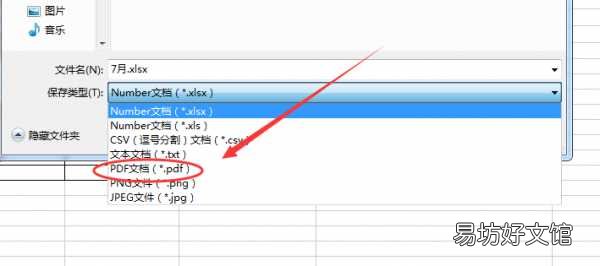
首先說一下文檔格式轉換生成,比如我們經常使用的Word、Excel和PPT就可以直接編輯好后轉換成PDF,將文檔另存為并格式修改為.pdf就可以了啦 。
文章插圖
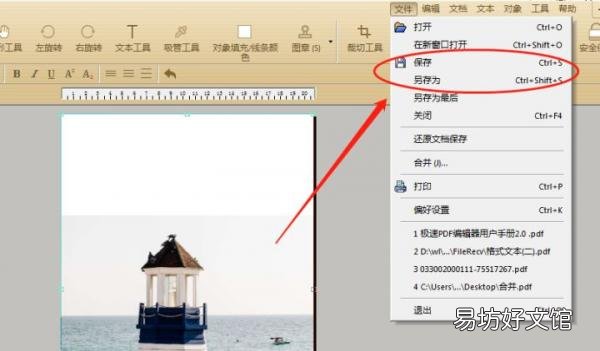
另外圖片也是可以直接生成PDF,比如單張圖片我們直接將其拖入到極速PDF編輯器中,然后在保存或另存為就是PDF格式了 。
文章插圖
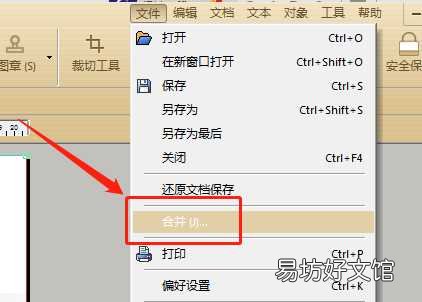
如果是多張圖片可以使用合并的方式,還是同樣打開極速PDF編輯器后,點擊右上角文件中的“合并”;
文章插圖
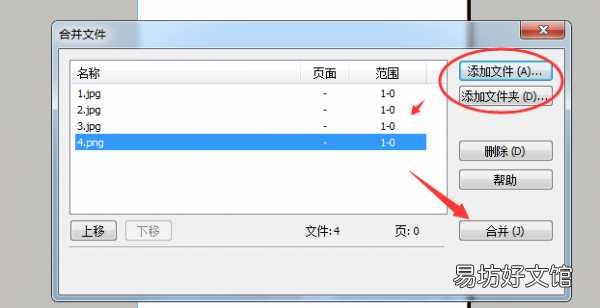
然后根據提示添加所有要合成PDF的圖片后,調整好順序,選擇右側的“合并”就能把這些圖片生成一個PDF文件了 。
文章插圖
第二種:
通過PDF編輯器直接新建后再編寫文檔也是可以的 。首先點擊右上角的文檔中的頁面,并插入一個新的空白頁面 。
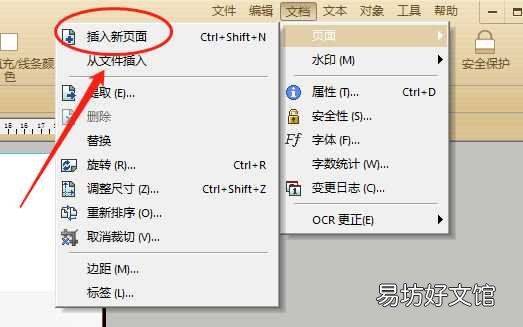
文章插圖
然后再點擊右上角工具中的“文本添加工具”,類似于Word中常用的文本框工具 。
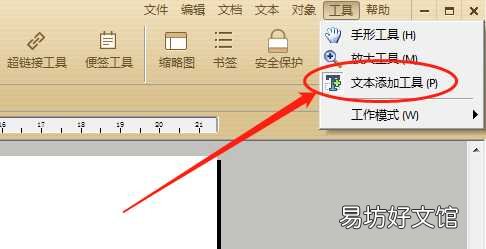
文章插圖
接著在空白頁面中單擊就會出現一個文本框,直接輸入文字就可以了,編寫完成后,點擊保存即可 。
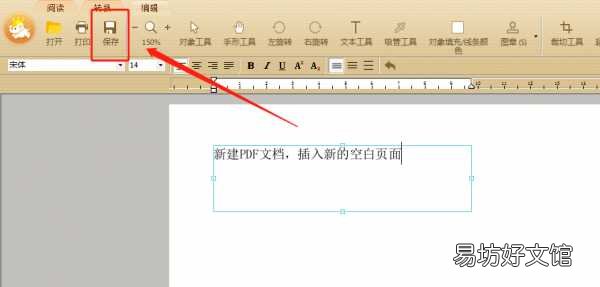
文章插圖
第三種:
同時也能直接通過打印機的掃描功能,將紙質的文檔掃描并以PDF格式保存就可以啦 。
推薦閱讀


- 一文學會激光門制作教程 我的世界門怎么做
- 如何制作百香果檸檬蜜?有哪些需要注意的問題
- 永久免費的5款游戲加速器推薦 谷歌游戲加速器破解版
- 手把手教你正確復制小紅書文字 小紅書怎么復制文字內容
- 干鍋香辣油的制作方法 香辣油是怎么制作的
- 教你oppo手機五種投屏方法 oppo手機怎么投屏到電視上
- 2招教你正確的投屏步驟圖 手機怎么連接電視投屏
- 紅蟲釣魚夾怎么制作方法
- 雞蛋撞地球怎么制作
- 竹鼠做法 教你做出山珍野味