
附電腦截圖的6種方式 電腦截圖在哪里找到圖片
上一期給大家介紹了電腦錄屏技巧,不少朋友問我電腦截屏的技巧,那么這期就來介紹一下,電腦截屏的一些打開方式,除了qq和微信截屏,其實windows自帶很多截屏技巧,一起來看看吧!

文章插圖
【附電腦截圖的6種方式 電腦截圖在哪里找到圖片】1、自定義截屏
Windows自定義截圖,按住【Windows+Shift+S】,在整個屏幕上選擇截圖框,就能截圖想要的圖片,最后點擊【Ctrl+V】進行截圖粘貼 。

文章插圖
2、快捷鍵截圖
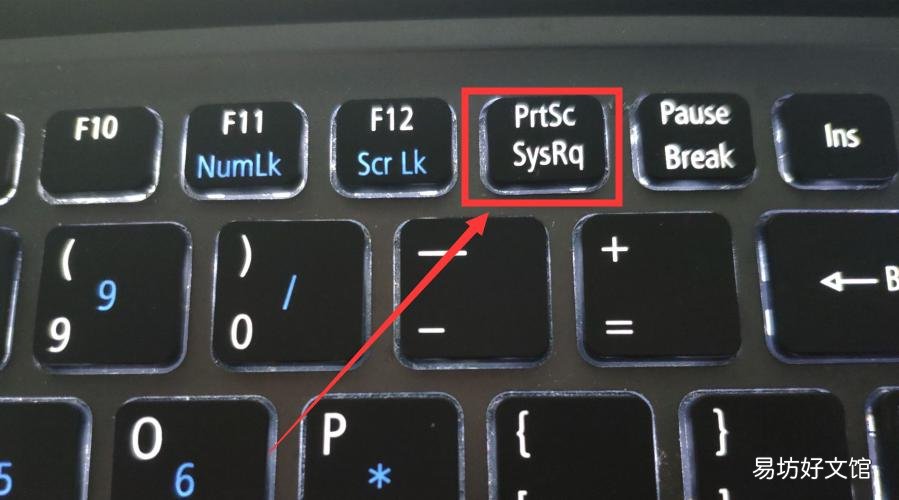
鍵盤上有很多快捷鍵,那么按一下就【Print Screen SysRq】這個鍵,就是可以進行全屏截圖 。
文章插圖
3、辦公截圖
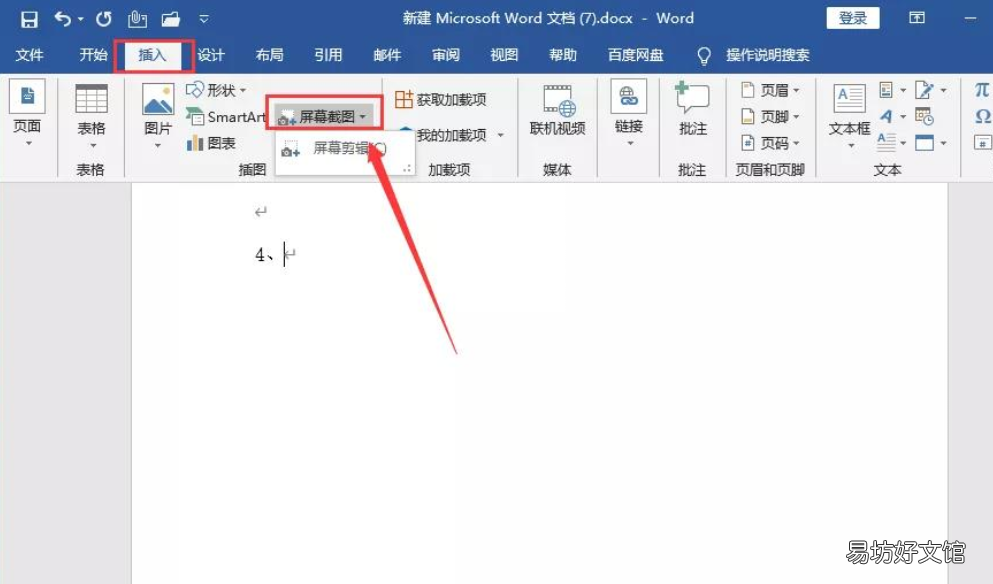
我們平常使用的office或者wps辦公工具,其實都自帶截圖功能,作為一些臨時功能使用還很方便 。點擊【插入】-【插圖】中,便可以看到【屏幕截圖功能】 。
文章插圖
4、截圖識別文字
通過截圖我們就能快速保存網頁上的一些圖片,那么圖片還包含很多信息,如果想通過截圖識別提取一些網頁中無法復制的文字,你也可以直接使用【迅捷OCR文字識別軟件】中的【截圖識別】功能,直接快捷鍵ctrl+F,進行快速截圖識別圖片信息 。
文章插圖
5、QQ、微信截圖
這個截圖大家常用了,就不過多介紹了,分別說一下QQ和微信截圖的快捷鍵 。
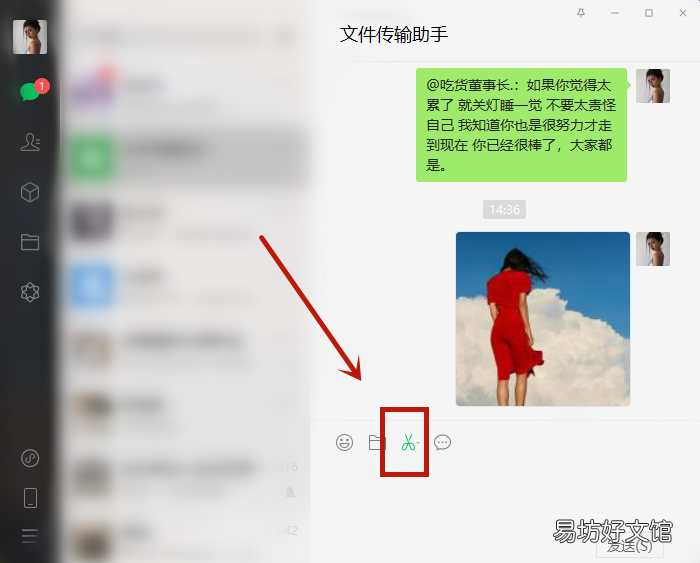
QQ截圖快捷鍵:Ctrl+Alt+A,微信截圖快捷鍵:打開微信聊天窗口,點擊”剪刀”圖標,即可截圖 。
文章插圖
6、瀏覽器截屏
打開瀏覽器,按快捷鍵【Ctrl+shift+x】,可以進行任意大小的網頁截圖 。不過需要聯網才能截圖 。

文章插圖
以上就是電腦截圖小技巧,平時不管是瀏覽網頁還是工作截圖,都能幫助到我們
推薦閱讀


- 附競品分析的整個流程 公眾號競品分析怎么做
- 無法連接耳機的原因及解決法 藍牙耳機為什么連不上電腦
- 故障原因及解決方法 電腦開機黑屏鍵盤燈不亮是什么原因
- 兩種設備連接及使用教程 打印機線與電腦連接線怎么連接
- 圖示電腦亮度調節方法 win7亮度調節不見了怎么辦
- Mac解壓文件的2種方法 蘋果電腦mac怎么解壓rar文件
- 電腦音響有電流聲怎么解決
- 手機投屏電腦的詳細步驟 蘋果怎么投屏到電腦看電影
- 為什么藍牙耳機連接不了電腦
- 新手必看excel表格制作教學 電腦excel表格制作教程