
兩種設(shè)備連接及使用教程 打印機(jī)線與電腦連接線怎么連接
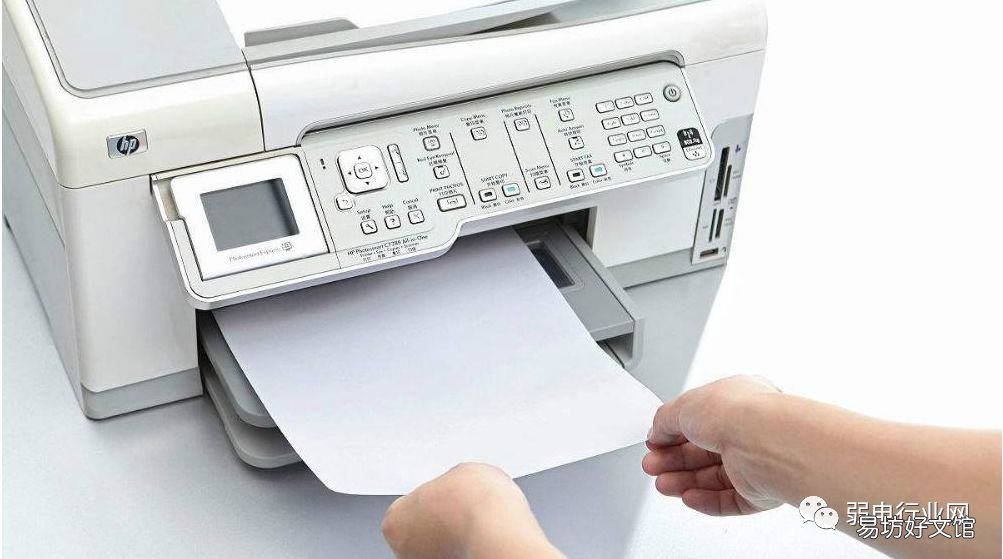
有朋友留言關(guān)于打印機(jī)如何連接電腦 , 這個(gè)在工作中確實(shí)用的非常頻繁 , 今天我們一起來(lái)看下 。
文章插圖
文章插圖
其實(shí)方法很簡(jiǎn)單 , 下面具體說(shuō)下操作方法:
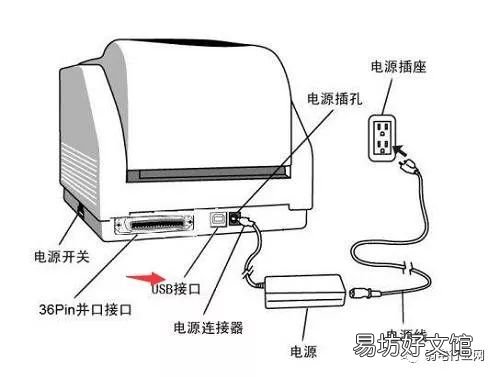
1、首先把打印機(jī)與電腦主機(jī)USB接口連接上 , 打印機(jī)接通電源;如下圖
文章插圖
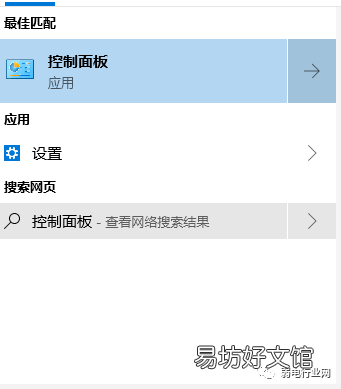
【兩種設(shè)備連接及使用教程 打印機(jī)線與電腦連接線怎么連接】2、打開(kāi)電腦桌面左下角菜單中搜索“控制面板項(xiàng)”并進(jìn)入;如下圖
文章插圖
3、在“控制面板項(xiàng)”界面中 , 找到“設(shè)備和打印機(jī)” , 鼠標(biāo)雙擊打開(kāi);如下圖

文章插圖
4、在“設(shè)備和打印機(jī)”界面中 , 選擇“添加打印機(jī)”;如下圖

文章插圖
5、因?yàn)槲覀兊拇蛴C(jī)和電腦主機(jī)是用USB連接的 , 所以選擇的第一項(xiàng)“添加本地打印機(jī)” 。如果是無(wú)線打印機(jī)則選擇第二項(xiàng)“添加網(wǎng)絡(luò)打印機(jī)”;如下圖

文章插圖
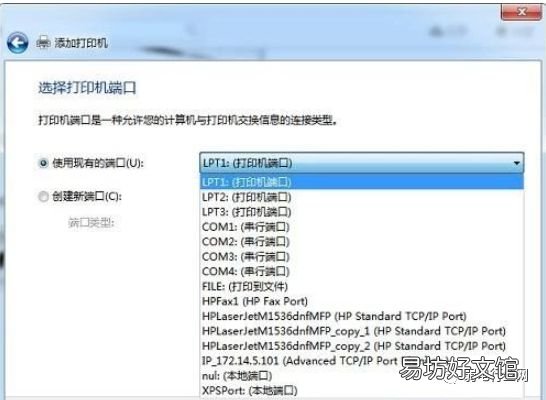
6、在打印機(jī)說(shuō)明書(shū)上找到端口號(hào) , 在“添加打印機(jī)”界面上選擇好打印機(jī)端口號(hào);如下圖
文章插圖
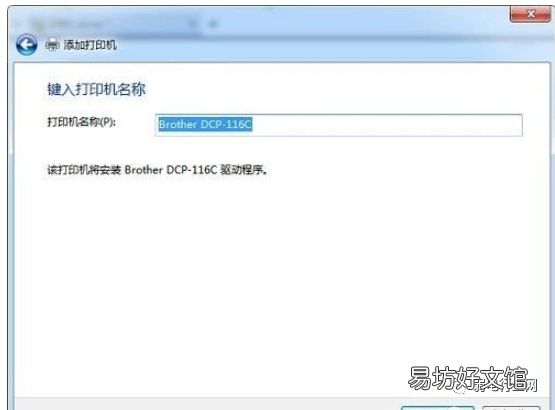
7、選擇好添加的打印機(jī)品牌機(jī)型號(hào) , 并給打印命名 , 系統(tǒng)會(huì)安裝打印機(jī)的驅(qū)動(dòng)程序;如下圖
文章插圖
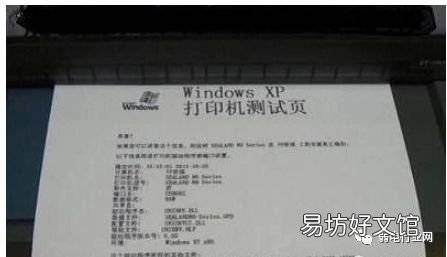
8、最后 , 打印機(jī)驅(qū)動(dòng)安裝完成后即可測(cè)試打印效果 。如下圖
文章插圖
打印機(jī)的說(shuō)明書(shū)不要隨意扔掉 , 因?yàn)槔锩嬗写蛴C(jī)的端口號(hào)和打印機(jī)的型號(hào)等參數(shù) , 需要時(shí)大家都可以在說(shuō)明書(shū)上找到 。
推薦閱讀


- 為什么藍(lán)牙耳機(jī)連接不了電腦
- 共用電子對(duì)偏移向哪邊 取決于形成該共價(jià)鍵的兩種元素的原子
- 取消設(shè)備同步的步驟圖 手機(jī)與ipad同步如何取消
- 手機(jī)型號(hào)和設(shè)備名稱什么意思
- 圖片無(wú)縫連接的技巧 公眾號(hào)圖片怎么無(wú)縫連接
- 6步正確連接藍(lán)牙耳機(jī) 蘋(píng)果手機(jī)藍(lán)牙搜索不到藍(lán)牙耳機(jī)
- 取消配對(duì)藍(lán)牙怎么恢復(fù)
- 華為freebuds2連接不上
- wifi密碼連接及查看教程 蘋(píng)果手機(jī)怎么查看已連接的wifi密碼
- 豬肝和空心菜可以一起做吧