
實測有效的解決方式 ipad升級后無法開機怎么辦
如果黑屏或者死機
如果屏幕顯示黑屏或者死機,需要強制重新啟動設備 。強制重新啟動設備并不會抹掉設備上的內容,即使屏幕黑屏或者按鈕沒有相應反饋,也可以強制重新啟動設備 。
● iPhone X 、iPhone 8 或 iPhone 8 Plus:按下再快速松開「調高音量按鈕」,按下再快速松開 「調低音量按鈕」,然后按住「側邊按鈕」,直到看到 Apple 標志 。
● iPhone 7 或 iPhone 7 Plus:同時按住「側邊按鈕」和「調低音量按鈕」至少 10 秒,直到看到 Apple 標志 。
● iPhone 6s 或更早的機型:同時按住「主屏幕按鈕」或「側邊按鈕」至少 10 秒,直到看到 Apple 標志 。
如果設備仍然無法開機
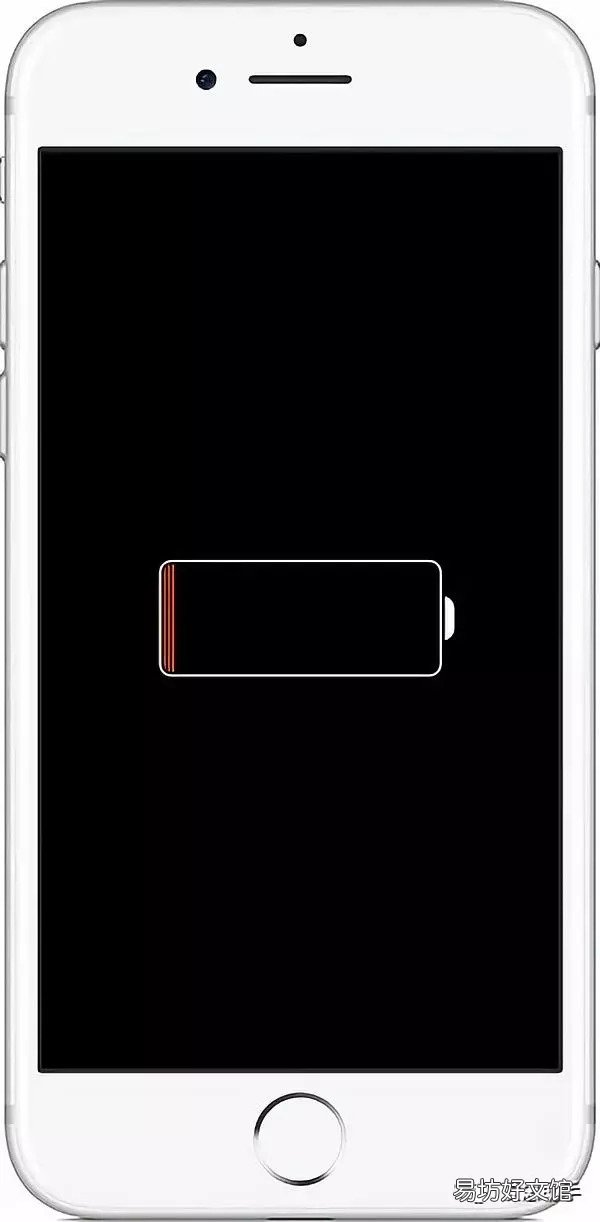
將設備連接至電源進行充電(最長需 1 小時)
1.等待幾分鐘后,如果看到充電屏幕,則等待設備開機即可 。
文章插圖
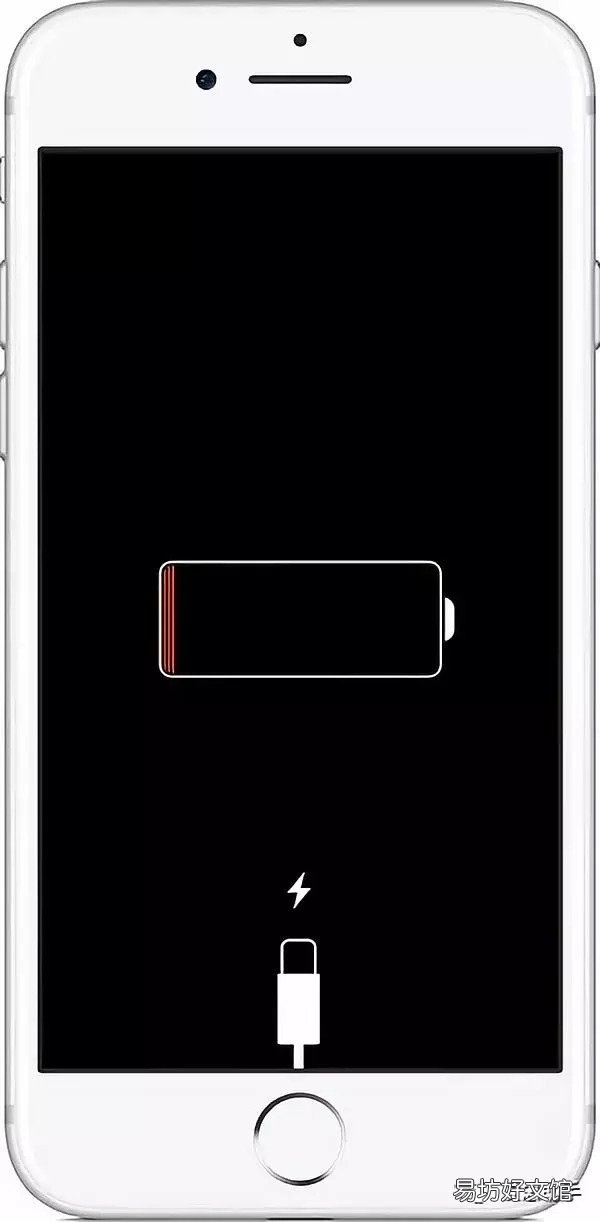
【實測有效的解決方式 ipad升級后無法開機怎么辦】2.如果在 1 小時內沒有看到充電屏幕,或者看到「連接電源」提示,請檢查設備的尾插、USB 連接線和電源適配器/確保所有設備連接穩固,沒有損壞 。可以嘗試新的 USB 連接線或電源適配器 。
文章插圖
如果設備在開機過程中卡住
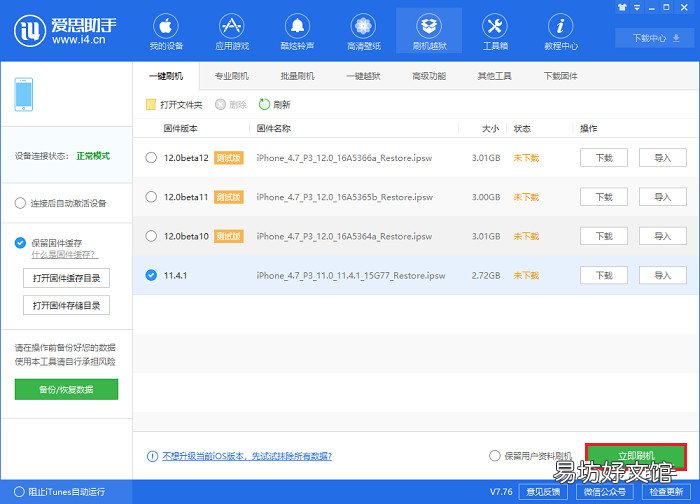
將設備連接至電腦,打開 PC 端 愛思助手,使用「一鍵刷機」功能嘗試恢復 。
文章插圖
如遇到以下情況,可排除軟件因素,請及時聯系 Apple 支持與客服
● 如果在充電、強制重啟操作后仍是黑屏狀態;
● 如果屏幕保持黑屏,可以聽到聲音、震動、或提醒;
● 屏幕已經亮起,但輕點、滑動操作時,屏幕無反應;
● 按鈕損壞,無法強制重新啟動設備 。
推薦閱讀


- 表達快樂心情的句子 表達快樂心情的句子有哪些
- 曬自己的寵物的說說 曬寵物的說說介紹
- 結婚紀念日祝福語簡短 關于結婚紀念日的句子
- 傷感離別的句子說說心情短語 傷感離別的說說句子集錦
- 性價比高的小米按摩椅測評 小米按摩椅質量怎么樣
- 冬瓜百合湯的功效
- 切開的冬瓜要放冰箱嗎
- 白蘿卜的功效與作用
- 花青素的功效與作用
- 槐花怎么蒸