
cdr文件怎么默認CDR打開 cdr格式怎么打開
CDR格式的文件在日常工作中常常會碰到,如果不是使用過相應軟件的話,這個時候往往不知所措,不知道該用什么軟件打開這個文件呢? 。今天小編就給大家分享打開CDR文件的方法 。
方法一:直接打開CDR格式文件
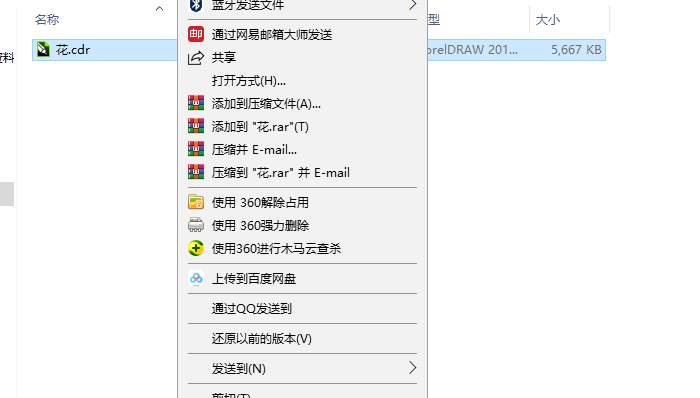
左鍵單擊CDR格式文件,選中CDR格式文件后,單擊右鍵 。
文章插圖
圖1:CDR格式文件
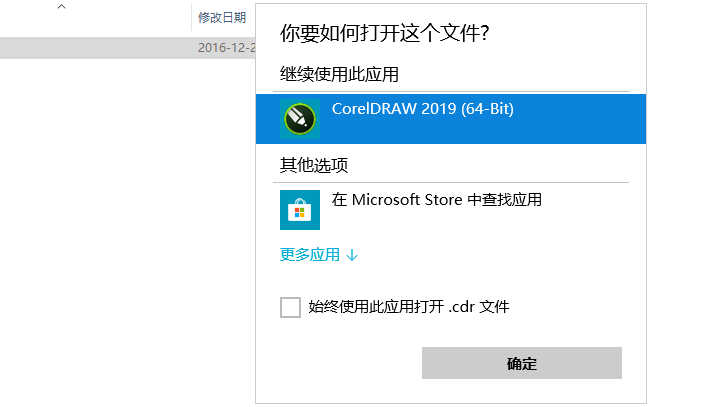
這時候會出現任務欄,任務欄里面有一個打開方式 。單擊打開方式,會出現CorelDRAW 2019 。
文章插圖
圖2: CorelDRAW 2019圖標
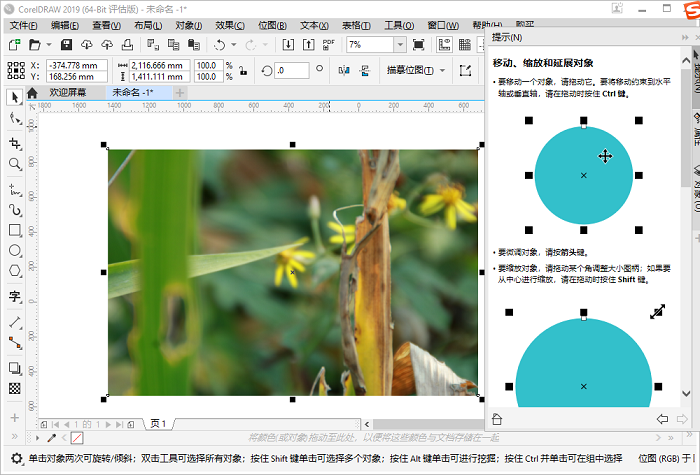
單擊左鍵,選中CorelDRAW 2019,再單擊右下方的確定,就可以將圖片打開了 。
文章插圖
圖3:打開的圖片
方法二:進入CorelDRAW 2019界面,打開CDR格式文件
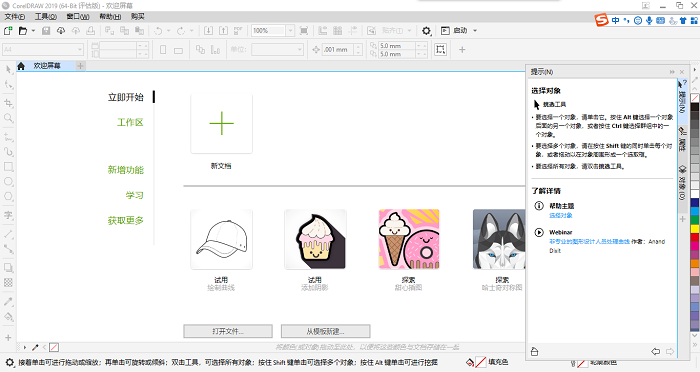
打開CorelDRAW 2019軟件 。
文章插圖
圖4:CorelDRAW 2019界面
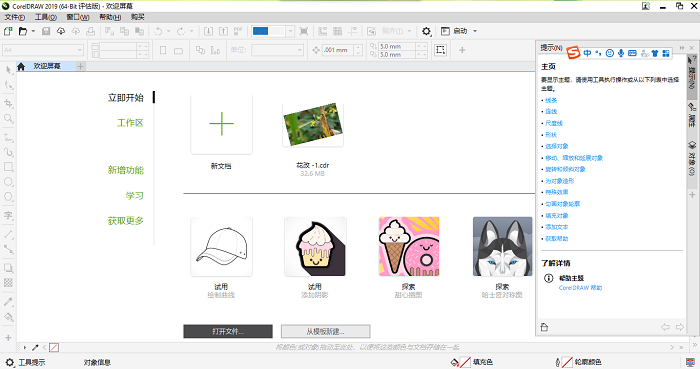
CorelDRAW 2019主頁面下方有打開文件的按鍵,當然也可以利用快捷鍵Ctrl O操作打開文件,和下方的打開文件有一樣的效果 。
文章插圖
圖5:主頁面下方打開文件按鍵
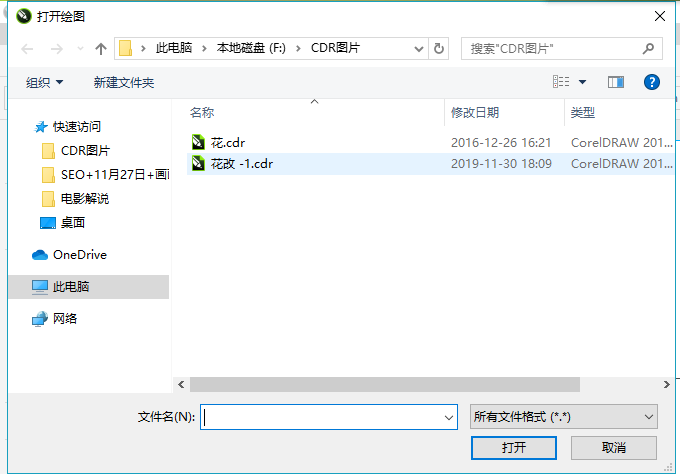
單擊打開文件,會彈出對話框,找到CDR格式文件存儲的路徑,選中CDR格式文件,單擊打開 。
文章插圖
圖6:出現的對話框
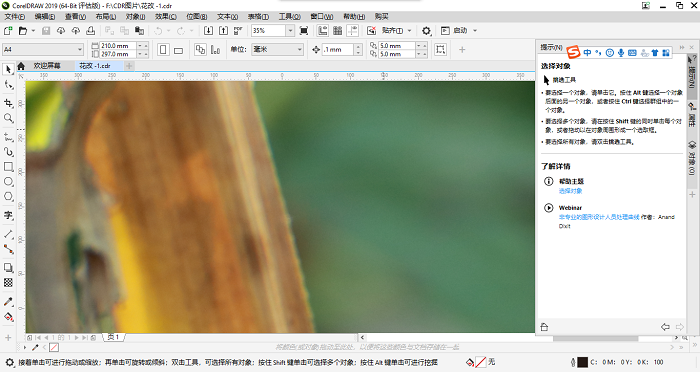
單擊打開之后,在CorelDRAW 2019主頁面就會出現CDR格式文件 。
文章插圖
圖7:打開的CDR格式文件
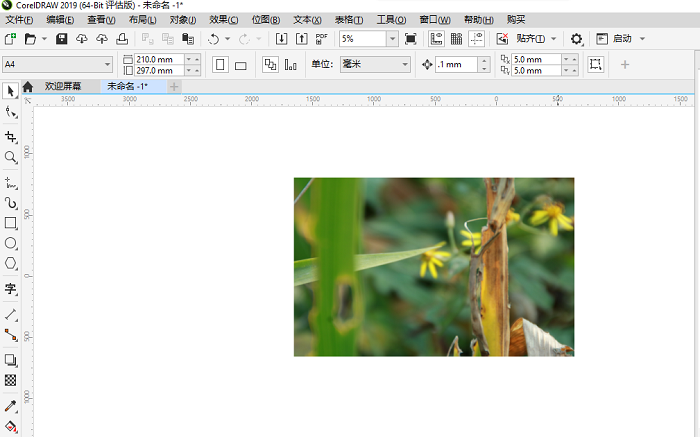
文件打開后,可以看到尺寸有些大,這時候可以利用鼠標的滾動調節圖片大小,也可以利用鼠標左鍵移動圖片到自己想要的位置 。
文章插圖
圖8:移動調節大小后的圖片
單擊圖片,會出現圖片的中心及圖片四方的中心點,鼠標放在四方中心點可以進行圖片上下左右的縮放;按住shift鍵的同時鼠標滾動,可以對圖片進行中心縮放 。
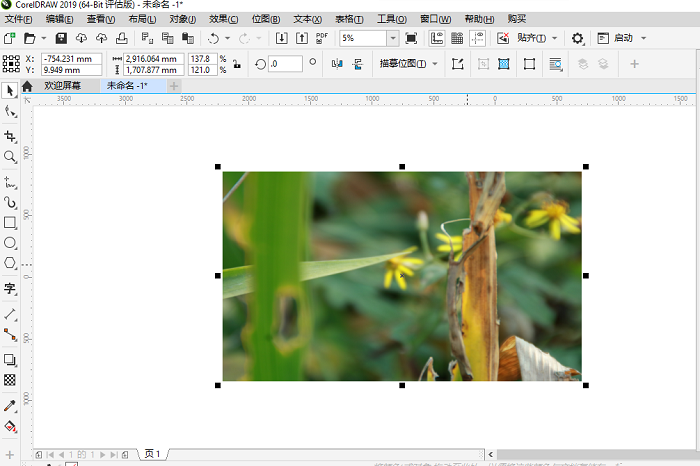
文章插圖
圖9:中心點顯示及縮放后圖片
單擊中心圖標,圖片四方會出現旋轉符號,鼠標拖動旋轉符號,可以對圖片進行旋轉和傾斜操作 。
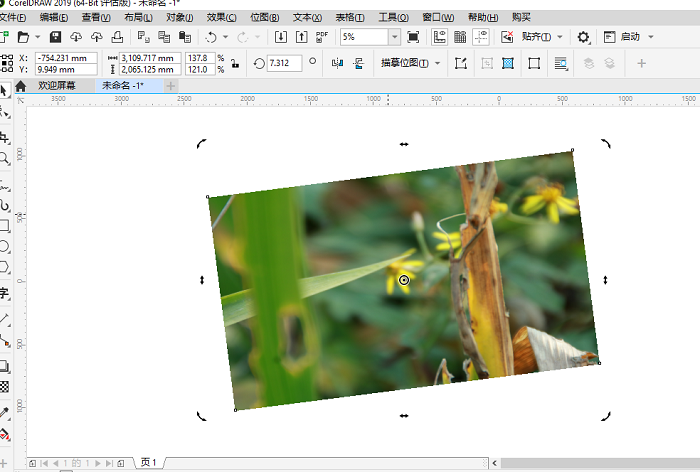
文章插圖
圖10:旋轉后的圖片
對CDR格式文件圖片進行簡單的編輯后,點擊上方菜單欄文件——保存,會彈出保存對話框,把文件命名好,選擇想要保存的路徑,點擊保存,就可以了 。
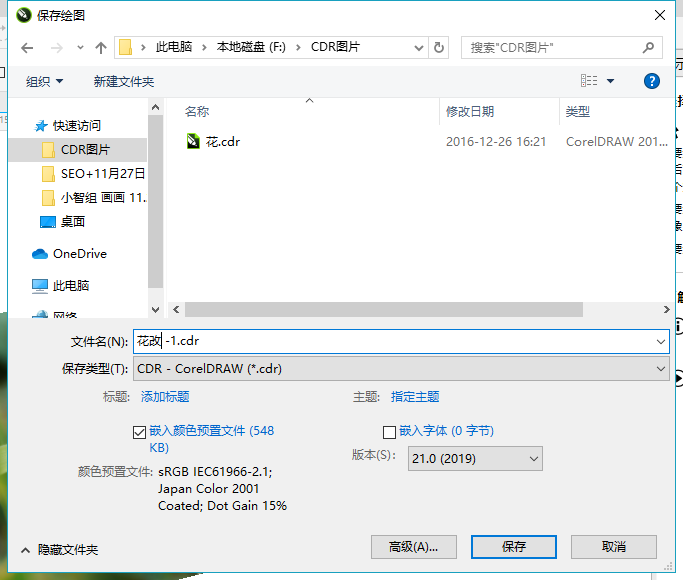
文章插圖
圖11:保存對話框
【cdr文件怎么默認CDR打開 cdr格式怎么打開】方法二中的操作步驟比較多,過程較繁復,但也不難,操作一遍基本就會了;方法一較之方法二,操作更加簡單易懂,快捷簡便 。
推薦閱讀


- 臉頰兩邊毛孔粗黑能好不 臉頰毛孔粗怎么辦
- 后背長了個包里面有白色的 背上長痘痘怎么消除
- 超過六條你就抑郁了 憂郁癥怎么治療
- 打嗝怎么辦快速解決 打嗝怎么回事
- 肚子痛上不出來廁所怎么辦 肚子痛怎么回事
- 夜里睡不著覺是什么原因 睡不著覺怎么回事
- 嗓子太疼了咽唾液都疼 喉嚨疼怎么辦
- 上海青的做法 上海青怎么做
- 蘿卜排骨湯怎么燉好喝 蘿卜排骨湯做法
- 五谷雜糧怎么保存 如何保存五谷雜糧