
cad如何填充自己畫的圖案 cad如何填充
用一個重復的圖案填充一個區域時,創建一個相關聯的填充對象 。
1.圖案邊界
當進行圖案填充時,首先要確定填充圖案的邊界 。定義邊界的對象只能是直線、雙向射線、單向射線、多義線、樣條曲線、圓弧、圓、橢圓、橢圓弧、面域等對象或用這些對象定義的塊,而且作為邊界的對象在當前圖層上必須全部可見 。
2.孤島
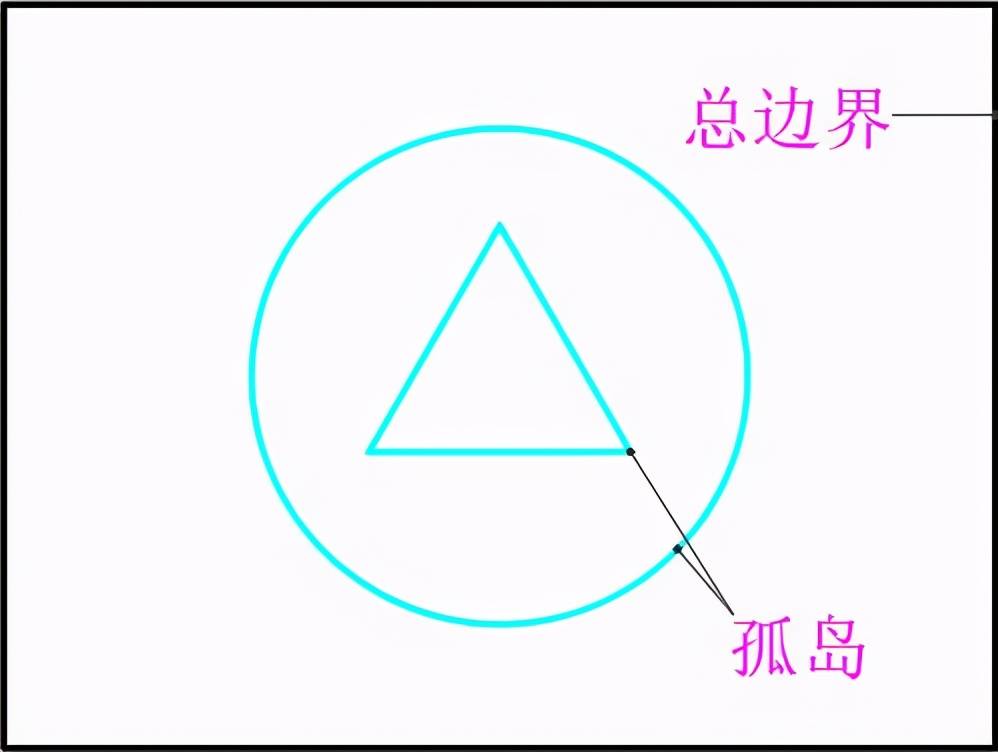
【cad如何填充自己畫的圖案 cad如何填充】在進行圖案填充時,我們把位于總填充區域內的封閉區域稱之為孤島,如下圖所示 。
孤島a

文章插圖
孤島b
文章插圖
3.填充方式
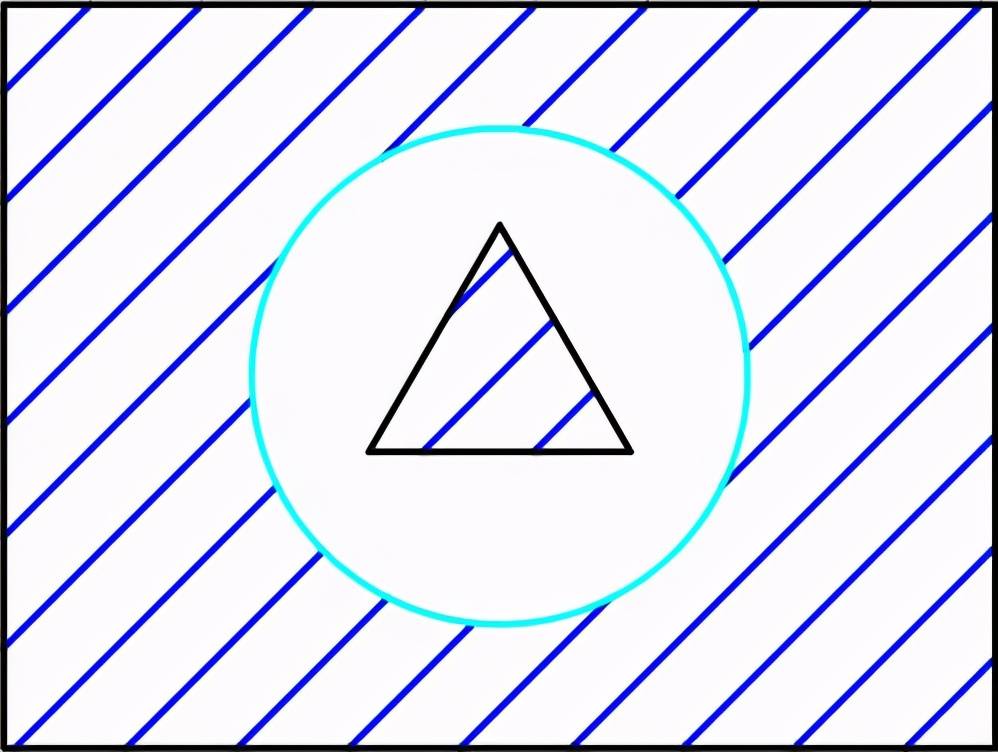
(1)普通方式:如下圖所示,該方式從邊界開始,從每條填充線或每個填充符號的兩端向里填充,遇到內部對象與之相交時,填充線或符號斷開,直至與到下一次相交時再繼續填充 。
文章插圖
(2)最外層方式:如下圖所示,該方式從邊界向里填充,只要在邊界內部與對象相交,剖面符號就會斷開,而不再繼續填充 。

文章插圖
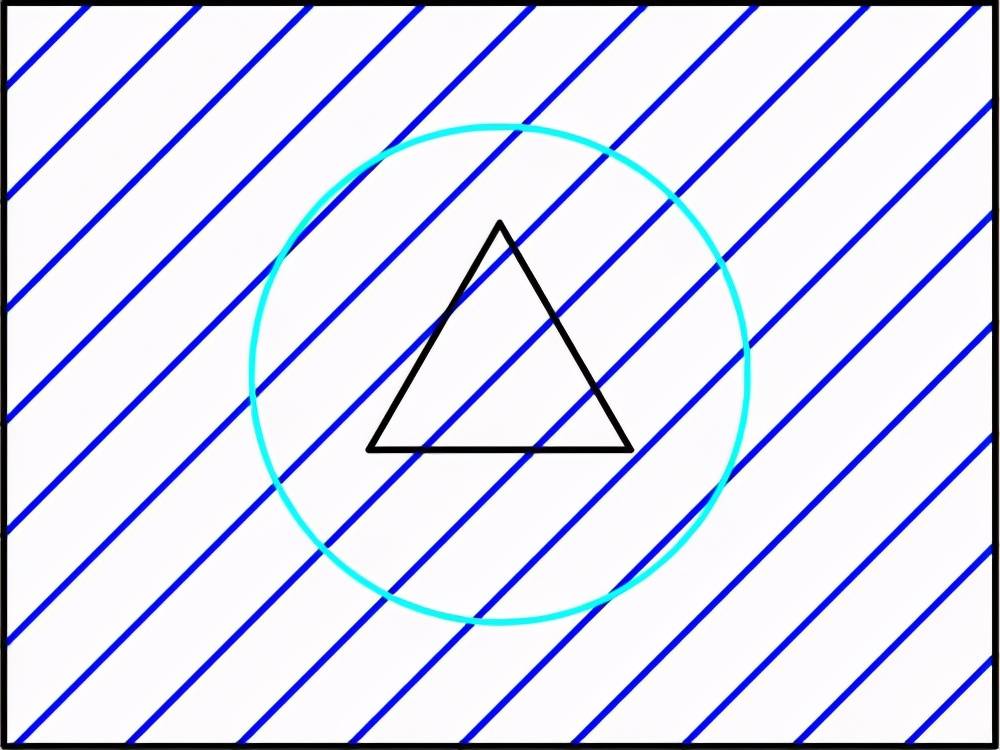
(3)忽略方式:如下圖所示,該方式忽略邊界內的對象,所有內部結構都被剖面符號覆蓋 。
文章插圖
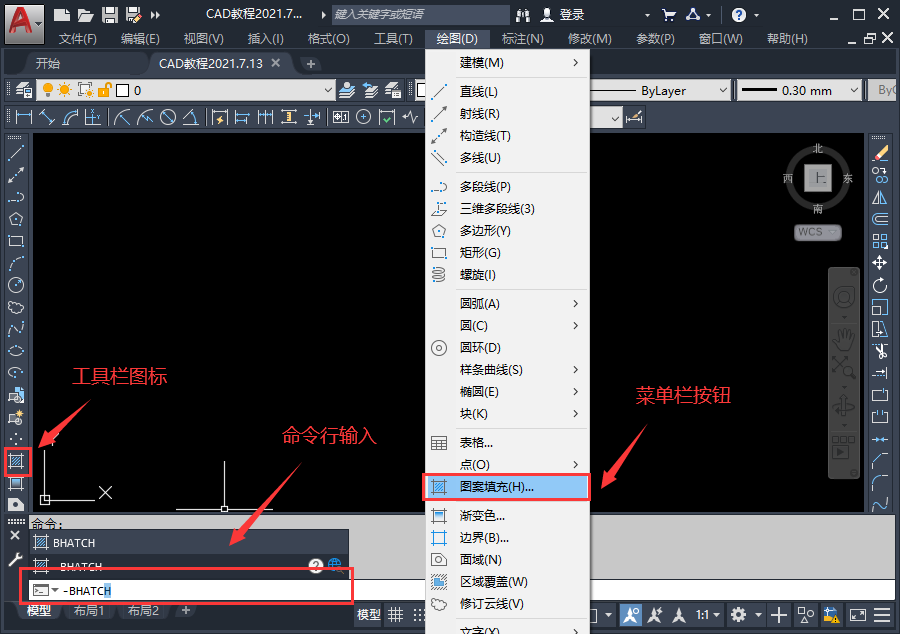
4.執行方式
命令行:BHATCH
菜單欄:繪圖→圖案填充
工具欄:圖案填充命令圖標

文章插圖
“圖案填充操作命令位置”界面
文章插圖
執行以上命令后,系統會彈出下圖所示的“圖案填充”對話框界面 。

文章插圖
選項說明
(1)拾取點:通過選擇一個或者多個對象形成的封閉區域里的點,確定圖案填充邊界 。
(2)選取邊界對象:指定基于選定對象的圖案填充邊界 。
(3)刪除邊界對象:從邊界定義之中刪除之前添加的任何對象 。
(4)重新創建邊界:圍繞選定圖案填充或填充對象創建多線段或面域,并使其與圖案填充對象相關聯 。
(5)保留邊界對象:指定如何處理圖案填充邊界對象 。
(6)圖案填充類型:指定使用純色、漸變色、圖案還是用戶自定義的填充 。
(7)圖案填充顏色:替代實體填充和填充圖案的當前顏色 。
(8)背景色:指定填充圖案的背景顏色 。
(9)圖案填充透明度:設定新圖案或圖案填充的透明度 。
(10)圖案填充角度:|指定圖案填充或填充的角度 。
(11)圖案填充比例:放大或縮小預定義或自定義填充圖案 。
推薦閱讀


- 不運動、不節食,如何快速瘦下來?
- 如何鑒定藥酒有沒有變質
- 黃酒酒曲如何辨別好壞
- 如何選購黃酒
- 如何訓練寵物狗狗養成吃飯進食的好習慣?
- 辣椒種子該如何種植?辣椒種子種植六大步驟!
- 悅詩風吟薄荷散粉真假如何鑒別?悅詩風吟薄荷散粉真假辨別
- 冬天如何預防長凍瘡?冬天避免長凍瘡的方法
- 洋蔥如何科學施肥?洋蔥施肥方法看這里!
- 如何勸說我弟弟不買黑鯊手機?