
要在 iPhone、iPad 或 iPod touch 上更改您的 Apple ID , 請按照以下步驟操作:
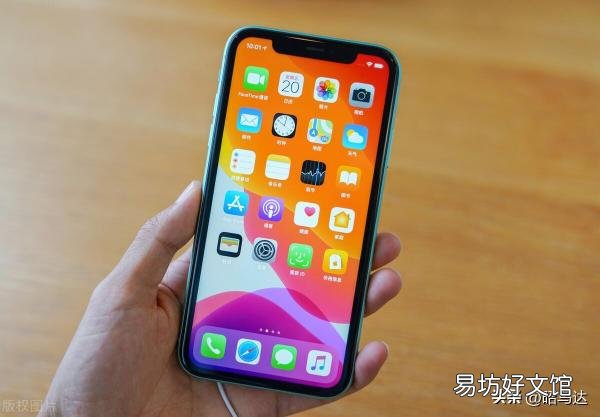
1.轉到您設備上的“設置”應用程序 。
2.點擊屏幕頂部的您的名字 。
3.點擊屏幕底部的“退出” 。
4.在提示注銷時輸入您的 Apple ID 密碼 。
文章插圖
5.點擊“登錄您的 iPhone/iPad”并輸入您要使用的新 Apple ID 和密碼 。
6.點擊“合并”以將您的數據存儲在您的設備上 。
如果出現提示 , 請輸入您的手機密碼或 Apple ID 密碼已確認更改 。

文章插圖
要在 Mac 上更改您的 Apple ID , 請按照以下步驟操作:
1.單擊屏幕左上角的 Apple 菜單 。
2.從下拉菜單中選擇“系統偏好設置” 。
3.在首選項窗口中單擊“Apple ID” 。
4.單擊邊欄中的“概述” 。
5.單擊屏幕底部的“退出” 。
文章插圖
6.在提示注銷時輸入您的 Apple ID 密碼 。
7.單擊“登錄”并輸入您要使用的新 Apple ID 和密碼 。
如果出現提示 , 請輸入您的 Mac 用戶帳戶密碼以確認更改 。
【圖解修改id登錄賬號全步驟 蘋果電腦如何更換ID登陸】 需要注意的是 , 更改您的 Apple ID 會影響您使用的所有 Apple 服務 , 包括 App Store、iTunes Store、iCloud 等 。
推薦閱讀


- 超詳細修改微信號詳細流程 如何更改微信號碼的步驟
- word文檔無法修改怎么辦
- 一鍵修改已有的目錄格式技巧 word怎么編輯目錄格式
- 快速查詢訂單號 方法教給大家
- 手機銀行登錄密碼忘了怎么找回
- 如何開發票步驟圖解 希望幫到你
- 免費編輯pdf詳細步驟教程 pdf怎么修改里面內容
- 博客園怎么刪除隨筆和文章
- 怎么改信用卡預留電話
- 座機怎么修改時間? 電話機怎樣設置時間日期