
目錄,文檔的主要框架,在WORD文檔里制作目錄,有手工輸入目錄和自動生成目錄兩種 。一般,推薦使用自動生成目錄,自動目錄根據文檔內小標題自動生成,點擊目錄可以快速跳轉到內容頁,文檔如果有修改,也只需要一鍵即可更新目錄 。
WORD文檔如何自動生成目錄呢?下面我們來實際操作一番:
自動生成目錄
選中文檔內的小標題,點擊菜單欄上“開始-樣式-標題1”,WORD文檔默認生成三級目錄,這里以一級目錄進行演示 。
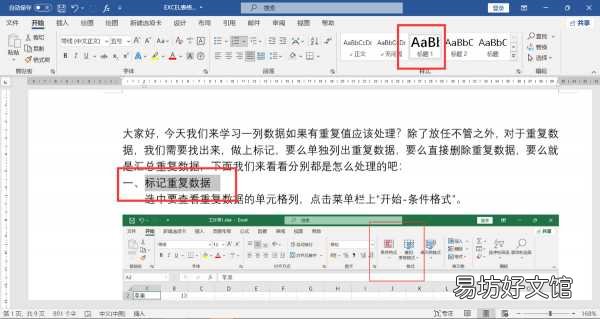
文章插圖
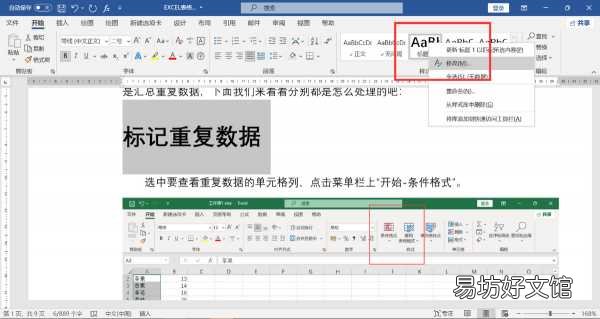
設置了標題1樣式的文字如果覺得文字太大,格式不滿意,點擊菜單欄上“標題1”,單擊右鍵,選擇“修改” 。
文章插圖
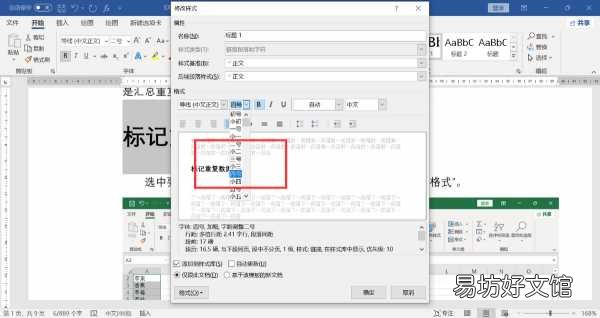
彈出窗口,可修改標題文字的格式,包括字號、字體、對齊方式、顏色等等 。
文章插圖
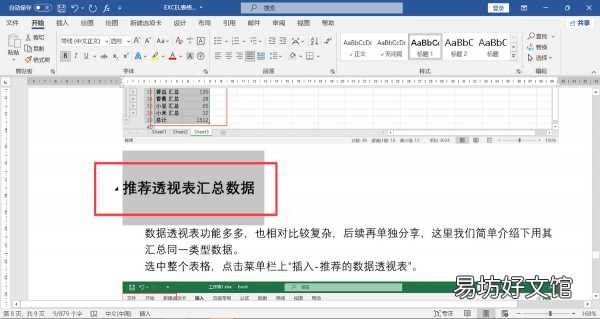
將所有需要顯示在目錄中的文字都設置好標題樣式 。
文章插圖
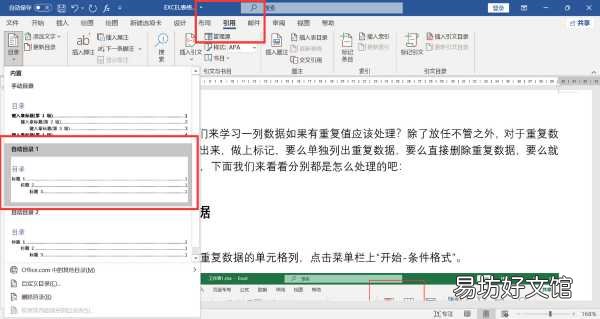
設置完成標題樣式后,點擊菜單欄上“引用-目錄”,下拉選擇“自動目錄” 。
文章插圖
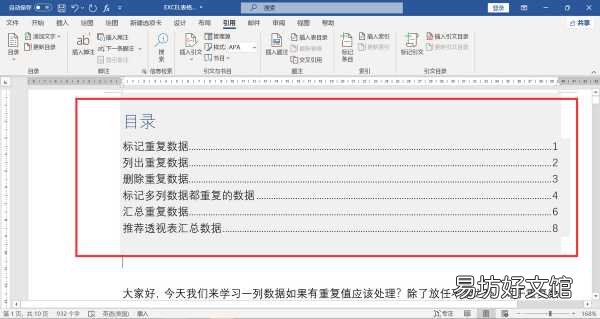
文檔上方自動生成目錄 。
文章插圖
修改目錄格式
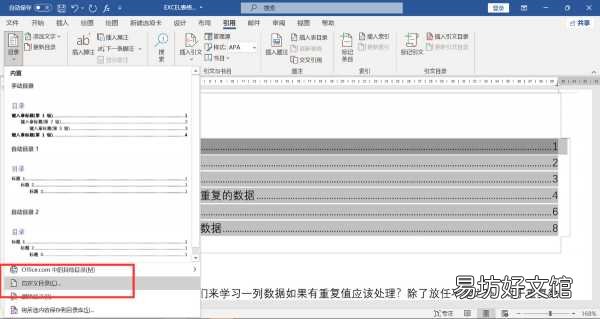
點擊“目錄”,下拉選擇“自定義目錄” 。
文章插圖
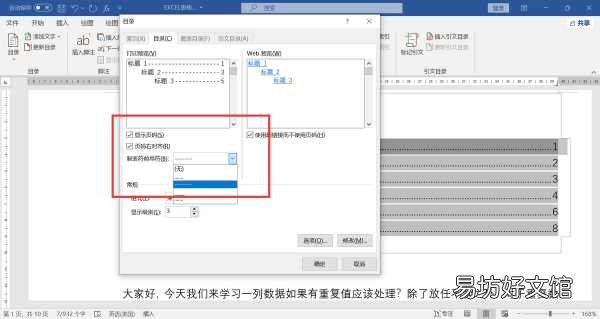
彈出窗口,可以修改目錄是否顯示頁碼、對齊方式、制表符前導符等 。
【一鍵修改已有的目錄格式技巧 word怎么編輯目錄格式】
文章插圖
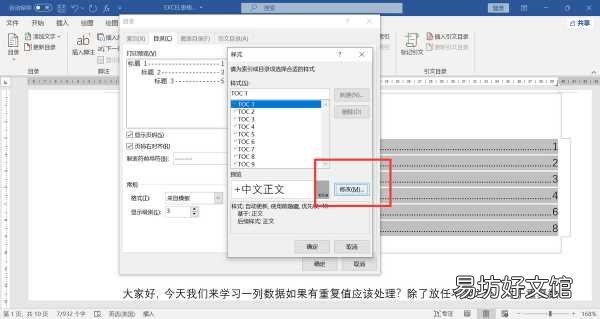
點擊“修改”選項,彈出窗口,選擇樣式,點擊“修改”
文章插圖
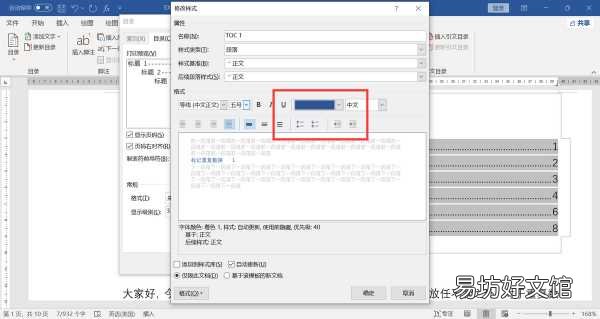
彈出窗口,可以修改目錄文字的格式,這里修改了目錄文字的顏色 。
文章插圖
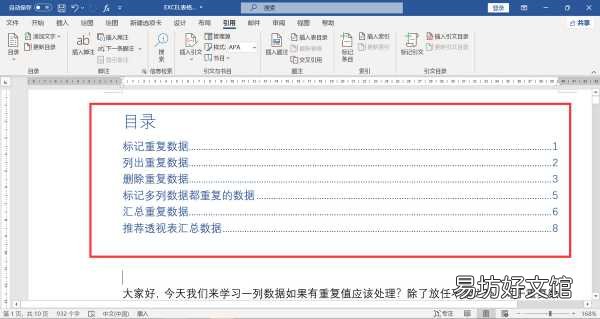
點擊確定后,目錄文字的顏色被修改,而且這里的修改不會因為更新目錄而自動變更 。
文章插圖
修改目錄
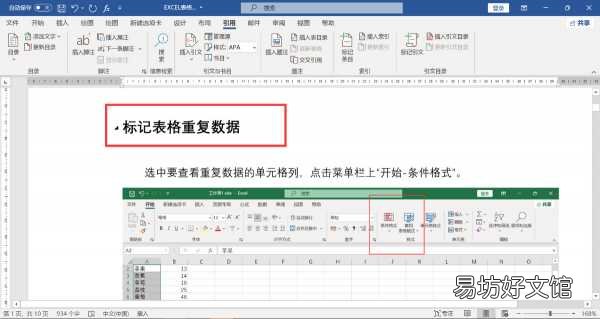
按下CTRL鍵,點擊目錄上的標題,可以快速跳轉到目錄內容頁,修改標題文字 。
文章插圖
當有標題或是內容頁面頁碼變更后,移動鼠標到目錄上,點擊“更新目錄” 。
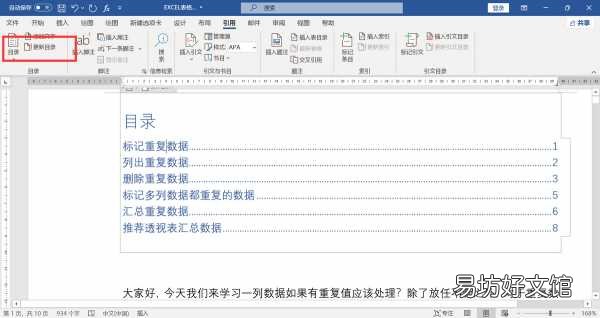
文章插圖
彈出窗口,選擇更新選項 。
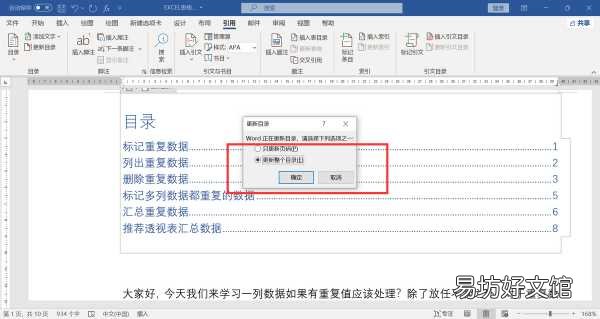
文章插圖
點擊確定,目錄更新完成,也可以瞧見前面設置的目錄文字顏色不會因為更新而改變 。
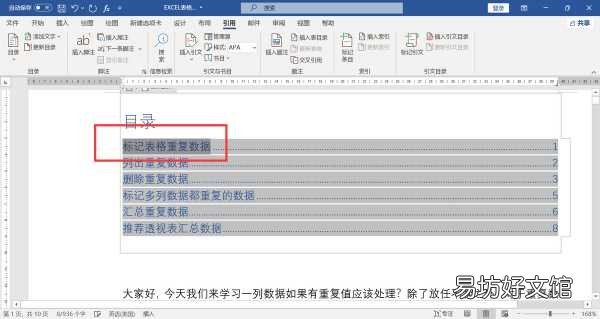
文章插圖
看到這的都是愛學習的,就給個大拇指鼓勵下吧,或分享給更多的人 。
推薦閱讀


- 癌癥能喝鮮牛奶嗎
- 努比亞手機怎樣保存已接電話
- 聯想一鍵恢復如何使用 分享其使用方法
- 再見迎接2022朋友圈文案
- 免費編輯pdf詳細步驟教程 pdf怎么修改里面內容
- 恢復已刪除的微信好友方法 以前刪除的微信好友怎么找回
- 怎么改信用卡預留電話
- 已停用iphone怎么強制關機
- 這九類人免疫力最差! 看看你是否已中招
- 座機怎么修改時間? 電話機怎樣設置時間日期