
辛辛苦苦熬夜加班幾個小時做出來的excel報表,卻被老板1秒鐘給PASS了,原因竟然是做得太丑,亂糟糟的,試問你得有多傷心呢?
今天就和大家分享一個妙招:Excel動態透視圖表+切片器神技!
僅用一分鐘,就能快速做出一個超級好看的自動化數據報表 。
【操作步驟】
打開透視圖
?
選中工作表,點擊【插入】→【數據透視圖】,選擇【新工作表】,點擊確定轉入透視圖 。
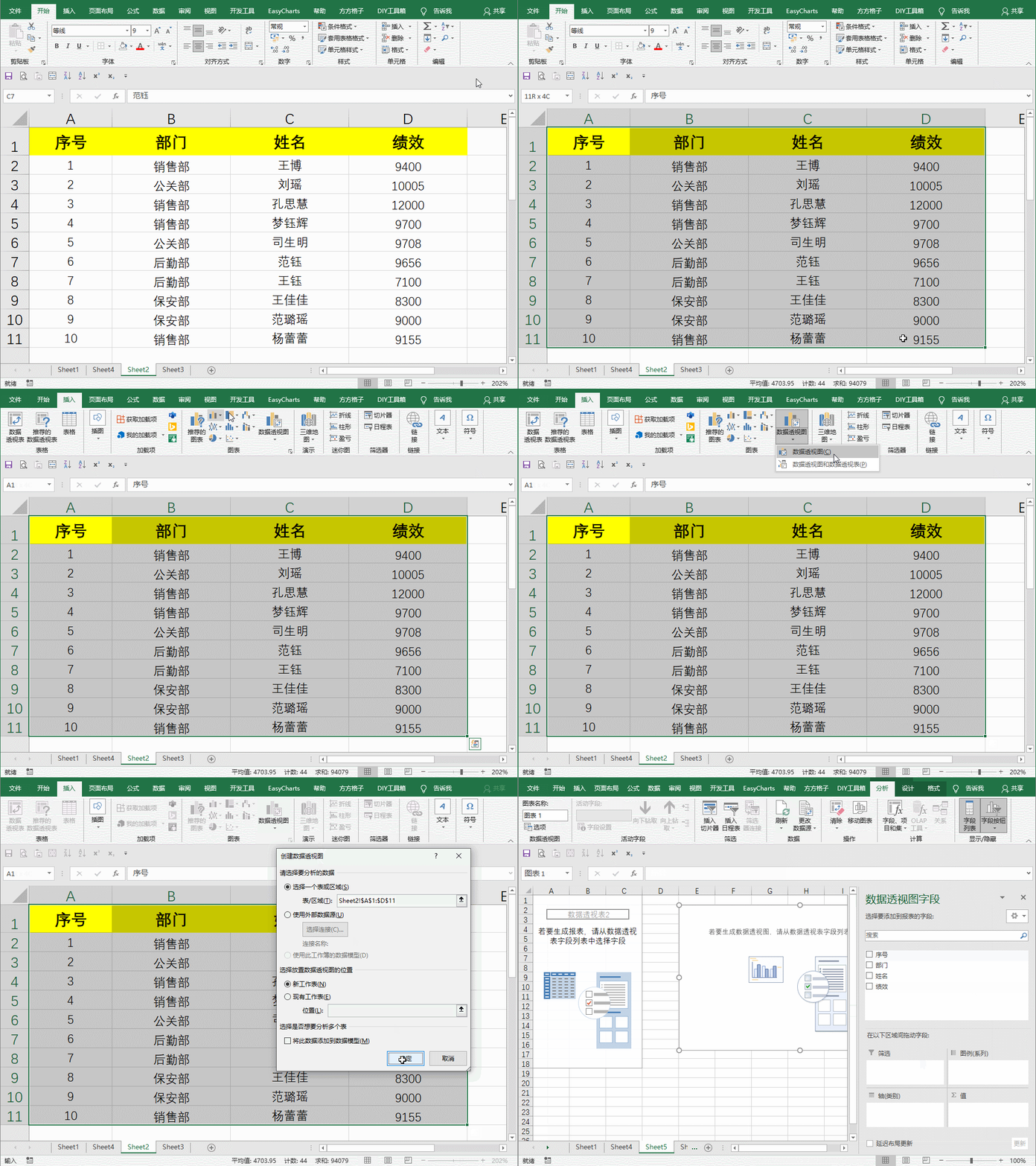
文章插圖
?在數據透視表字段列表中,拖動姓名至“軸類別”,再拖動2次業績到“值”處 。
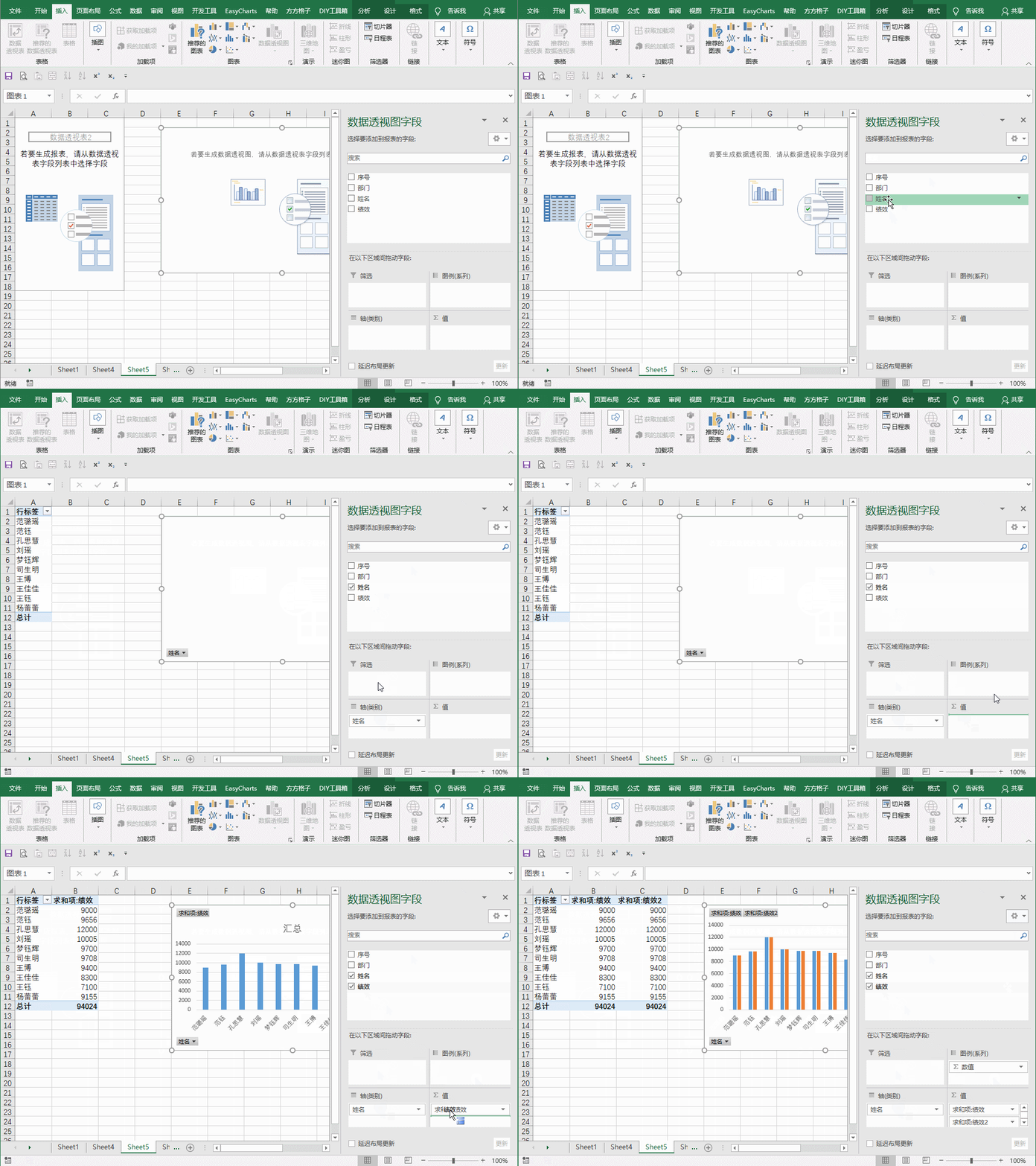
文章插圖
?點擊其中的一個“業績”,選擇【值字段方式】→【值顯示方式】,下拉列表中選擇【總計的百分比】,點擊確定 。
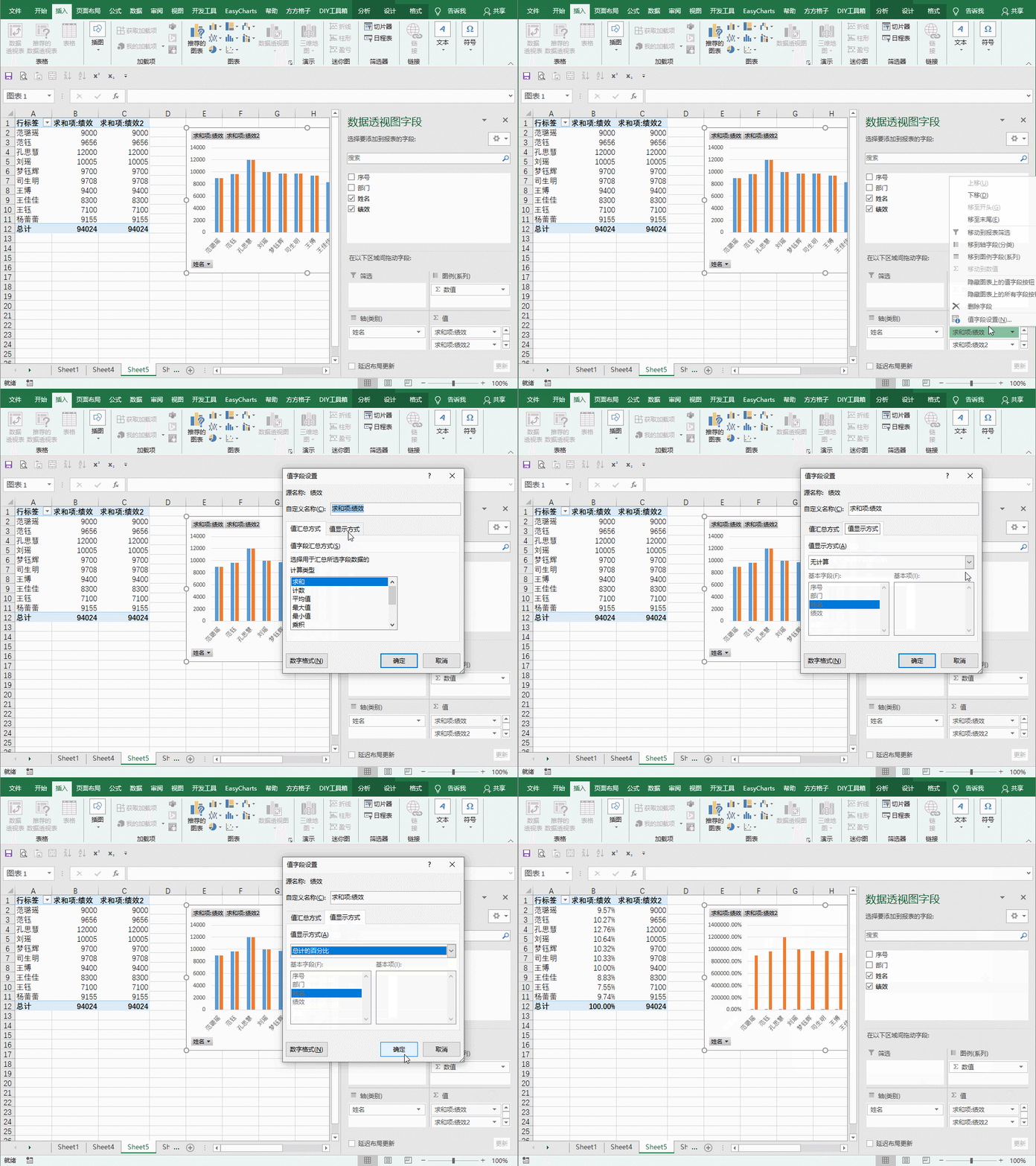
文章插圖
重新命名透視字段
細心的朋友可能已經發現了,插入透視圖以后表中的字段名稱會自動添加了求和項 。
現在將其改名,“求和項:績效”改為“總占比”,“求和項:績效2”改為總業績 。
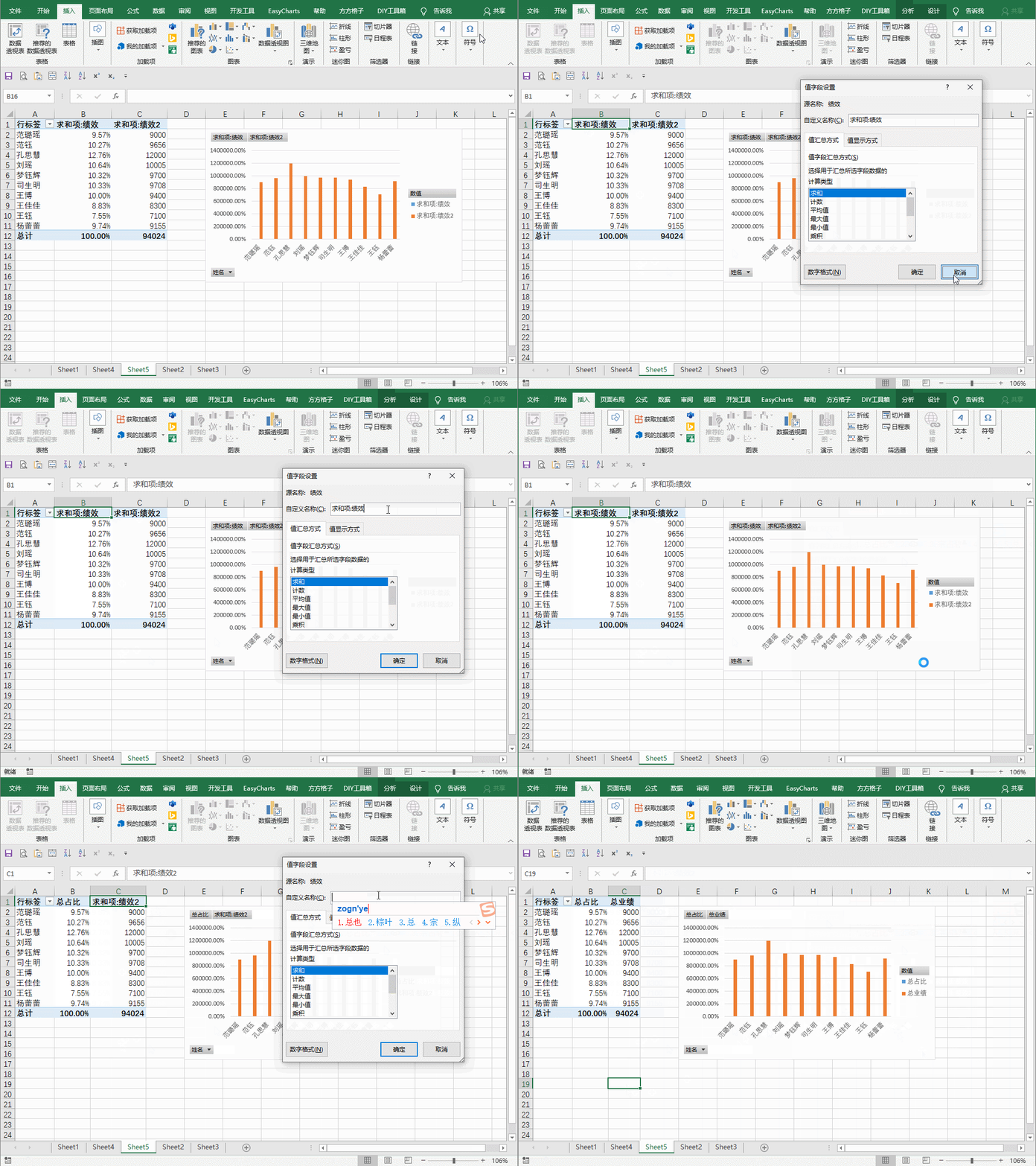
文章插圖
字段修改后讀起來就比較順口了 。
給圖表著色
關于圖表著色,就看自己的審美了,這里僅僅說明著色的方法 。
?選中總業績和總占比兩列數據,【開始】→【添加背景】 。
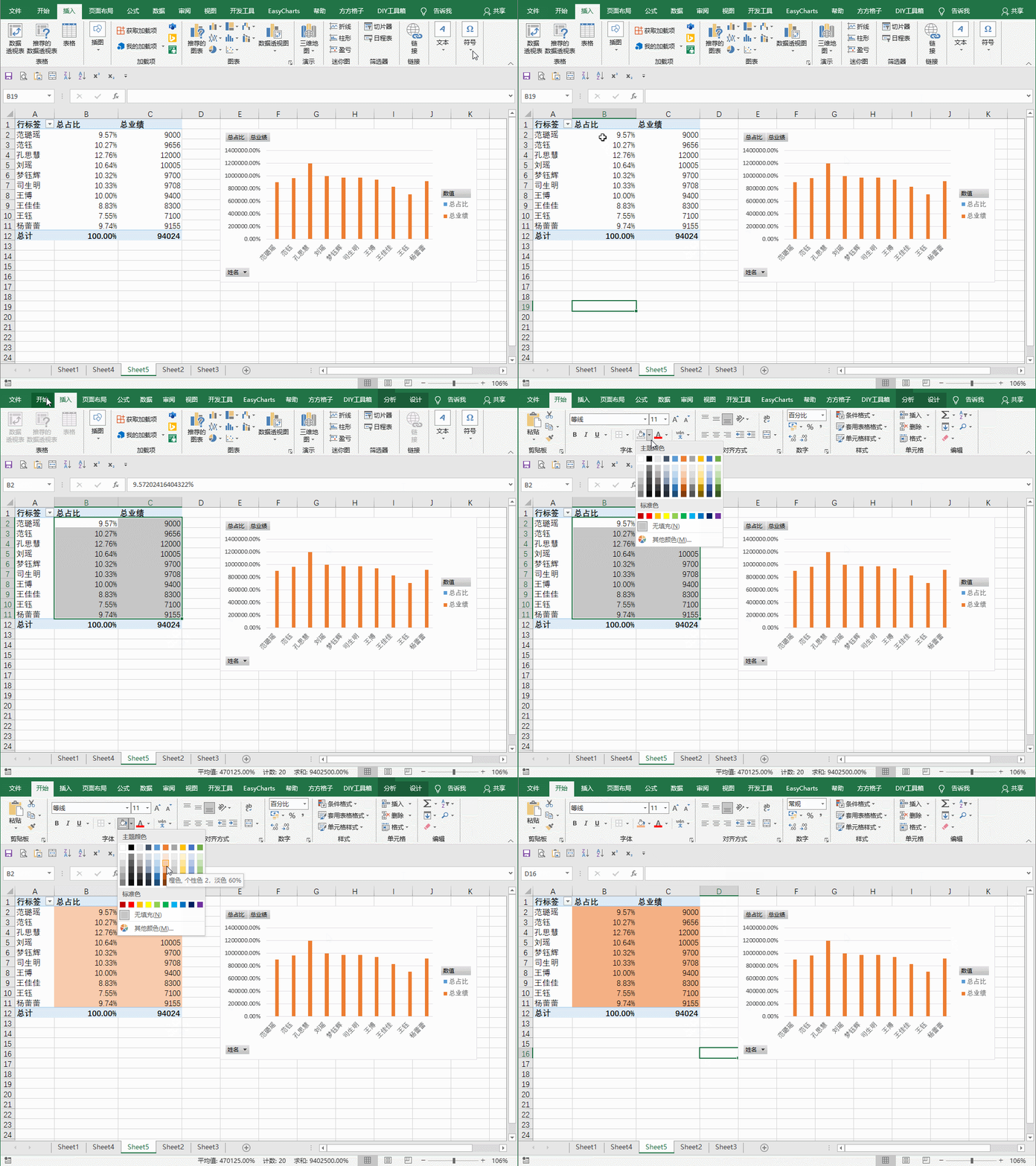
文章插圖
?選中總業績,點擊【開始】→【條件格式】→【數據條】,選擇一種漸變填充,這里我們選擇淺藍色數據條 。
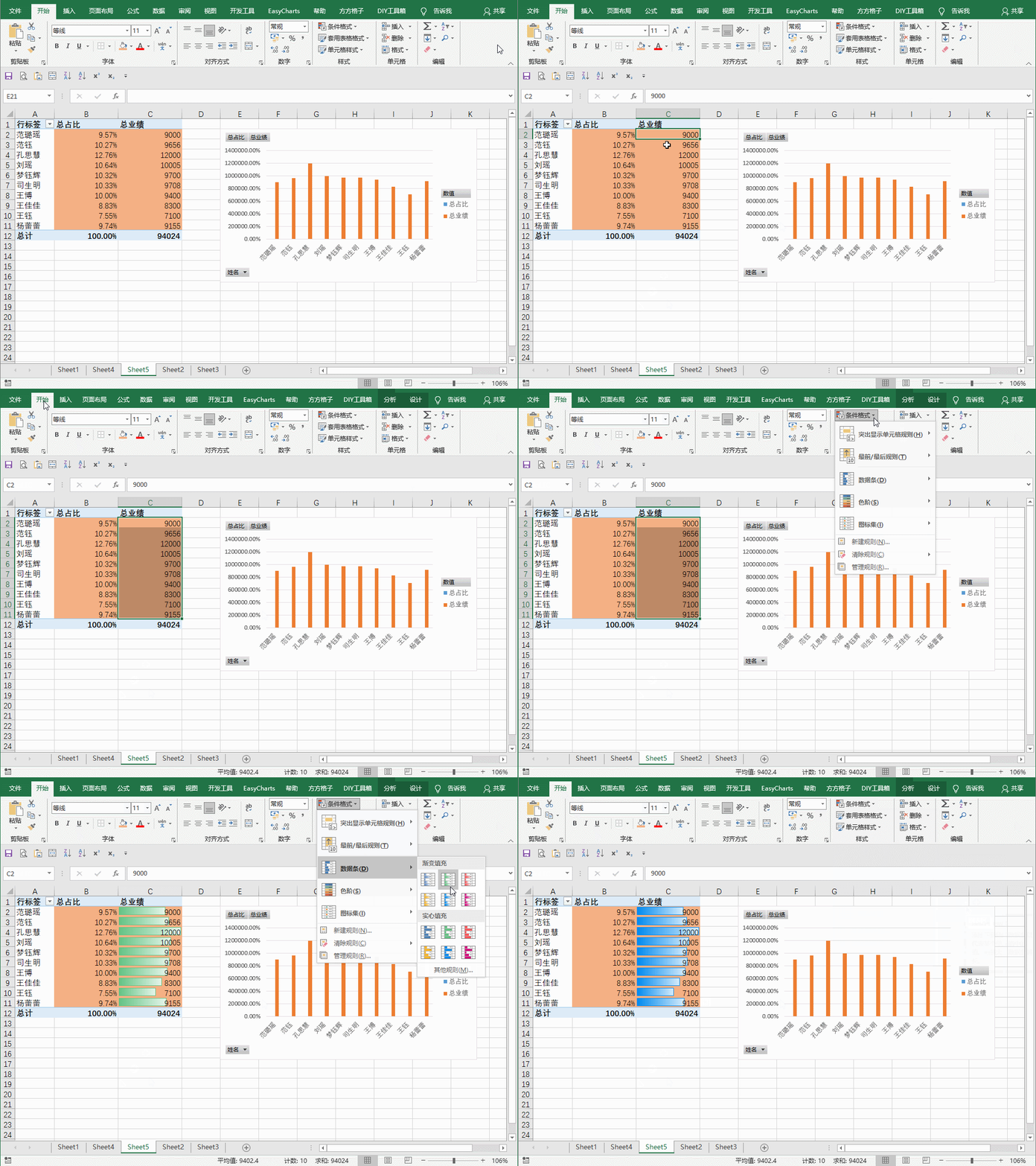
文章插圖
?繼續對字體、對齊方式、粗細等格式,單元格邊框等加以修飾 。
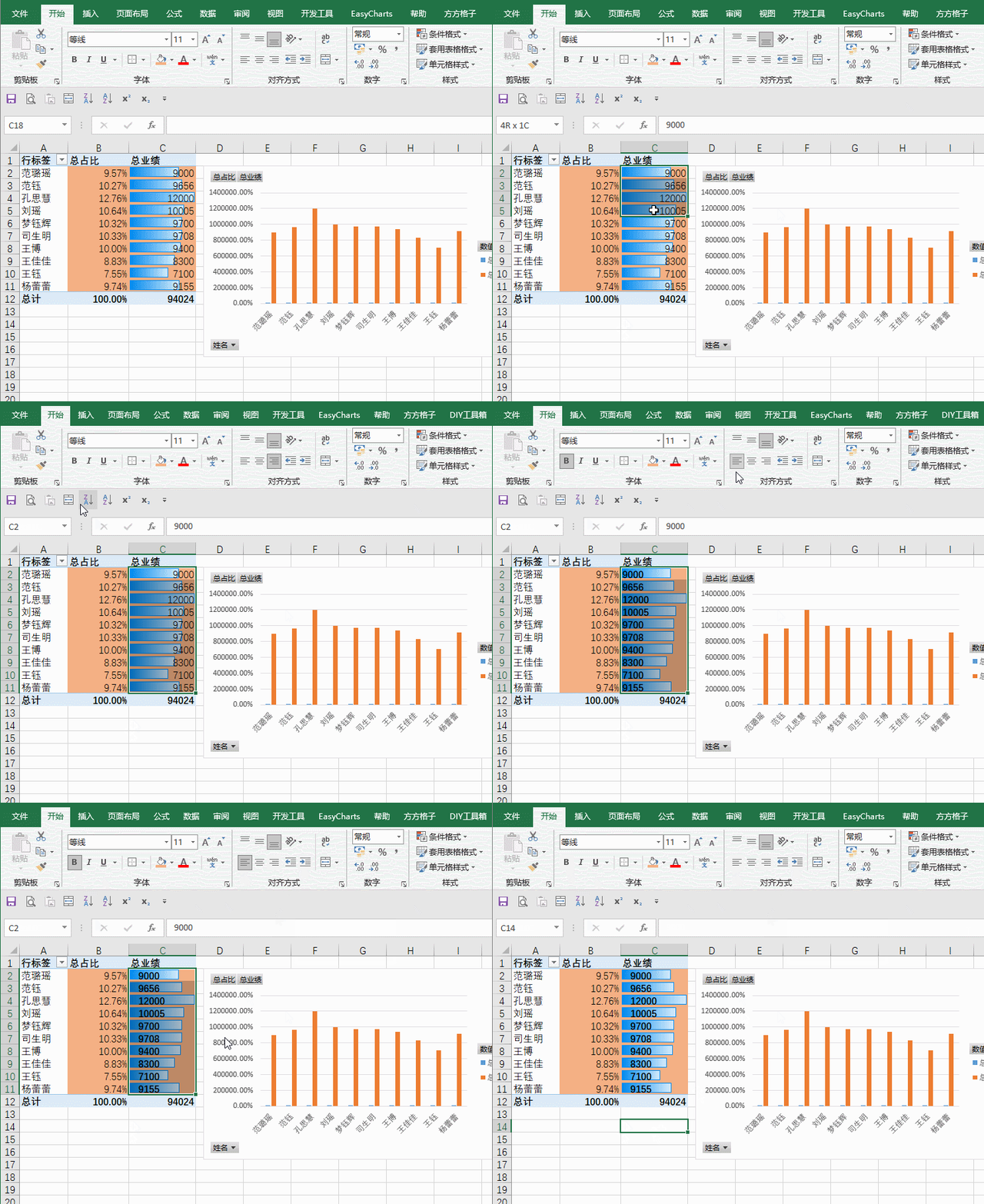
文章插圖
插入圖表
直觀的表達數據反映的結果,最好的方式就是圖表 。
?選中數據,點擊【插入】,選擇【二維柱形圖】,即可生成圖表 。
?讓總占比以次坐標顯示,點擊右鍵【更改圖表類型】→【組合圖】→ 【總占比】即可 。
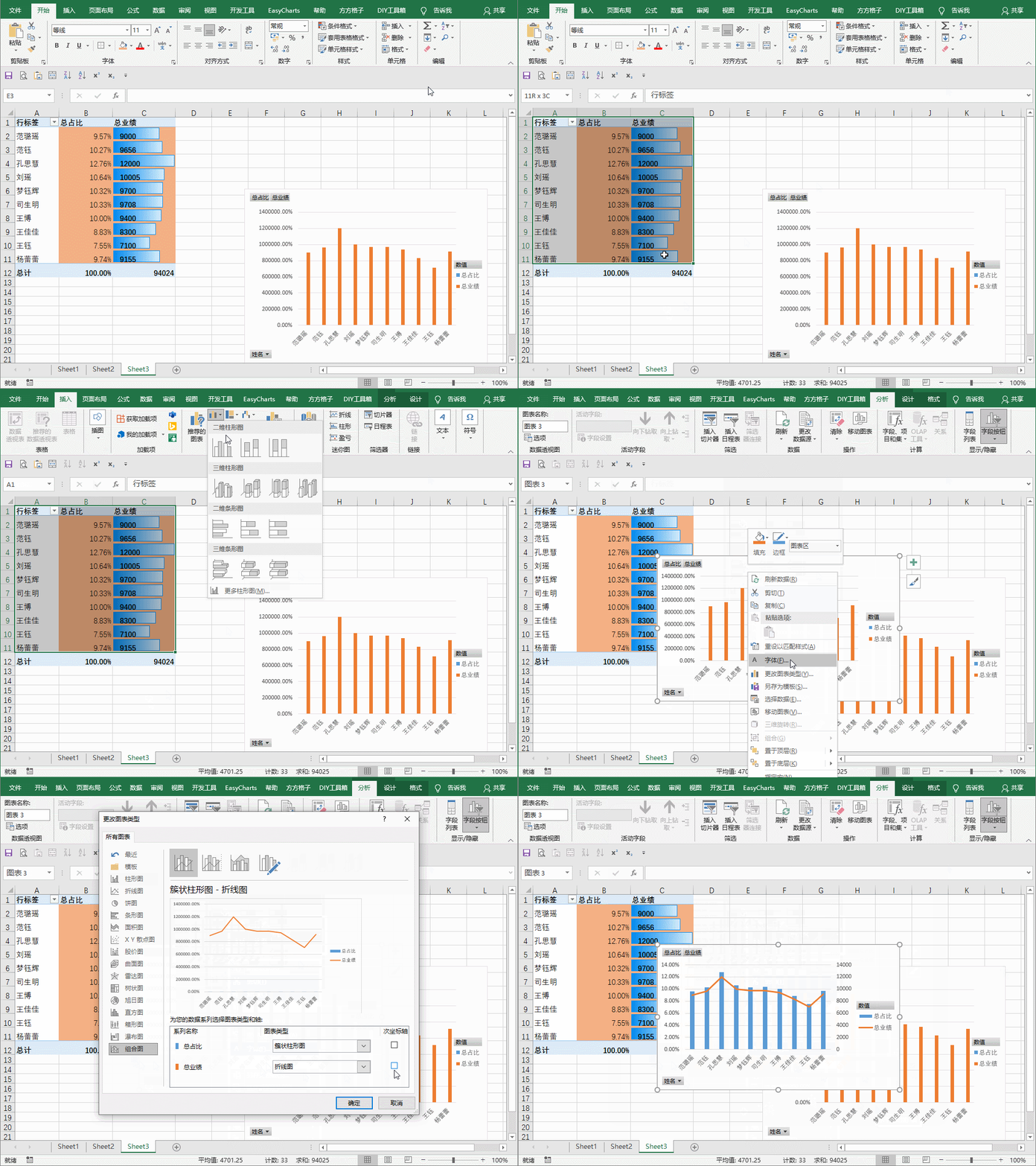
文章插圖
插入切片
?點右鍵,選擇【數據透視圖選項】,取消【更新時自動調整列寬】,將透視表設為固定列寬 。
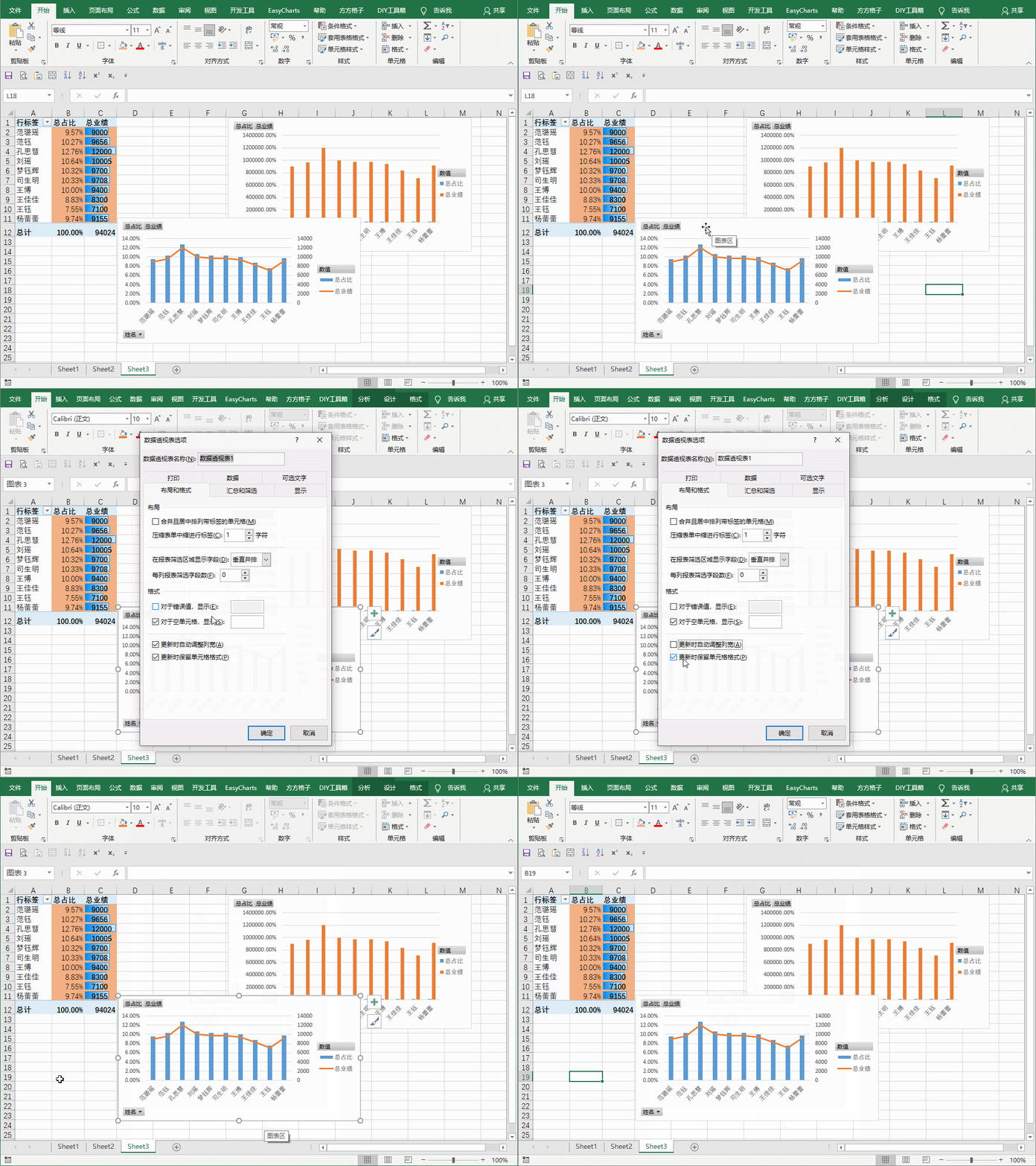
文章插圖
?選中圖表,點擊【分析】→【插入切片器】→【勾選部門】,確定 。
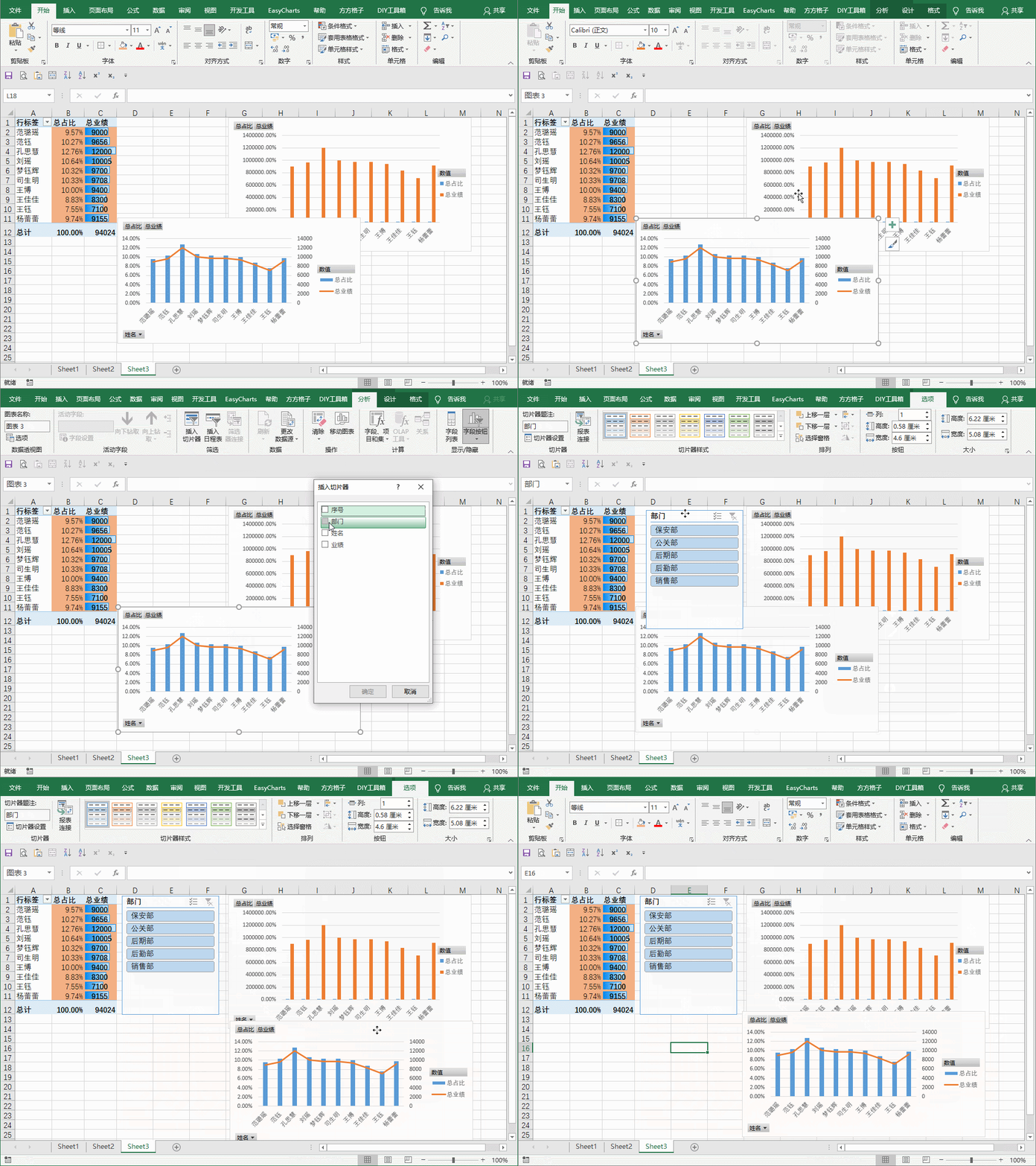
文章插圖
?選中切片器,點擊【選項】,選擇一種自己喜歡的樣式,并調整其合適的大小和位置 。
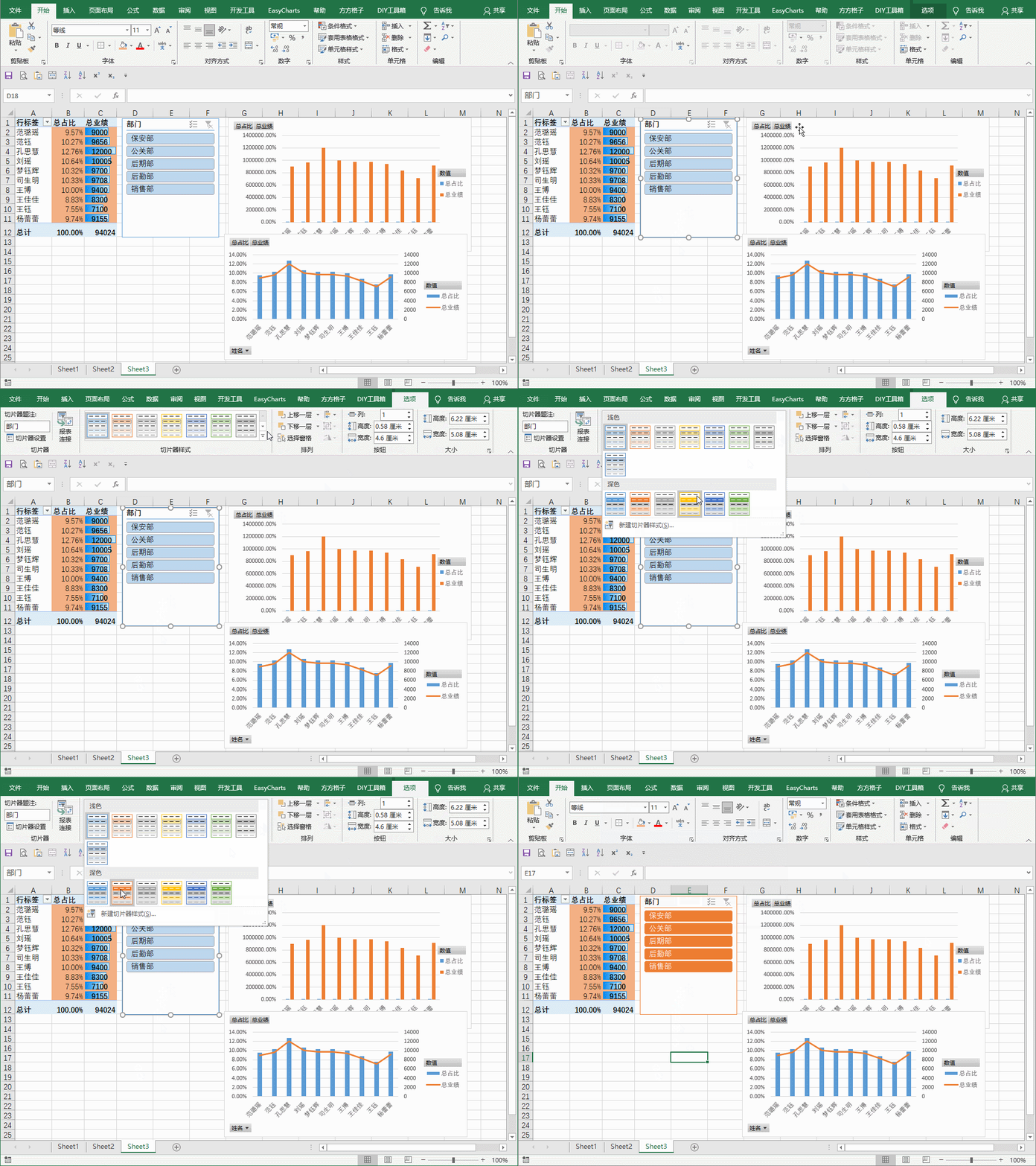
文章插圖
美化圖表
圖表美化這一步驟也非常關鍵,關鍵還是在著色方面 。
?隱藏圖表標簽,依次在標簽上點右鍵,選擇【隱藏圖表上的圖例字段按鈕】 。
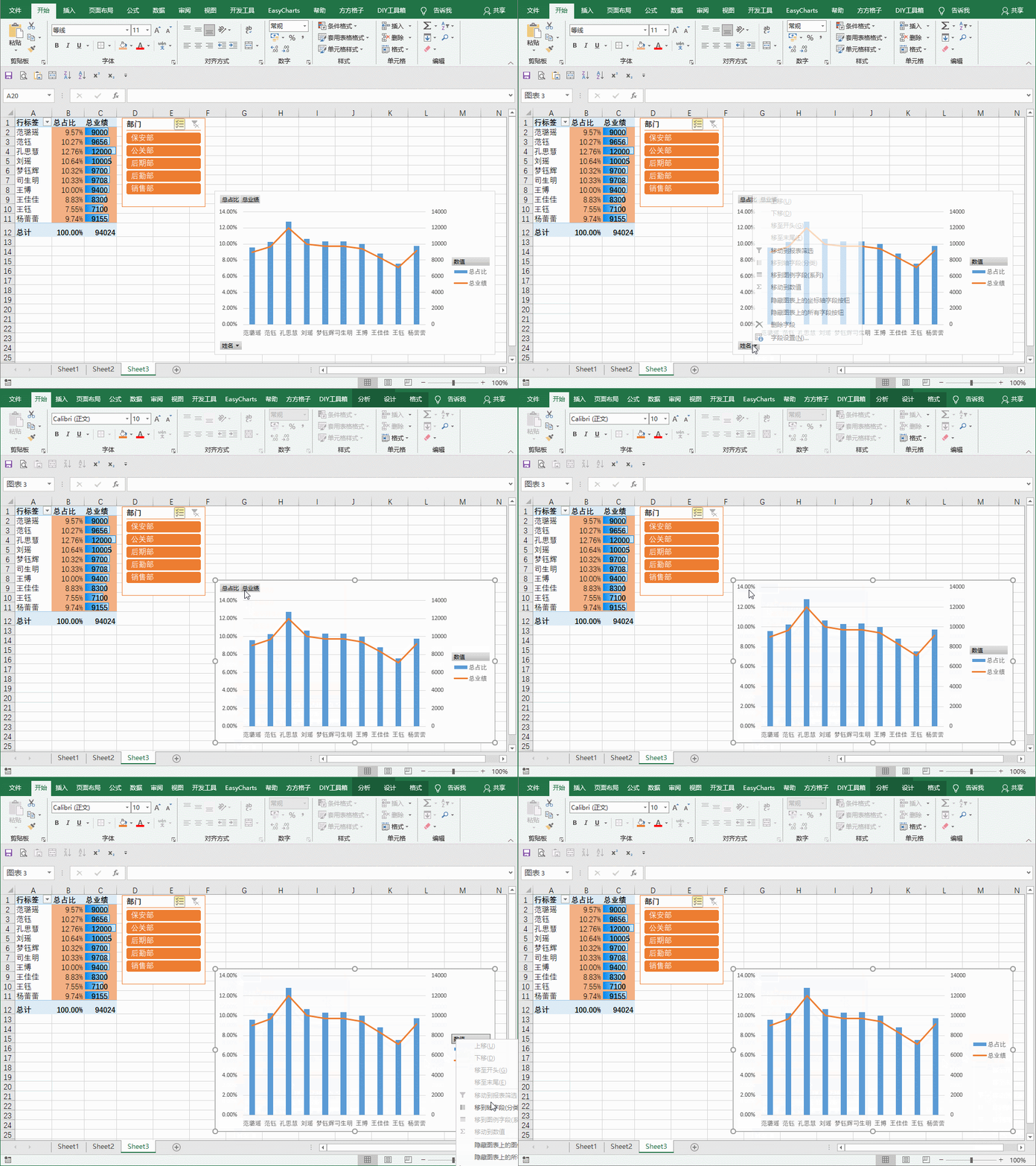
文章插圖
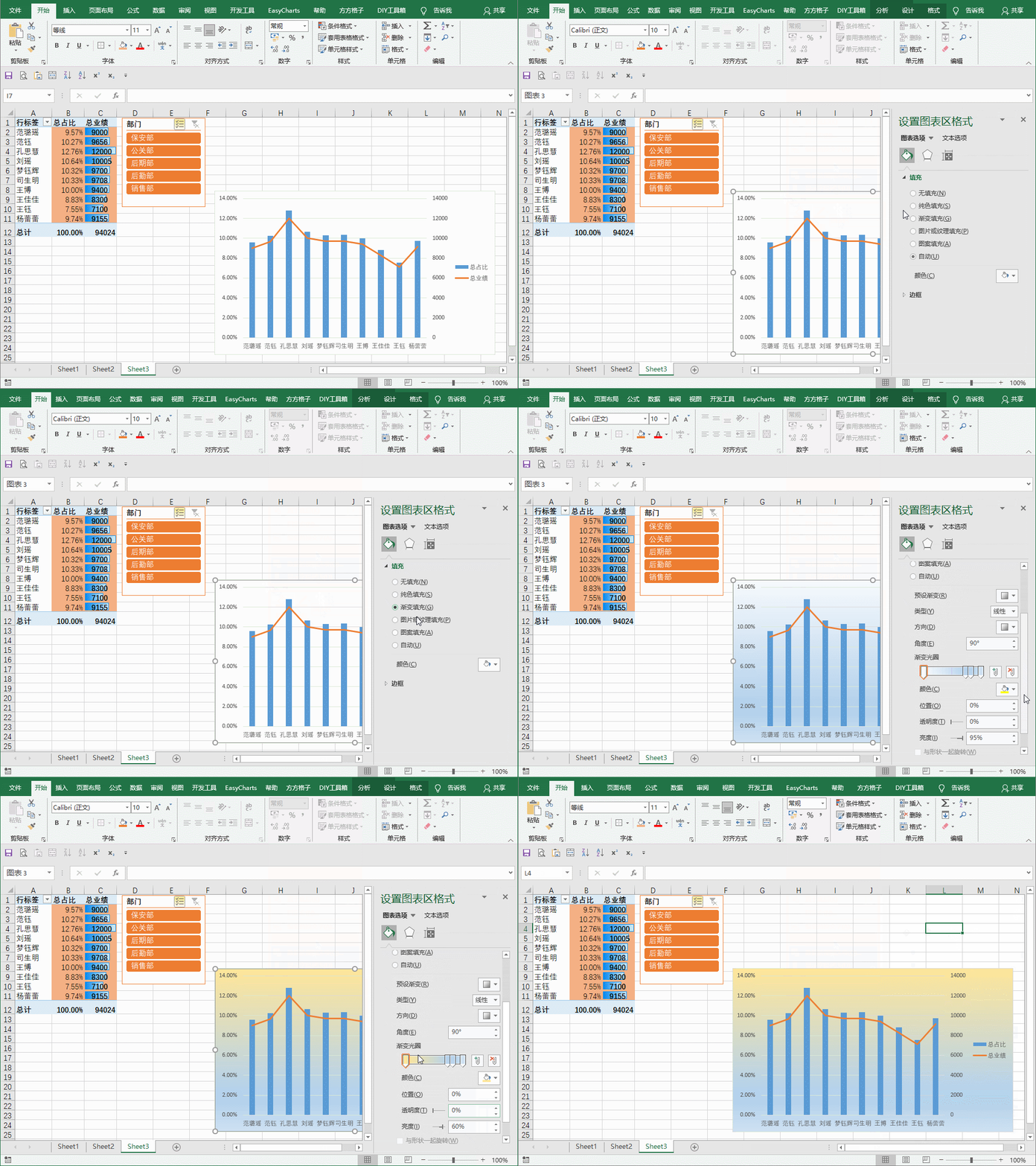
?設置圖表背景,有點點擊圖表外圖,選擇【設置圖表區域格式】→【漸變填充】,選擇自己喜歡的漸變色 。
文章插圖
【1分鐘做出Excel動態透視圖表 數據透視圖excel教程】 最后,圖表的位置、著色得自己用心慢慢調整了 。
推薦閱讀


- 1分鐘教你免費注冊自己的郵箱 如何創建自己的電子郵件
- 1分鐘教你修改密碼圖文詳解 手機qq如何更改密碼
- excel表格的八種加密與解密方式 excel文件解密如何操作
- 1分鐘學會多頁圖片拼合A4紙打印 電腦拼圖怎么拼圖打印
- excel全套特殊符號快速錄入 excel表格里怎么寫正負符號
- 1分鐘教你快速打開詳細教程 三位數密碼箱忘記密碼怎么打開
- 1分鐘教你關閉續費操作方法分享 探探自動續費怎么關閉
- 1分鐘教你將掛裝的電視取下來 怎么取下墻上電視圖解
- excel五個減法函數的技巧 減法函數excel公式怎么套用
- 1分鐘教你快速恢復提示音 微信打電話沒聲音怎么回事