
如果你使用win7電腦的時候,本地連接無法禁止或開啟,那該怎么解決呢?接下來小編就從主要癥狀、可能原因以及解決辦法來處理 。
主要癥狀
無法啟用和禁用本地連接,提示連接失敗
可能原因
相關系統文件損壞
解決方案 WIN7
方案一:禁用啟用網絡適配器
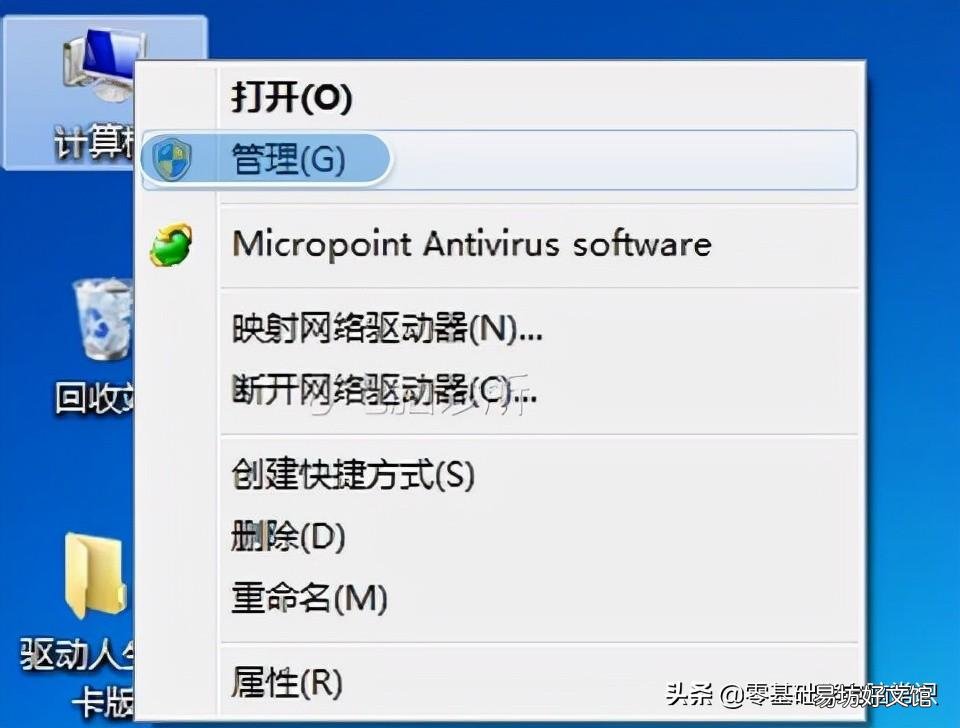
1. 右鍵點擊【計算機】→【管理(G)】:
文章插圖
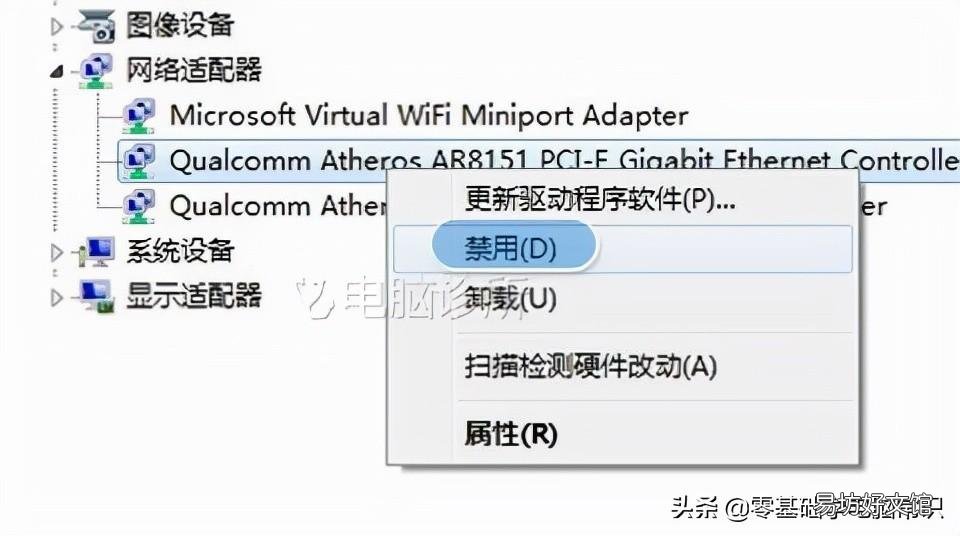
2. 選擇【設備管理器】→【網絡適配器】→右鍵點擊對應的網卡,選擇【禁用(D)】:
文章插圖
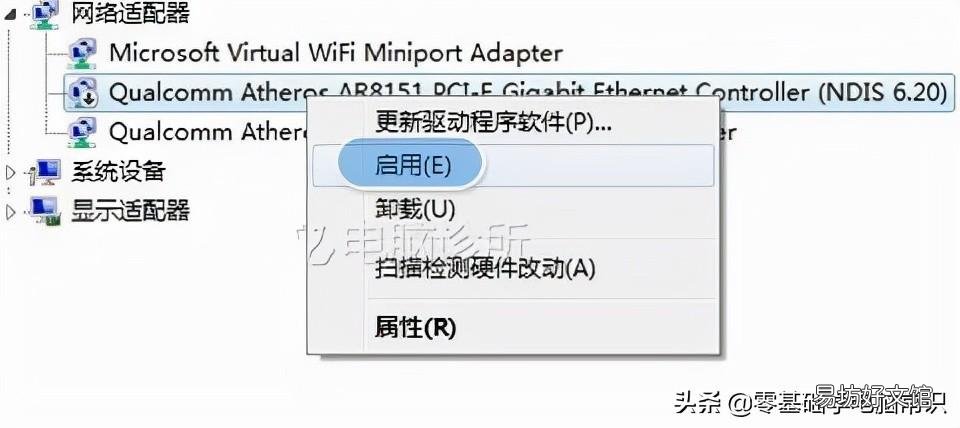
3. 再次右單擊該網卡,選擇【啟用(E)】:
文章插圖
此方法可以代替右鍵啟用禁用本地連接
方案二:替換損壞文件
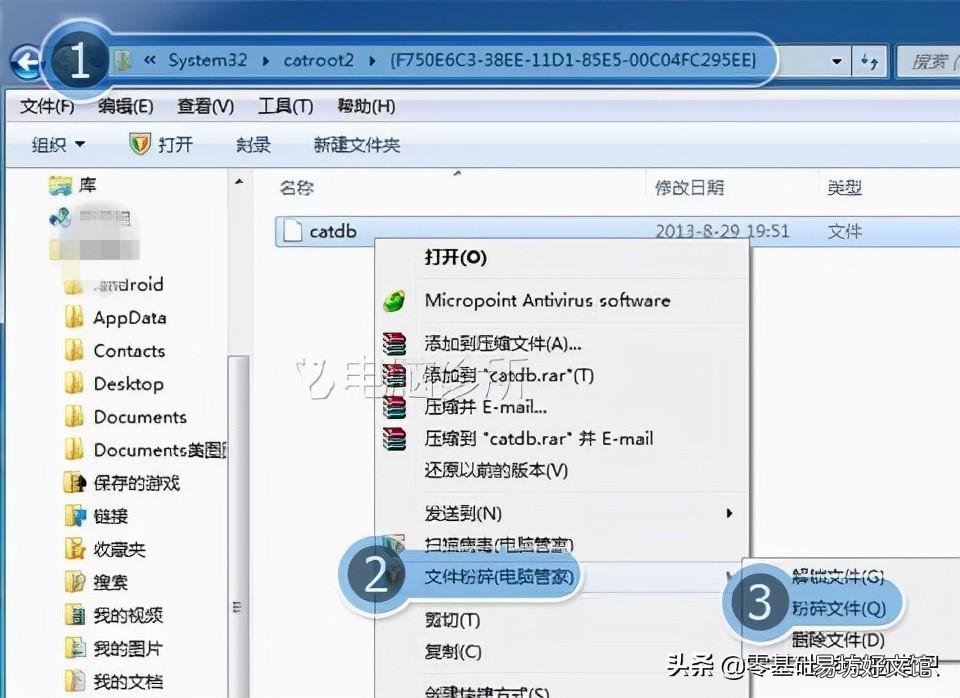
1. 打開【C:\WINDOWS\system32\CatRoot2\{
F750E6C3-38EE-11D1-85E5-00C04FC295EE}】目錄→右鍵點擊【catdb】文件→選擇【文件粉碎(電腦管家)】→點擊【粉碎文件(Q)】:
文章插圖
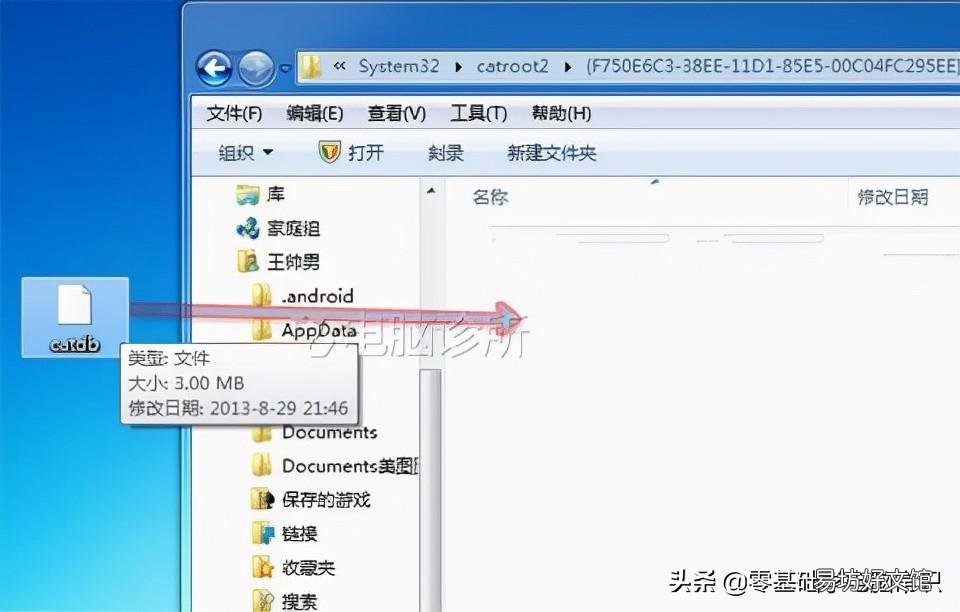
2. 復制下載好的【catdb】文件到該目錄下:
文章插圖
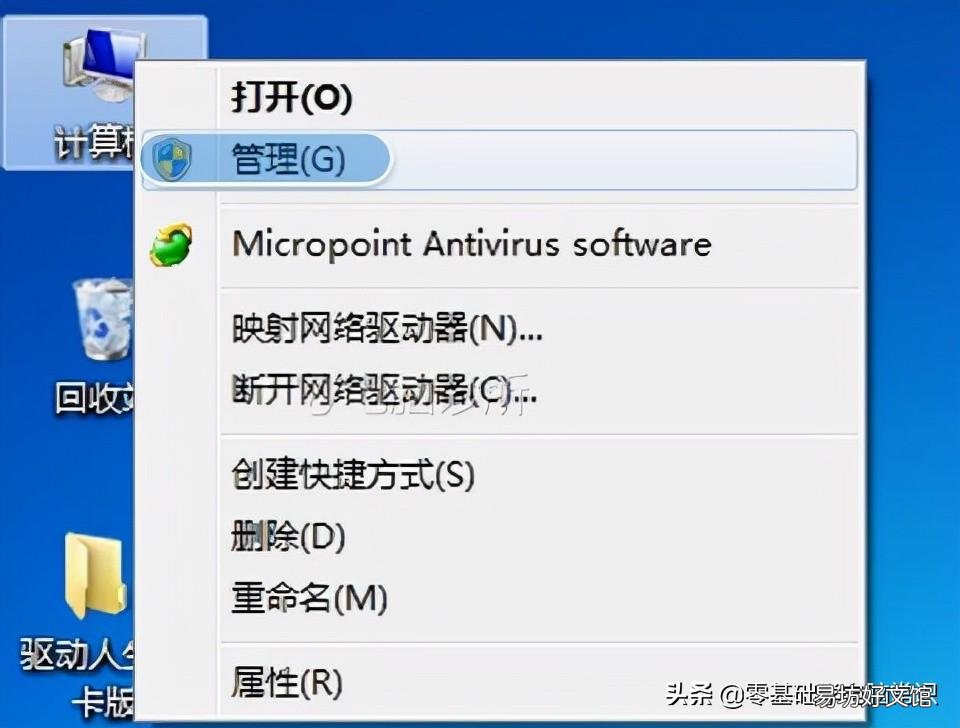
3. 右鍵點擊【計算機】→【管理(G)】:
文章插圖
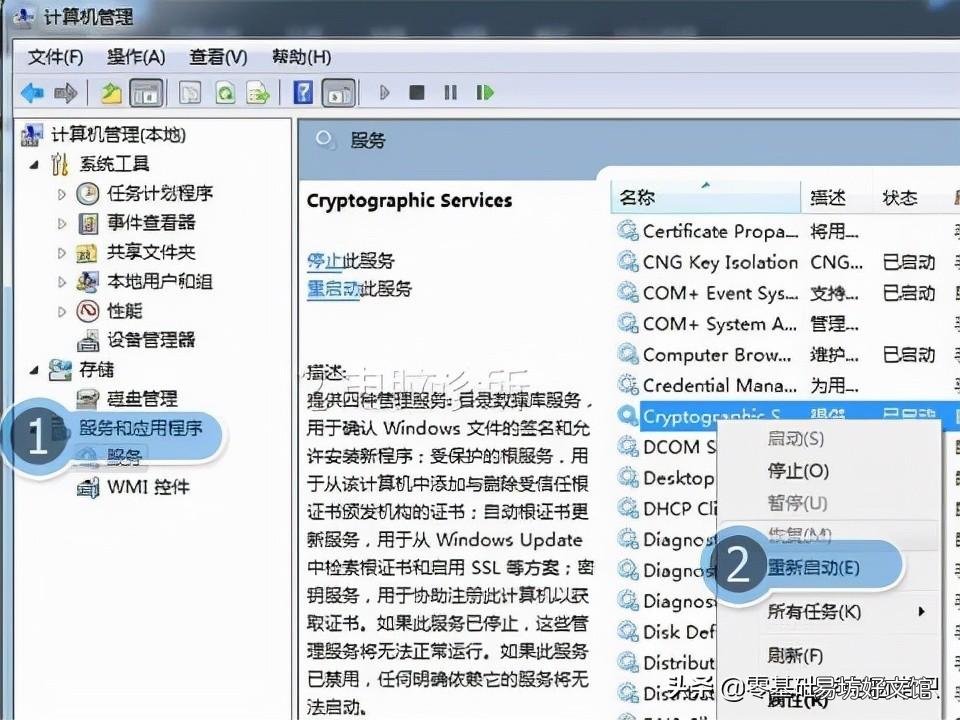
4. 點擊【服務和應用程序】→【服務】→在右側文件顯示欄右單擊【Cryptograpgic Services】→選擇【重新啟動(E)】:
文章插圖
【教你2大方案快速解決 電腦本地連接連不上】5. 重啟服務后禁用啟用本地連接(詳見方案一)
以上內容就是在win7電腦的時候,本地連接無法禁止或開啟的解決辦法,如果對此還有疑問的朋友可以到騰訊電腦管家官網找到解決辦法 。
推薦閱讀


- 30秒教你快速查詢保修日期 戴爾保修查詢編號在哪
- 史上最全的網絡端口號大全 smtp端口號是多少
- 10秒教你掃一下分享wifi密碼 蘋果手機如何共享wifi密碼
- 最強的十大營銷工具 博客營銷工具是什么
- 手把手教你一鍵快速填充 填充顏色的快捷鍵excel
- 2022最新充值貴族價格表 叫我大掌柜多少錢能到貴族11
- 最全的17種禮包領取大全 王者榮耀福利禮包免費領取軟件
- 教你2種計算個稅的方法 年終獎怎么算個稅計算器
- 教你一鍵調整音量的方法 手機麥克風說話聲音小怎么辦
- 教你一鍵識別圖片文字 電腦怎么提取圖片中的文字