
我們經常在word里插入表格,而往往表格里需要個斜線表頭,這里教大家一個小技巧 。
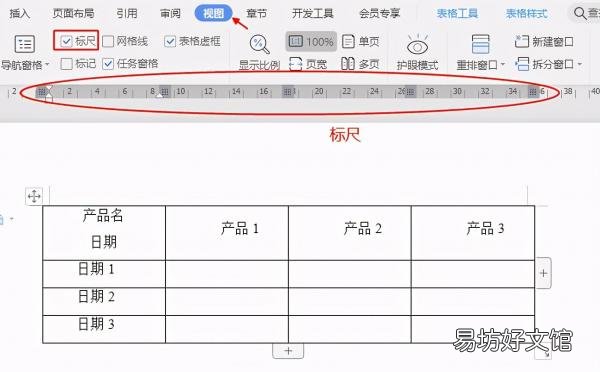
1、調出標尺:點擊標題欄的“視圖”-“標尺”;
文章插圖
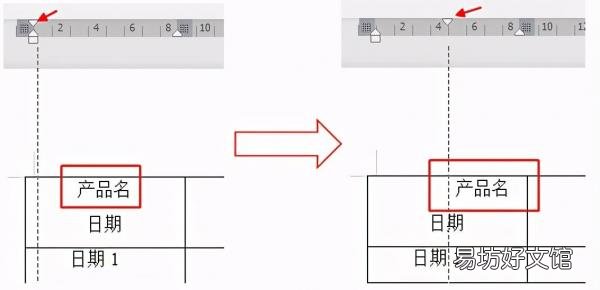
【講解Word表格中表頭斜線分隔方法 輕松教你設置表頭斜線一分為三】 2、將鼠標光標置于“產品名”前,鼠標點擊標尺向右移動調整好位置,如下圖:
文章插圖
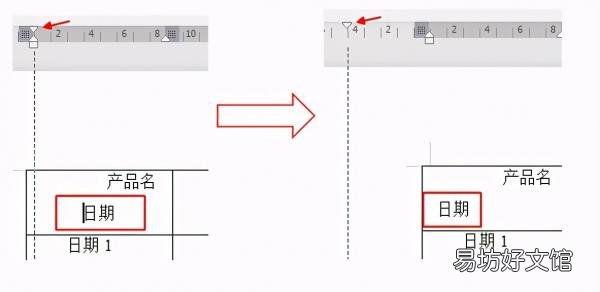
3、將鼠標光標置于“日期”前,鼠標點擊標尺向左移動調整好位置,如下圖:
文章插圖
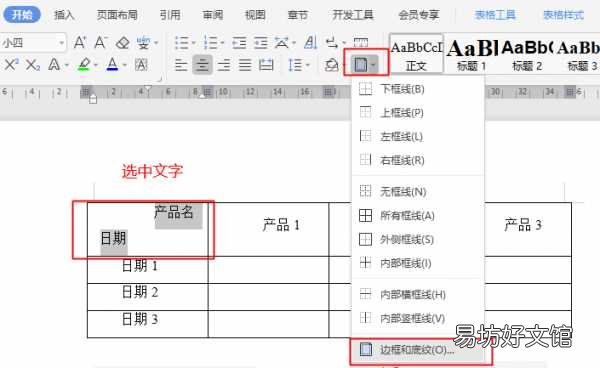
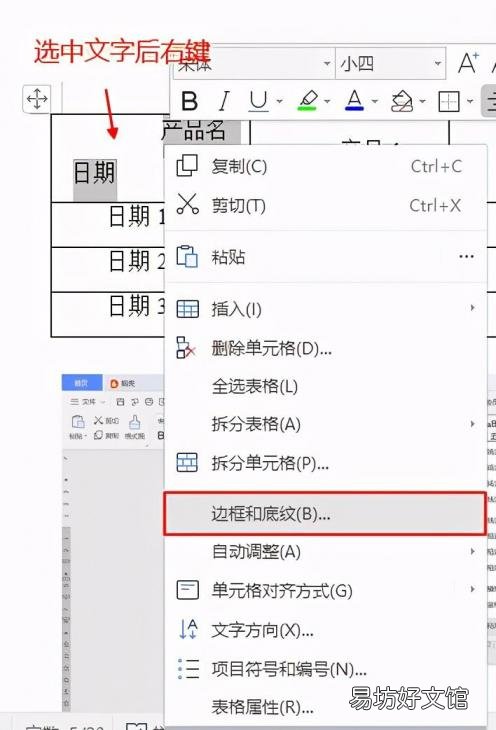
4、選中文字,點擊標題欄的“開始”-“邊框”-“邊框和底紋”或者選中文字“右鍵”-“邊框和底紋”
文章插圖
文章插圖
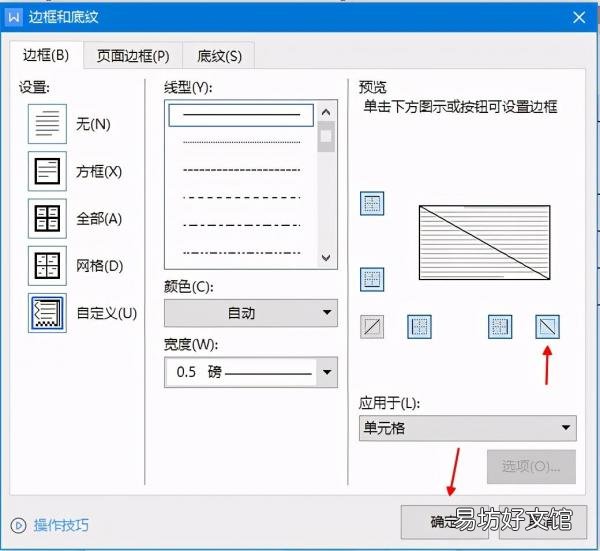
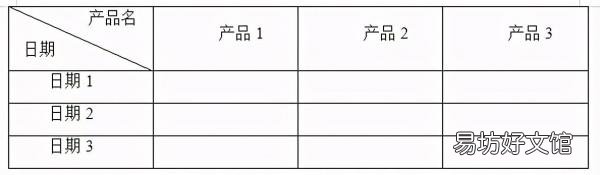
5、在“邊框和底紋”中點擊斜線,最后確定即可 。
文章插圖
文章插圖
是不是很簡單呢
推薦閱讀


- excel正確表格表頭技巧 excel表格表頭怎么每頁都有
- 圖文講解海綿拖把頭更換步驟 美麗雅拖把怎么換拖把頭
- 只需4步馬上解決下劃線問題 Word下劃線不顯示怎么辦
- Word文檔添加邊框步驟指南 word文檔怎么加邊框
- 制冰機工作原理及制冰過程講解 制冰機5個按鍵的使用方法
- 10秒教你關閉批注格式 word怎么取消批注模式
- 手把手教你制作表格 電腦制表怎么操作步驟
- 這才是核對2個Excel表格的正確做法 兩個Excel表格快速核對差異的方法
- 3種方法一鍵完成圖片轉化 圖片文字怎么轉換成word文檔
- 10秒教你添加橫線的方法技巧 word文檔怎么加橫線