
我們日常工作中 , 有時候為了獲取圖片中的文字 , 很多人都會選擇一個字一個字的錄入到Word中 , 費時費力不說 , 還總容易出錯 , 下面就來教你用這4種方法 , 3秒圖片快速轉文字 。

文章插圖
方法1:QQ掃描轉文字
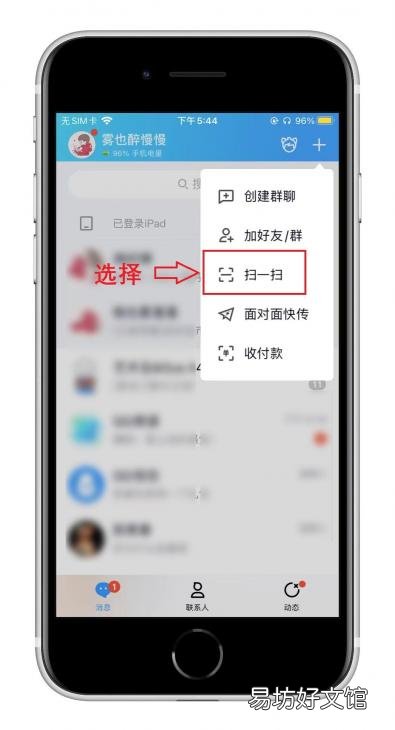
QQ你可以不用 , 但不能沒有 , 因為用它辦公真的很方便!打開手機QQ , 進入聊天界面 , 點擊右上角的“+”號 , 選擇【掃一掃】功能 。
文章插圖
切換到【轉文字】功能 , 將鏡頭對準圖片上的文字 , 按下快門鍵 , 隨后開始自動識別提取 , 用手指涂抹選擇文本 , 支持復制、分享、翻譯 。

文章插圖
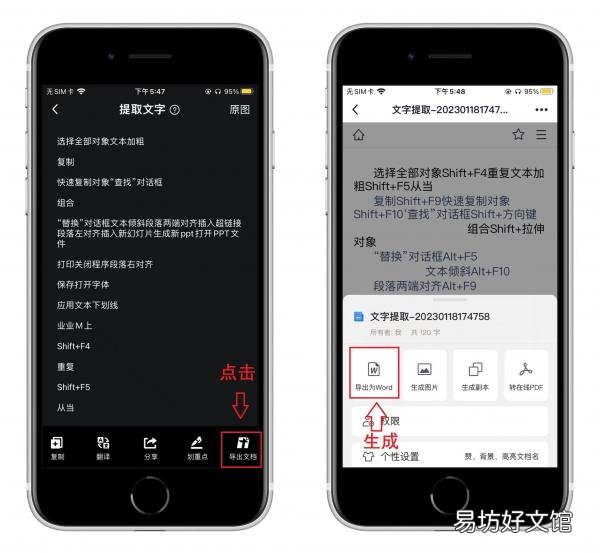
當你不選中文本的時候 , 右下角有個【提取全文】的按鈕 , 點擊即可提取所有文字 , 接著再點擊【導出文檔】 , 就會自動生成一份Word文檔 。
文章插圖
方法2:微信提取文字
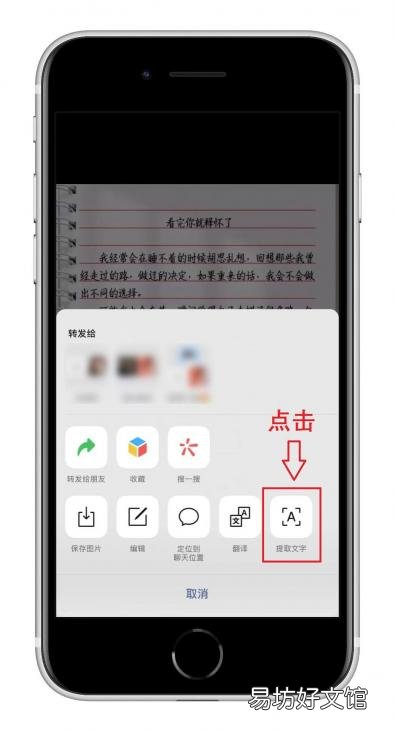
微信也是有提取文字功能的 , 只不過跟QQ的方式不一樣 。你需要將圖片發送給好友 , 然后打開圖片長按2秒 , 選擇【提取文字】功能 。
文章插圖
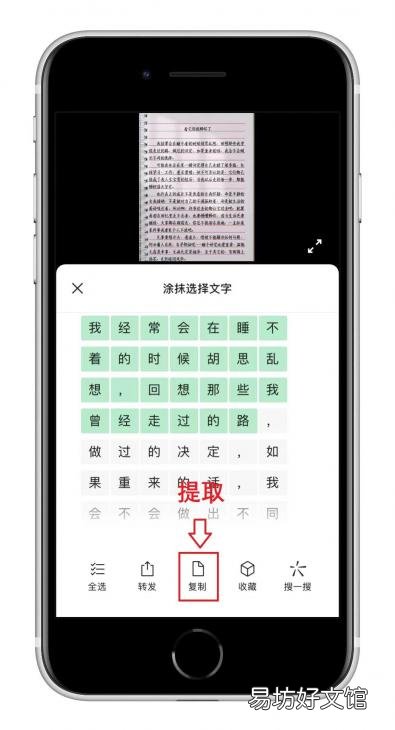
等待1秒后 , 圖片中的文字就被提取出來了 , 你可以涂抹選擇文字 , 點擊【復制】 , 無法直接轉成Word , 需要發送到電腦上創建Word文檔 。
文章插圖
方法3:WPS圖片轉文字
國產的辦公軟件WPS自帶【圖片轉文字】功能 , 在特色應用欄目里 , 就可以找到這個功能了 , 點擊進行使用 。

文章插圖
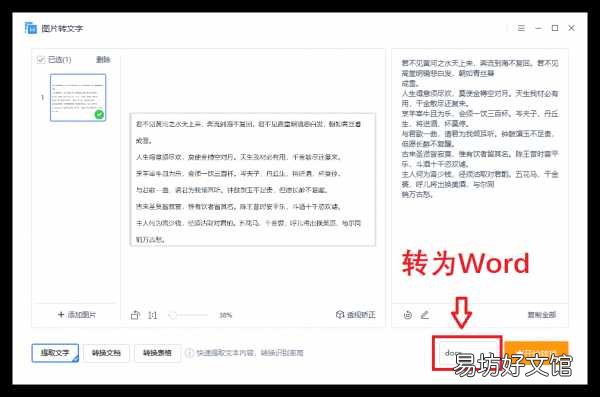
操作方法也很簡單 , 直接導入圖片 , 點擊圖片轉文字功能 , 就能快速提取文字內容 , 轉換出來的文字可以導出 , 直接轉換成docx文檔 。
文章插圖
方法4:掌上識別王
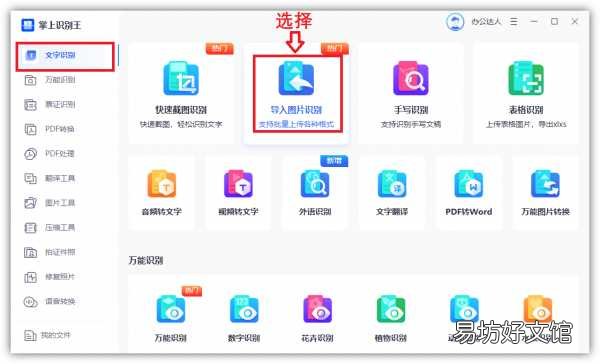
如果你的圖片特別多 , 全都需要轉換成Word , 那么可以借助這款工具 。打開后點擊【文字識別】 , 選擇【導入圖片識別】功能 。
文章插圖
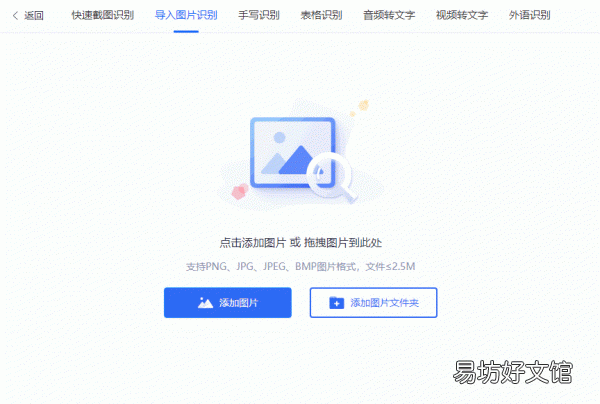
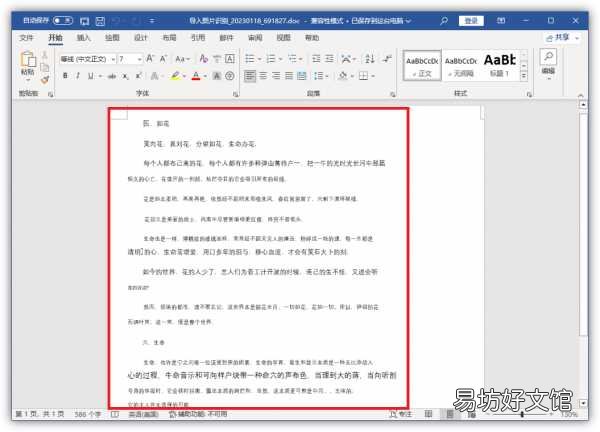
隨后開始添加圖片 , 一次導入幾十張甚至上百張圖片 , 再點擊【立即識別】按鈕 , 所有圖片同時處理 , 最后選擇【導出文本】 , 導出模式為Word 。
文章插圖
效果如下:
文章插圖
【3種方法一鍵完成圖片轉化 圖片文字怎么轉換成word文檔】 圖片轉Word不用動手打字 , 用這4種方法 , 3秒圖片快速轉文字 , 希望能幫到你 。
推薦閱讀


- 手把手教你正確保留數據的方法 關閉icloud照片會丟嗎
- 1分鐘打開筆記本攝像頭的方法 筆記本攝像頭怎么開啟
- 手把手教你搭建豪華別墅方法 我的世界40x40豪華別墅教程
- 手把手教你一鍵跳過隱藏行粘貼 excel粘貼怎么不粘到隱藏行
- 30秒教你解除實名的方法步驟 微信怎么解綁身份證實名認證
- 1分鐘解鎖ipad鎖屏密碼方法 蘋果平板鎖屏密碼忘記了怎么辦
- 人人必備的一鍵重置系統的方法 電腦怎么一鍵還原系統
- 教你10秒一鍵隱藏好友的方法 如何隱藏微信好友不用拉黑
- 一招教你固話一鍵轉移設置方法 辦公室固定電話轉接到手機
- 教你3個破解方法 微信文件大小限制解除