

文章插圖
樹莓派是什么?
Raspberry Pi(中文名為樹莓派,簡寫為 RPi,(或者 RasPi / RPI) 是為學習計算機編程教育而設計),只有信用卡大小的微型電腦,其系統基于 Linux 。隨著 Windows 10 IoT 的發布,我們也將可以用上運行 Windows 的樹莓派 。
自問世以來,受眾多計算機發燒友和創客的追捧,曾經一“派”難求 。別看其外表“嬌小”,內“心”卻很強大,視頻、音頻等功能通通皆有,可謂是麻雀雖小,五臟俱全 。
1、用我的話理解
用我的話理解就是樹莓派就是一臺主機,你可以外接顯示器,鍵盤鼠標,u盤等等外設,因為它體積很小,而且又有很多串口和外接的口,可以直接調用很多底層硬件 。
2、市面上的型號
市面上大多是 3 代 B+ 型,淘寶一搜樹莓派一大堆都是,價錢純主板(不要任何外設)在 230+ 左右,有點小貴,超過我的預算,所以我繼續尋找廉價的,終于讓我發現了一款 100+ 的樹莓派 。
3、樹莓派 zero w
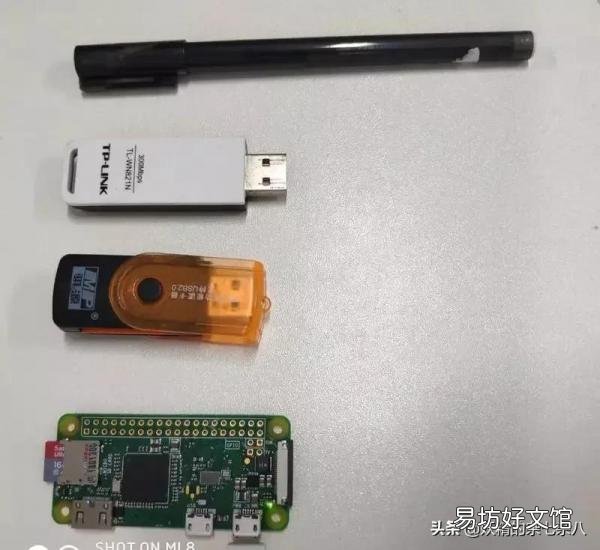
樹莓派 zero w 是一款 mini 的樹莓派,體質只有 3b+ 的 1/3 。實際到手后,你會發現它真的超級小,超級可愛 。以下是我的實物圖,你可以看看大小到底有多 mini 。
文章插圖
你可以看到,最上面是一根普通的黑色簽字筆,接下來是一個即插即用型的外接 wifi 網卡,然后是一個 USB 讀卡器,最底下的就是我們今天的主角 zero w 。它真的超級小,有木有 。真的是完美的詮釋了那句“麻雀雖小,五臟俱全”的話 。
zero w 這款樹莓派的主要參數如下:
- BCM2835 處理器,1GHz 主頻,512MB RAM
- BCM43438 WiFi / BT 芯片
- micro-USB 電源接口
- micro-USB OTG 接口
- miniHDMI 端口
- 復合視頻和重置擴展接口
- 脆弱的 CSI 攝像頭接口
- micro-SD 卡座,存放操作系統
- 40-pin GPIO 擴展接口
- 尺寸:65mm*30mm
4、更多樹莓派
關于更多樹莓派型號或者使用教程你可以去樹莓派實驗室這個網站,上面有豐富的資源 。
樹莓派zero w安裝系統
1、準備
你可能提前需要準備的東西如下:
- 16GB or 32GB 的 SanDisk 內存卡(注意是以前那種放在手機上,很小的哦)
- 一根最普通不過的 usb 安卓數據線(not type-c)
- u 盤格式化工具(推薦使用 SDFormatter)
- 系統燒寫工具(Win32DiskImager)
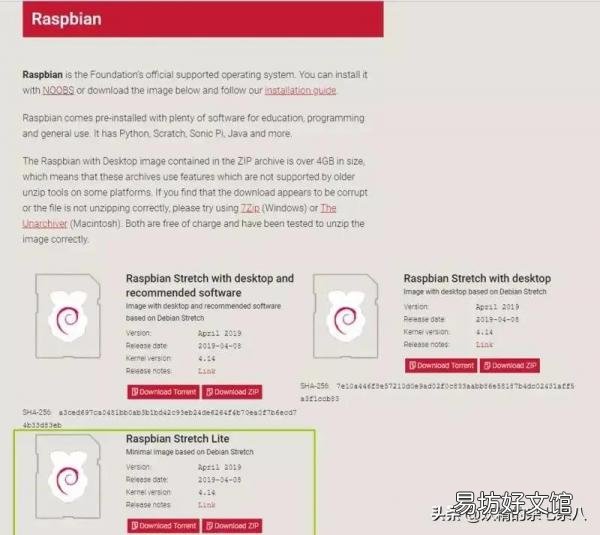
- 樹莓派系統(可以去官網下載)
名字帶有 desktop 的是有桌面 ui 的,對不熟悉 liunx 系統的朋友可能更友好,但是體積很大,占用的性能也會更高 。
文章插圖
2、第一步下載系統鏡像
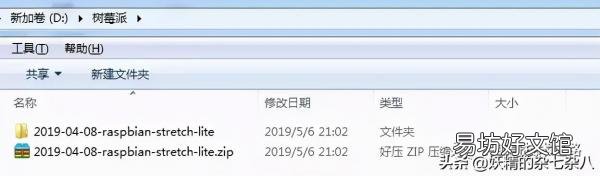
下載好你需要的系統鏡像后,如下圖
文章插圖
一開始只有一個 zip 的壓縮包,大小大概 360MB 左右,你需要把它解壓,得到上圖的文件夾 。
文章插圖
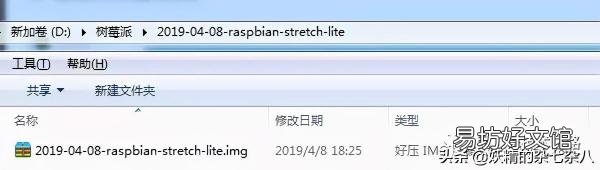
然后進入文件夾可以看到一個 img 的鏡像,大小為 1.7GB 左右 。
ps:這個官方的 Raspbian 鏡像,如果是其他第三方的鏡像,可能下載后的壓縮包解壓后不是 img 鏡像,這種情況請另行百度解決 。
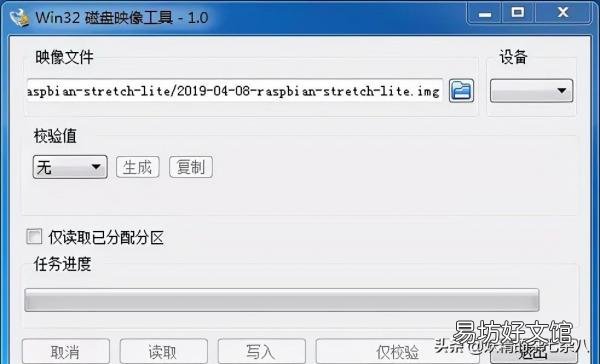
3、使用 Win32DiskImager 往內存卡中寫入鏡像
文章插圖
把內存卡插入讀卡器后,插入電腦 。
打開 Win32DiskImager 軟件后,選擇 img 鏡像,設備選擇你的 U 盤,然后點擊寫入就可以了,寫入完成后會彈出成功的提示框 。
ps: 我上圖沒有選擇設備,因為的沒插入讀卡器,僅僅是示范而已 。
4、修改 boot 分區的文件
先別急著拔出讀卡器,此時,我們電腦可以看到 u 盤中只有一個名為 boot 的分區,大小可能只有 40MB 左右,不要著急,因為 window 不識別內存卡中 liunx 系統的其他分區 。
- 新建 ssh 文件
我們進入 boot 分區內,然后新建一個名為 ssh 的文件,注意不要后綴名!!!!也不要往里面寫任何東西!!
- 新建 wpa_supplicant.conf 文件
同樣的在 boot 分區內,新建一個名為 wpa_supplicant.conf 的文件,然后往里面寫入如下內容后保存:
country=CN ctrl_interface=DIR=/var/run/wpa_supplicant GROUP=netdev update_config=1 network={ sspsk="你的wifi密碼"} 5、組裝我們的最小主機并連接
取出讀卡器中的內存卡,然后插入到 zero w 中,使用一根 usb 安卓數據線連接電源(5V1A)即可 。
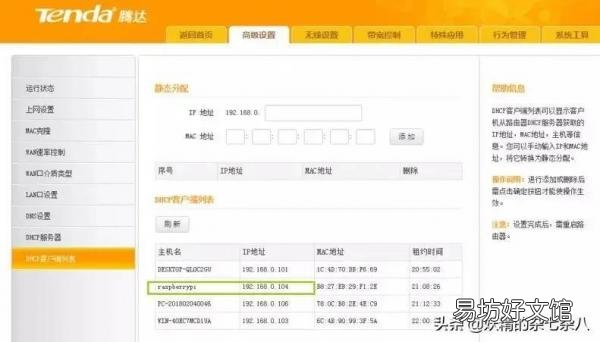
等待幾分鐘,期間我們的 zero w 的指示燈會一直閃爍,很正常,等待指示燈常亮的時候,我們去路由器上,查看一下樹莓派的 ip 地址 。
文章插圖
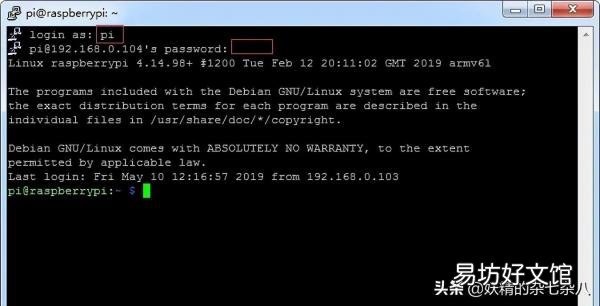
可以看到我們 zero w 的 ip 為 192.168.0.104,然后使用 ssh 連接工具(推薦使用 putty)連接樹莓派,初始賬戶為 pi,密碼是 raspberry 。
文章插圖
連接成功,如上圖所示 。這樣我們的系統就正確無誤的安裝好了 。
ps: 如果是手機開啟熱點當做一個路由器的話,咱們手機下載一個名叫 android terminal 的 app,然后輸入 ip neigh 指令,就可以查到連接到手機的設備的 ip 信息了 。
6、優化咱們樹莓派的系統
- 修改源
- 修改 sources.list 文件
- 修改 raspi.list 文件
- 執行更新
- 修改時區
- 開機自啟 ssh
sudo raspi-config 進入選擇找到 interfacing option 選擇,然后找到 ssh,按回車使能 enable 就可以了 。
第二種:
在終端命令行中啟動 SSH 服務后,如果系統重啟或關機后啟動,SSH 服務默認是關閉的,依然需要手動啟動,為了方便可以設置 SSH 服務開機自動啟動,打開 /etc/rc.local 文件,在語句 exit 0 之前加入:/etc/init.d/ssh start
建議都試試,反之我的是可以了 。
7、安裝 nginx
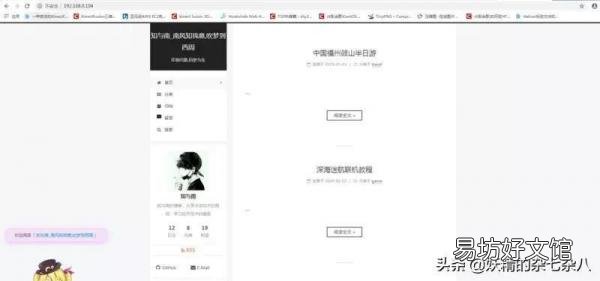
#安裝sudoapt-get install nginx#啟動sudo/etc/init.d/nginx start#重啟sudo/etc/init.d/nginx restart#停止sudo/etc/init.d/nginx stop 打開瀏覽器訪問 192.168.0.104(你的樹莓派 ip 地址),可以看到 nginx 的頁面,說明安裝好了 。
我這邊上傳了我的博客,如下圖
文章插圖
可以正常的看到頁面了,但是這樣只能在內網(局域網中)看到,我想讓所有人都可以訪問怎么辦?
8、內網穿透
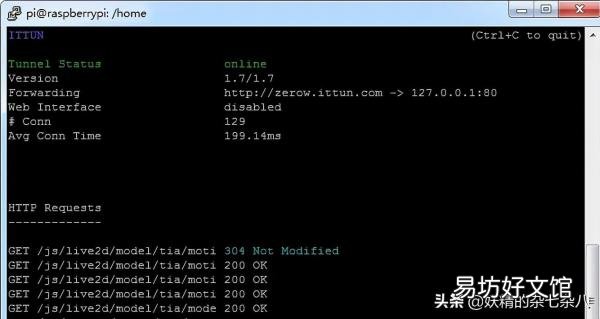
內網穿透,意思就是將內網(本地)的 web 應用通過 nat 穿透到公網上,從而讓別人可以訪問到 。
內網穿透目前主要由 ngrok 和 frp 兩種,都非常好用,國內 ngrok 免費的有 ittun、sunny 和 natapp,這三個都是免費的,前面兩個可以自定義域名,后面的需要 vip 版本才可以自定義域名 。
我這三種都試過,我發現 sunny 的 arm 版本的 ngrok 客戶端在我的樹莓派運行不了,ittun 的和 natpp 的 ngrok 都可以,由于需要自定義域名,我使用的是 ittun 的 ngrok_arm 版本的 。
使用方法這三者官網都有詳細說明,大家自行查看 。
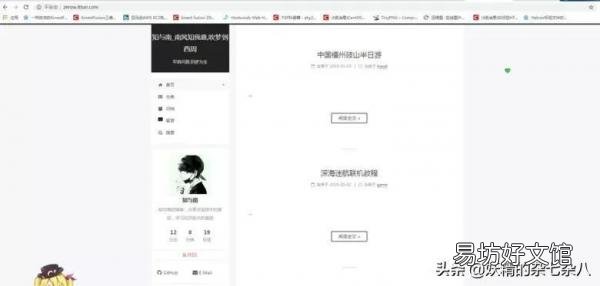
這是正常運行時的截圖,訪問 http://zerow.ittun.com/ 時可以…
文章插圖
文章插圖
因為需要 ngrok 在后臺運行,所以我用的是 screen 會話使其可以在后臺運行 。但是開啟自啟,還沒有實現,萬一斷電或者斷網了,我必須手動去運行一下 ngrok,這是目前沒有解決的痛點 。
更多
樹莓派不僅僅只是可以用于運行一個網站,還有很多很多的功能等待你的開發,可以多去看看樹莓派實驗室里面,很多大神都寫了很多實用的教程 。
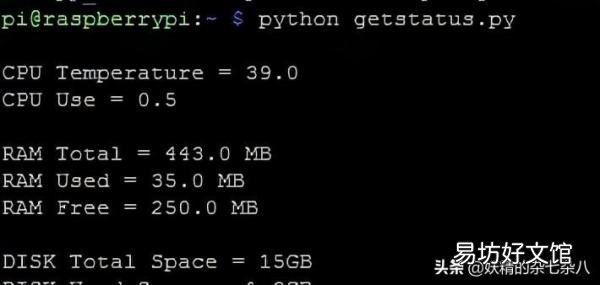
這個zero w 狀態信息如下:
文章插圖
在上面開啟了一個 nginx 和 ngrok 服務,內存剩余還有 250MB,還是很舒服的,cpu 溫度也不算高,運行兩天了,基本在 37-39 之間 。
【手把手教你個人服務器搭建教程 免費永久個人服務器的搭建教程】

文章插圖
推薦閱讀


- 手把手教你正確的熱點連接方法 個人熱點如何連接其他設備
- 個人SWOT工作分析的基本步驟 個人SWOT分析的方法和步驟
- 30秒教你完成共享打印機設置 兩臺電腦如何共享一臺打印機
- 教你免費多開微信的詳細教程 微信多賬號同時在線的方法
- 3招教你正確修改照片尺寸方法 ps怎么把圖片拉大拉小
- 教你3分鐘快速掌握6個韻母 六個單韻母是哪六個
- 從零教你添加打印機設備 添加打印機的方法和步驟
- 教你微信大量加人不封號的方法 微信加人不頻繁技巧
- 推薦7個人手必備的高質量網站 最新永久網站發布
- 手把手教你正確保留數據的方法 關閉icloud照片會丟嗎