
在我們工作的時候,經常會設置共享打印機 。很多用戶不知道win10兩臺電腦怎么共享打印機,其實win10兩臺電腦共享打印機的方法并不難 。那么今天小編就來教教大家win10兩臺電腦共享打印機怎么操作 。下面就讓我們一起來看看吧!!!
win10兩臺電腦共享打印機的方法:
1、雙擊打開控制面板 。

文章插圖
2、點擊設備和打印機 。
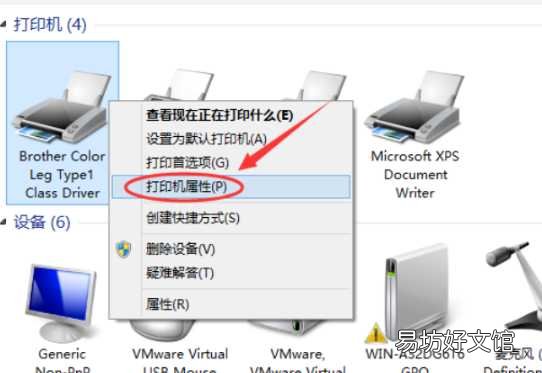
3、選擇一臺想要共享的打印機,然后在右擊選擇“打印機屬性” 。
文章插圖
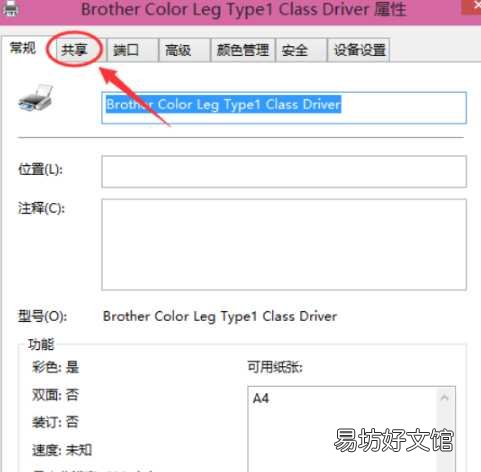
4、點擊進入對應的打印機屬性對話框,點擊共享選項卡 。
文章插圖
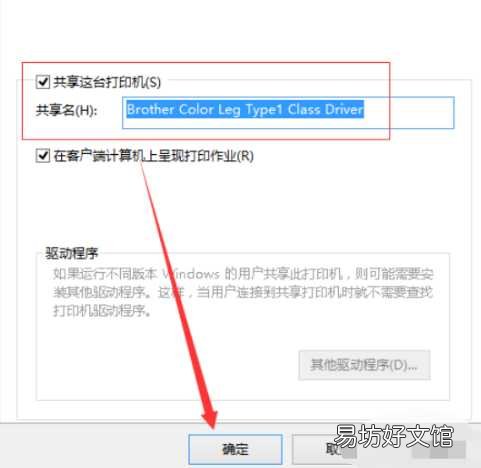
5、勾選“共享這臺打印機”,然后點擊確定即可 。
文章插圖
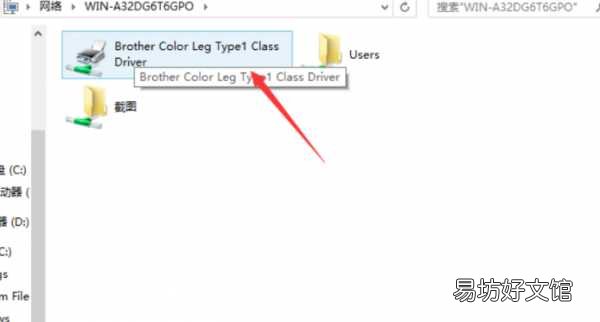
6、打印機共享設置完成后,其他電腦就可以通過網絡訪問到這臺共享打印機啦!
文章插圖
【30秒教你完成共享打印機設置 兩臺電腦如何共享一臺打印機】 以上就是關于win10兩臺電腦共享打印機怎么操作的方法啦!!!希望能夠幫助到大家!!!
推薦閱讀


- 教你免費多開微信的詳細教程 微信多賬號同時在線的方法
- 3招教你正確修改照片尺寸方法 ps怎么把圖片拉大拉小
- 教你3分鐘快速掌握6個韻母 六個單韻母是哪六個
- 從零教你添加打印機設備 添加打印機的方法和步驟
- 教你微信大量加人不封號的方法 微信加人不頻繁技巧
- 3種方法一鍵完成圖片轉化 圖片文字怎么轉換成word文檔
- 手把手教你正確保留數據的方法 關閉icloud照片會丟嗎
- 教你修補工具使用圖文教程 修補工具ps怎么用不了
- 手把手教你正確的退貨技巧 退貨怎么寄回去給商家
- 手把手教你搭建豪華別墅方法 我的世界40x40豪華別墅教程