
對于PC電腦來講格式化U盤很簡單,那么要想在 Mac 電腦上格式化 U 盤怎么辦呢?下面x小編就簡單介紹下怎么在 Mac 上格式化 U 盤的操作方法 。關于“蘋果系統如何實現格式化操作”的問題也困擾著無數Mac用戶 。今天,筆者總結了“蘋果系統如何實現格式化操作”的相關教程,感興趣的朋友,有興趣的朋友可以一起學習一下 。
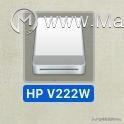
第一步,我們在蘋果電腦上插入想要格式化的磁盤 。如果在屏幕上顯示了u盤圖標即可說明已連接成功,如圖1所示 。
文章插圖
圖1 蘋果電腦插入u盤
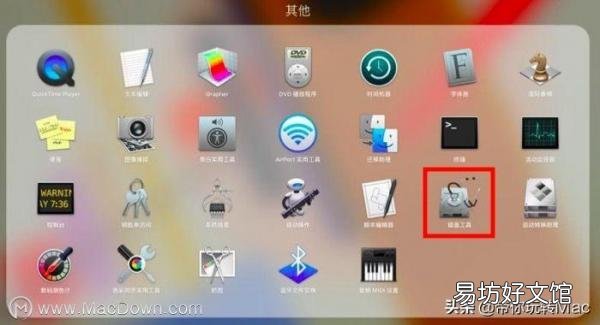
第二步,我們在桌面上找到launchpad下的磁盤工具,并點擊進入 。
文章插圖
圖2 :尋找“磁盤工具”
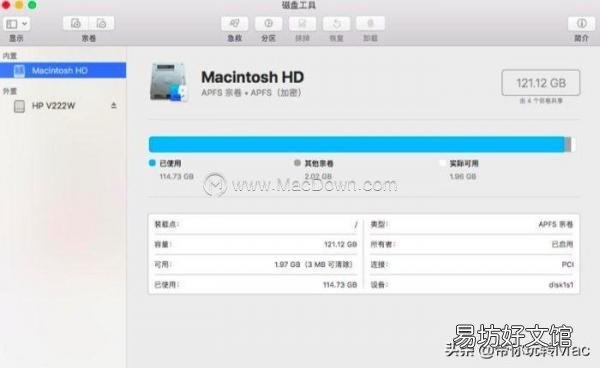
第三步,在磁盤工具的界面左側,我們能夠看到需要蘋果格式化的u盤 。
文章插圖
圖3 :磁盤工具操作界面
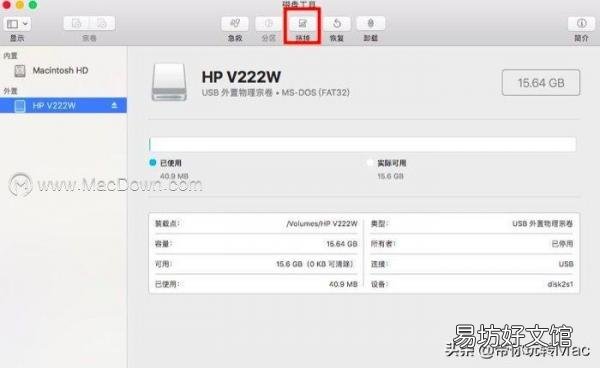
第四步,也同樣是非常關鍵的一步 。我們選中u盤,并且點擊界面上方工具欄中的“抹掉”,即可完成蘋果格式化操作 。
文章插圖
圖4 :利用磁盤工具進行蘋果格式化
除了上述方法之外,我們還有沒有其他解決“蘋果電腦怎么格式化”的辦法?
在這邊,我們還可以利用第三方磁盤管理工具Paragon NTFS for Mac進行格式化操作 。具體的操作過程如下:
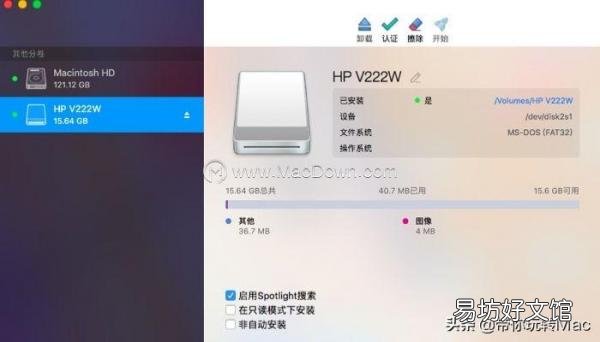
第一步,在MacDown下載并安裝運行這款軟件Paragon NTFS for Mac版 。在連接完u盤的情況下,打開Paragon NTFS for Mac初始界面 。
文章插圖
圖5 :Paragon NTFS for Mac初始界面
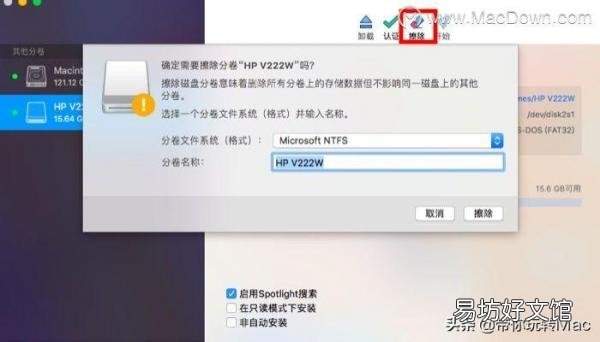
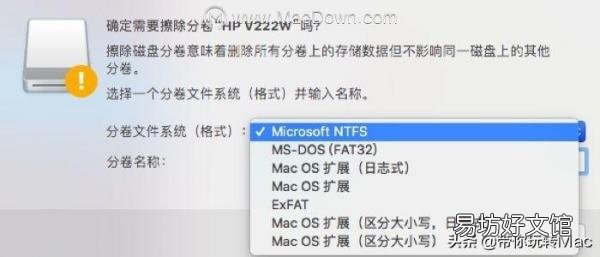
第二步,我們點擊界面右側工具欄中的“擦除” 。在彈出的對話框內選擇自己需要的分卷文件系統格式 。
文章插圖
圖6 :點擊“擦除”
文章插圖
圖7 :選擇分卷文件系統格式
Paragon NTFS for Mac一共為我們提供了7種文件格式 。其中,NTFS格式較為常用,也是時下非常熱門的文件格式之一 。它的特點是擁有更高的安全屬性,比起FAT32而言,NTFS格式支持文件上最大可以拓展為256TB 。并且我們在使用的過程中也會發現存儲和讀寫更加方便、快捷 。
第三步,我們只需要確認擦除的步驟就能完成蘋果電腦格式化的任務
以上就是關于“蘋果電腦怎么格式化”的兩種方法 。
【iphone恢復出廠設置詳細步驟 蘋果如何格式化手機】 通過對比我們不難發現使用Paragon NTFS for Mac去解決“蘋果電腦怎么格式化”的問題,操作起來更簡單,并且Paragon NTFS for Mac還是一款專門為Mac用戶提供快速讀寫NTFS文件格式的電腦工具 。能夠有效地解決了硬盤格式與Mac OS系統不兼容的問題 。強大的功能保障了我們讀寫、修改、訪問Windows NTFS硬盤、U盤等外接設備的文件 。是很多Mac用戶裝機時會選擇的一款軟件 。
推薦閱讀


- 揭秘iPhoneX下架真實原因 蘋果x停產了嗎
- 一覽iphoneXSmax上市時間和價格 蘋果xsmax的配置詳細參數
- 諾基亞n95中國上市時間 諾基亞n95上市價格
- 2種方法教你恢復設備管理 蘋果x設備管理不見了
- 3個方法教你解決沒聲音 電腦靜音了按哪個鍵恢復
- 一覽iPhoneX屏幕更換價格 蘋果x屏幕多少錢換一個
- 教你3步查看原因及解決方法 電視沒有聲音怎么恢復
- 目前最值得入手的三款iPhone 5g蘋果手機有哪些型號
- 4步教你恢復朋友圈照片 還原刪除的微信朋友圈
- 一覽iphone7p詳細參數配置 蘋果7p處理器是什么型號