
日常工作中,圖塊就用的實在太多了,很多新手的小伙伴都沒有創建圖塊的習慣,合理的使用圖塊,方便繪圖和后期編輯 。
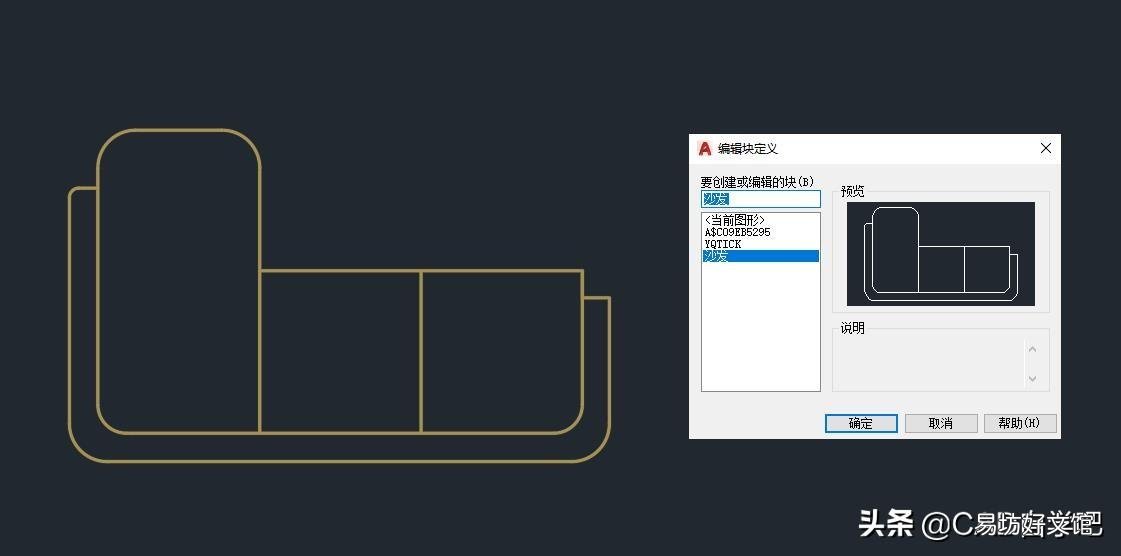
文章插圖
方法一 常規圖塊創建B
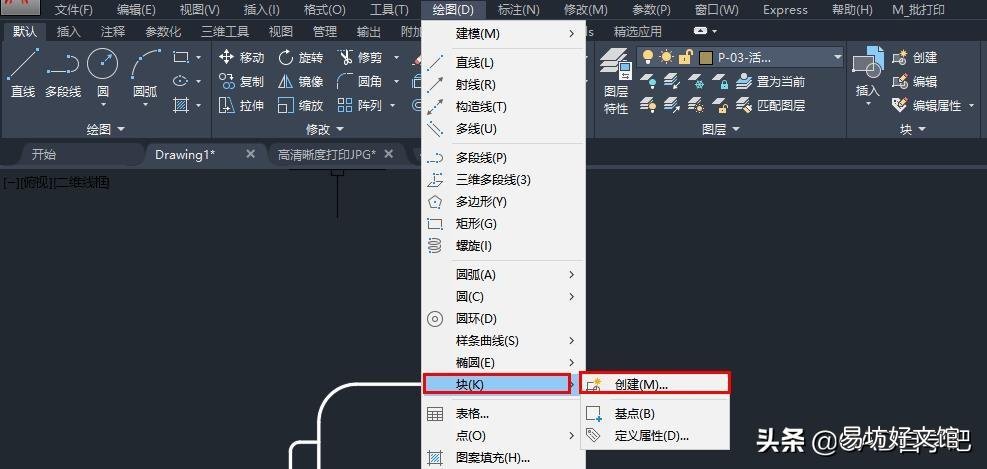
1、使用CAD常規的圖塊創建命令,如圖示的繪圖功能[塊] 。
文章插圖
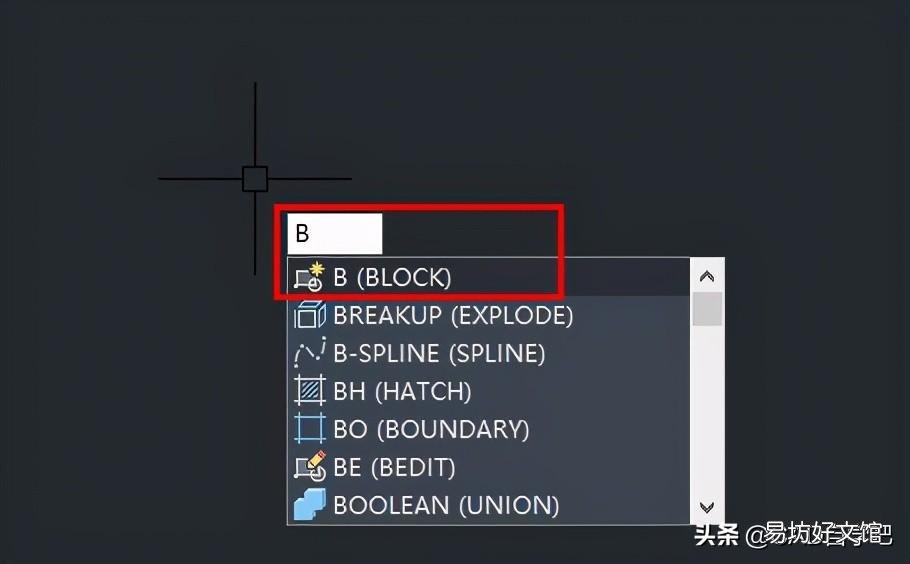
2、或者直接輸入創建塊命令[B];
文章插圖
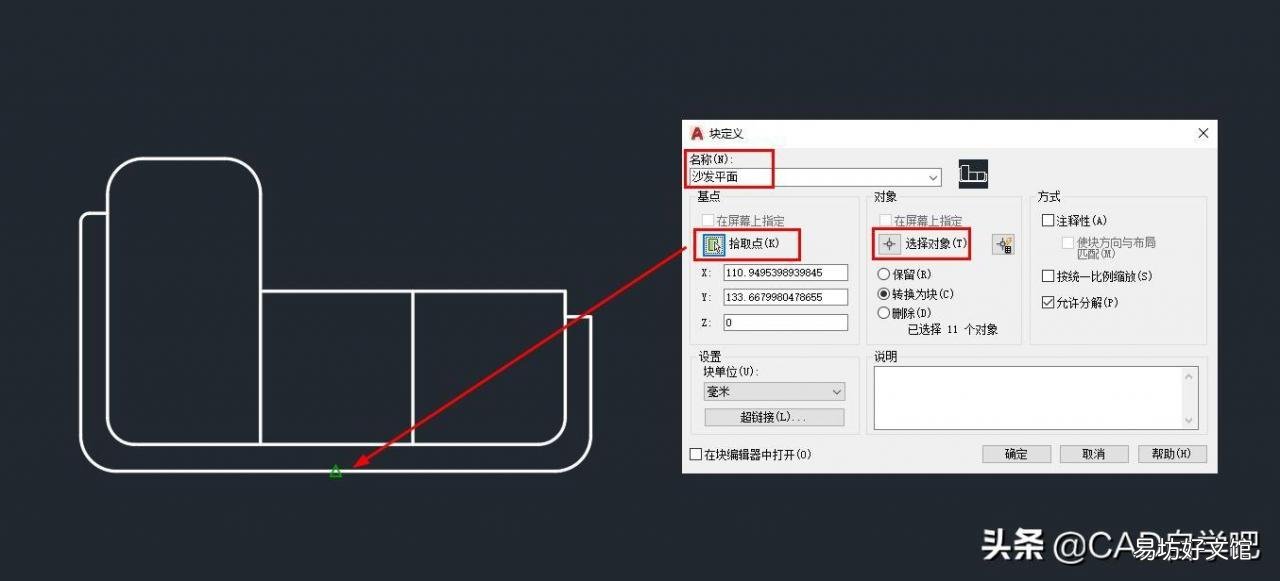
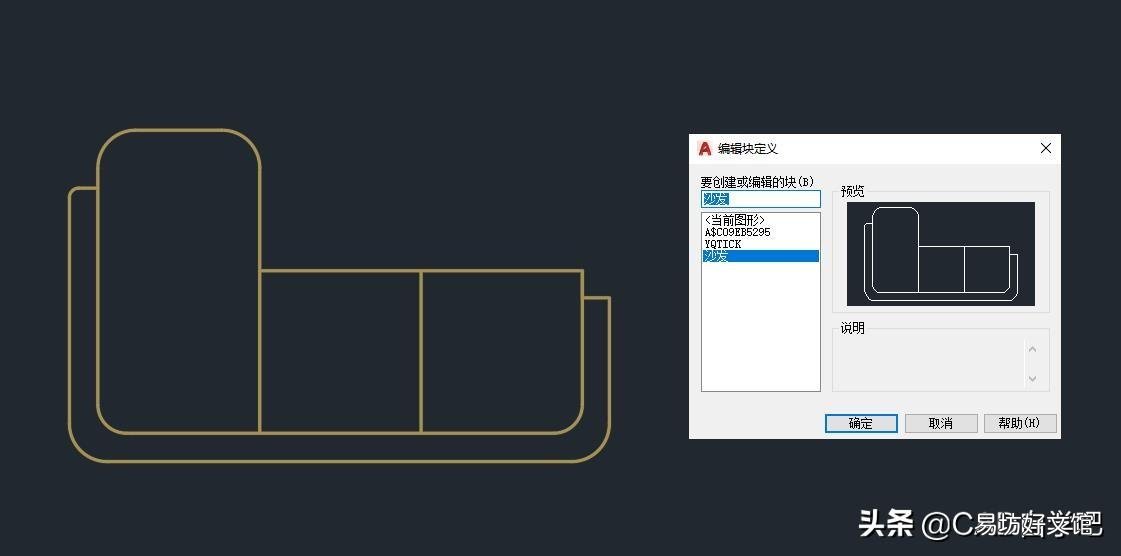
3、設置圖塊的名稱,指定圖塊的基點[圖塊的基點一般選擇能代表對象幾何特征的點,如圓心的圓心,中點等方便后續插入塊操作],選擇要創建圖塊的對象,然后選擇確定;
文章插圖
4、就可以快速的創建出一個圖塊;
文章插圖
方法二 鍵盤組合鍵快速創建
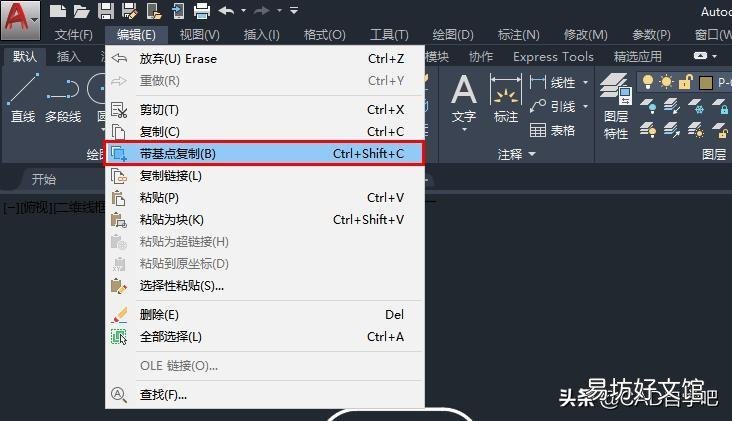
1、使用CAD菜單欄[編輯]→[帶基點復制],可以使用組合鍵[Ctrl+Shift+C] 。
文章插圖
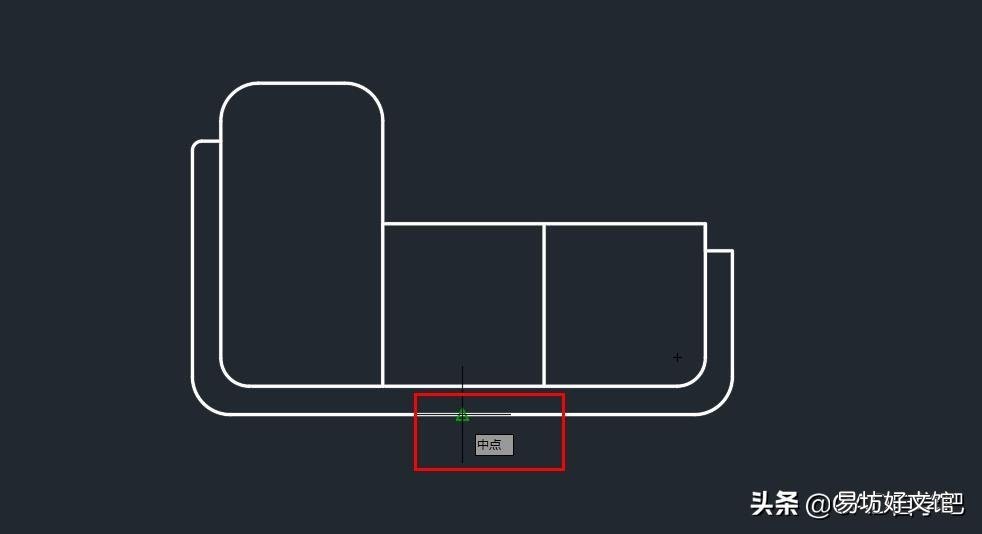
【教你創建塊的三種方法 創建塊的快捷鍵cad】 2、根據提示,選擇要復制的基點[也就是塊的基點];
文章插圖
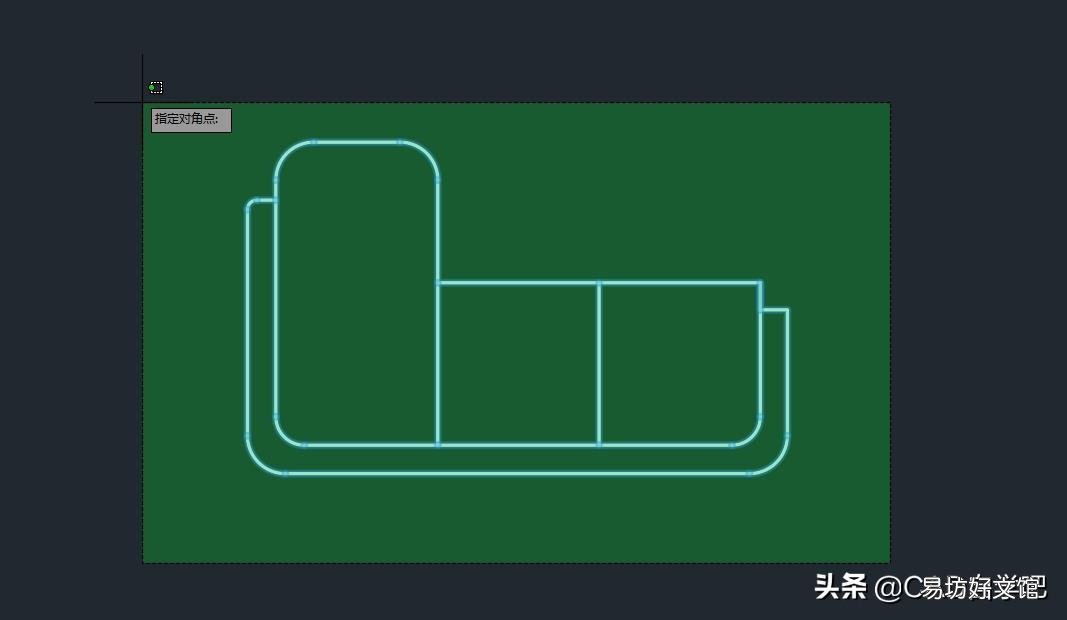
3、選中要復制的對象[創建塊的對象];
文章插圖
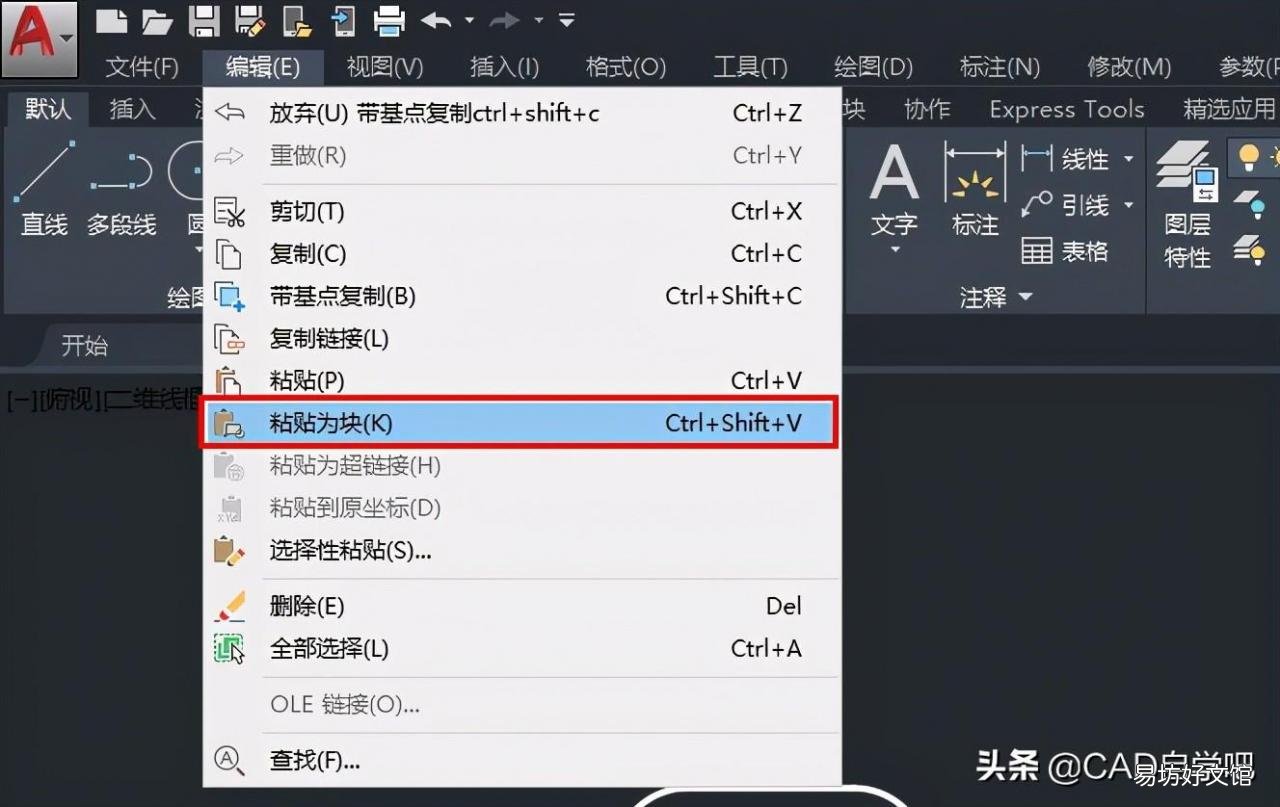
4、使用CAD菜單欄[編輯]→[粘貼為塊],可以使用組合鍵[Ctrl+Shift+V];
文章插圖
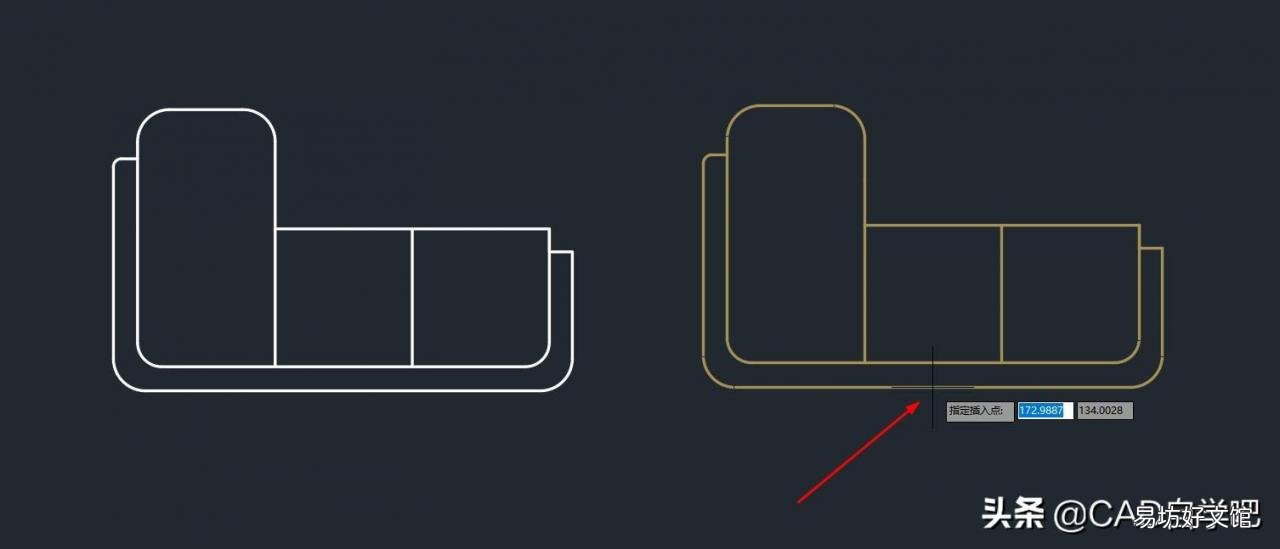
5、使用組合鍵[Ctrl+Shift+V],就將之前復制的對象以塊的方式粘貼出來,注意圖塊基點就是之前選擇的基點位置;
文章插圖
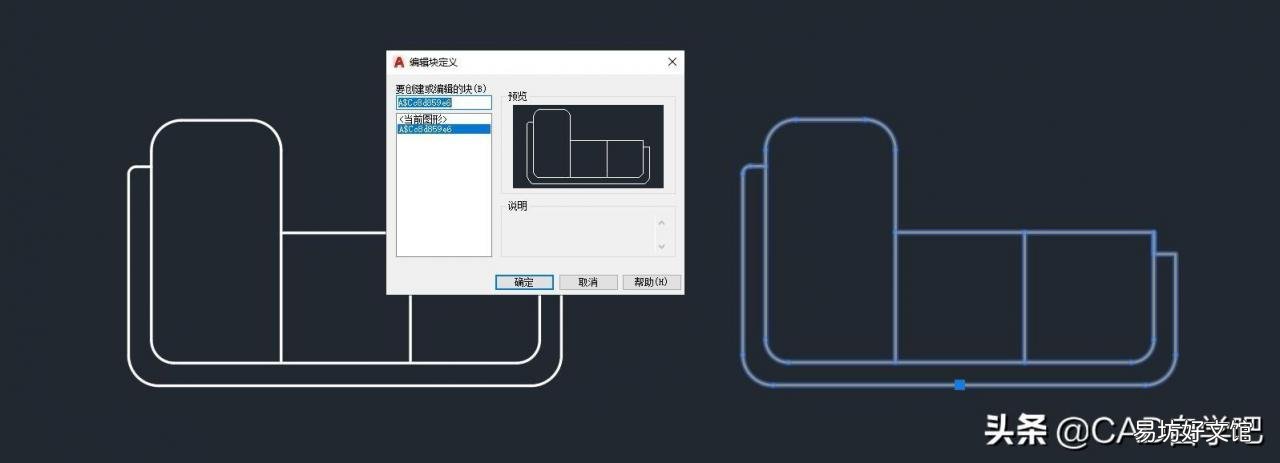
6、唯一不足的地方就是,當前圖塊的名稱是隨機生成的,也可以使用重命名命令[REN]來改變圖塊名稱;
文章插圖
方法三 鼠標快速拖動創建塊
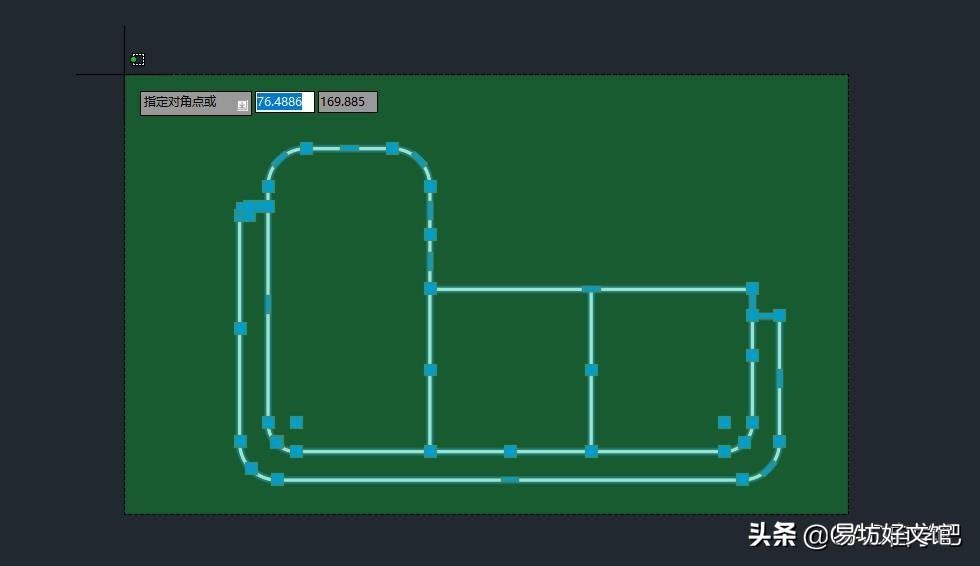
8、選中要創建圖塊的對象;
文章插圖
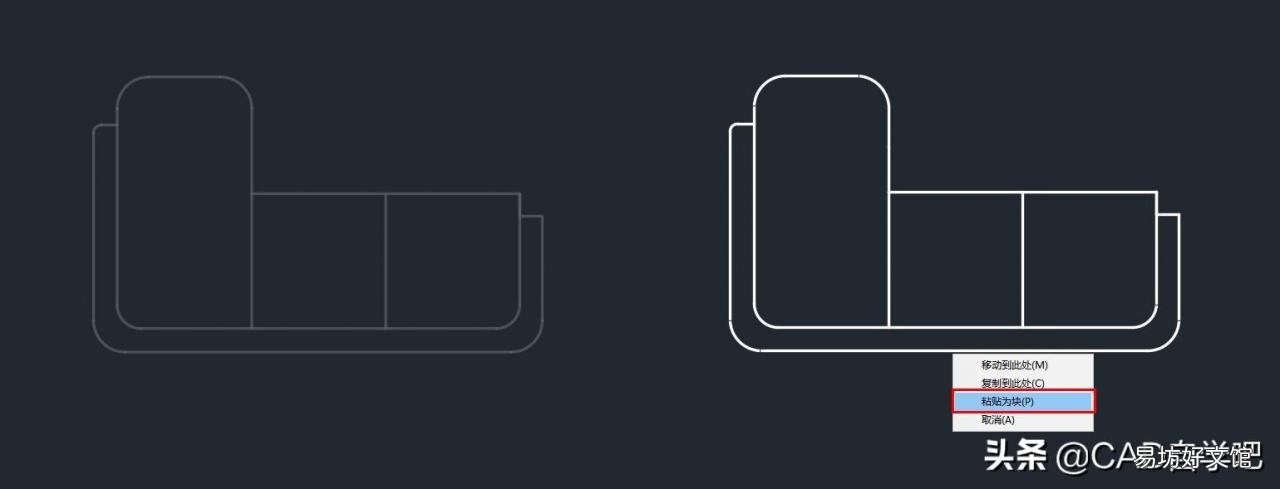
9、按住[鼠標右鍵]拖動鼠標,顯示出[粘貼為塊];
文章插圖
10、就快速的創建出一個圖塊,唯一不足的地方就是,當前圖塊的名稱是隨機生成的,且塊的[基點位置]是隨機指定的,不方便后續塊插入的點選擇;

文章插圖
推薦閱讀


- 教你3步輕松解決黑屏 手機接打電話時黑屏怎樣處理
- 10秒教你一鍵快速轉換音頻 flac格式如何轉mp3手機軟件
- 教你9種最全的截圖方法 華為手機截長屏怎么弄
- 1分鐘教你注冊id全步驟 怎么創建新的蘋果id
- 教你2種方法快速解決 屏幕鏡像搜索不到電視
- 老師傅教你一招解決問題 熱水器水壓不夠打不著火
- 教你3步完美解決問題 蘋果觸屏亂跳時好時壞怎么辦
- 30教你墨盒清洗教程 佳能墨盒噴頭清洗圖解步驟
- 1分鐘教你關聯多個微信號 微信怎么關聯另一個微信號
- 4步教你免費觀看電視節目 小米電視看cctv央視要會員收費