
對于很多老鐵都是第一次用蘋果手機老鐵來說,這些操作并不容易 。
今天就教大家如何快速注冊ID
蘋果手機如果要下載軟件的話
就必須注冊一個自己的ID
ID如何才能方便的去注冊完成呢…
01
我們需要設置一個屏幕密碼
因為你沒有屏幕密碼鎖的話
就只能用電子郵箱去注冊
然后我們點登錄IPhohe點擊沒有或忘記點擊創建

文章插圖
【1分鐘教你注冊id全步驟 怎么創建新的蘋果id】 我們就可以看到Apple ID登錄的界面,因為我們沒有Apple ID,所以我們點擊藍色字體的【沒有或忘記Apple ID?】
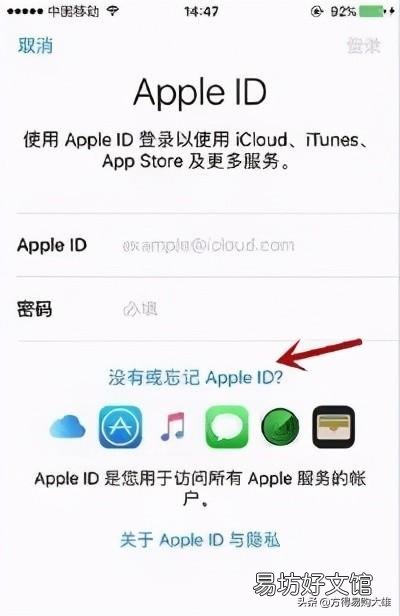
文章插圖
于是我們在彈窗點擊【創建Apple ID】

文章插圖
我們先要設置出生日期,然后點擊【下一步】

文章插圖
再然后我們編輯自己姓名,再點擊【下一步】

文章插圖
于是我們再選擇【使用您當前的電子郵箱地址】

文章插圖
輸入編輯自己的常用郵箱地址,我們可以看到下面一排小字“這將是您的新Apple ID”

文章插圖
然后我們在【電話號碼】驗證的界面,輸入手機號選擇一個驗證的方式,點擊【下一步】 。如圖小編選擇的就是【短信】驗證的方式

文章插圖
于是我們輸入蘋果發來短信中的驗證碼

文章插圖
輸入完成后,我們在【條款與條件】的界面的右下角點擊【同意】,然后在彈窗中再點擊【同意】

文章插圖
然后系統會自動跳轉到【驗證Apple ID】的界面,這時候,我們點擊【設置】

文章插圖
然后我們打開郵箱查看蘋果發送的驗證碼

文章插圖
然后在設備中輸入郵箱中的驗證碼

文章插圖
驗證完成后,跳轉到登錄Apple ID的界面,我們輸入設置的密碼,然后點擊【好】,到了這一步我們已經完成了蘋果ID注冊的所有步驟了,并且設備已經登錄了我們創建的Apple ID 。

文章插圖
以上iPhoe手機的【設置】注冊蘋果ID賬號的方法,我們還可以在APP Store中【精品推薦】最下方點擊【登錄】后,選擇【創建新Apple ID】,然后根據提示進行操作即可

文章插圖
推薦閱讀


- 教你2種方法快速解決 屏幕鏡像搜索不到電視
- 老師傅教你一招解決問題 熱水器水壓不夠打不著火
- 教你3步完美解決問題 蘋果觸屏亂跳時好時壞怎么辦
- 30教你墨盒清洗教程 佳能墨盒噴頭清洗圖解步驟
- 1分鐘教你關聯多個微信號 微信怎么關聯另一個微信號
- 4步教你免費觀看電視節目 小米電視看cctv央視要會員收費
- 教你不花錢使用虛擬主機方法 免費云主機哪個好用又便宜
- 教你一鍵強制重啟5s方法 蘋果5s強制開機步驟
- 手把手教你連接無線網絡 老電視機怎么連接wifi
- 3分鐘教你快速生成二維碼 免費視頻生成二維碼永久有效