
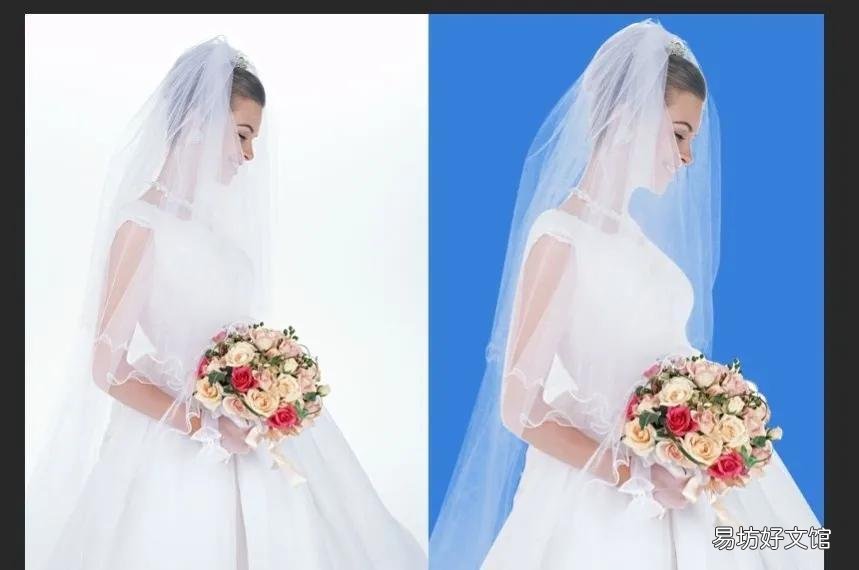
大家好 , 今天給大家分享一個(gè)日常比較少見(jiàn)的白色背景和白色婚紗如何摳圖?在這里我們利用通道來(lái)?yè)溉?nbsp;, 因?yàn)樗囊路前咨尘耙彩前咨?nbsp;, 觀察通道里RGB的三個(gè)通道 , 我們會(huì)發(fā)現(xiàn)主體和背景基本都融在一起 , 因?yàn)榛榧喓捅尘岸际窍嗨粕?nbsp;, 對(duì)比不強(qiáng)烈不太好摳 , 所以我們要分兩個(gè)部分進(jìn)行摳取 , 先摳透明頭紗再摳取人物 。
1.用PS打開(kāi)一張圖片素材 , ctrl+l復(fù)制一層 。
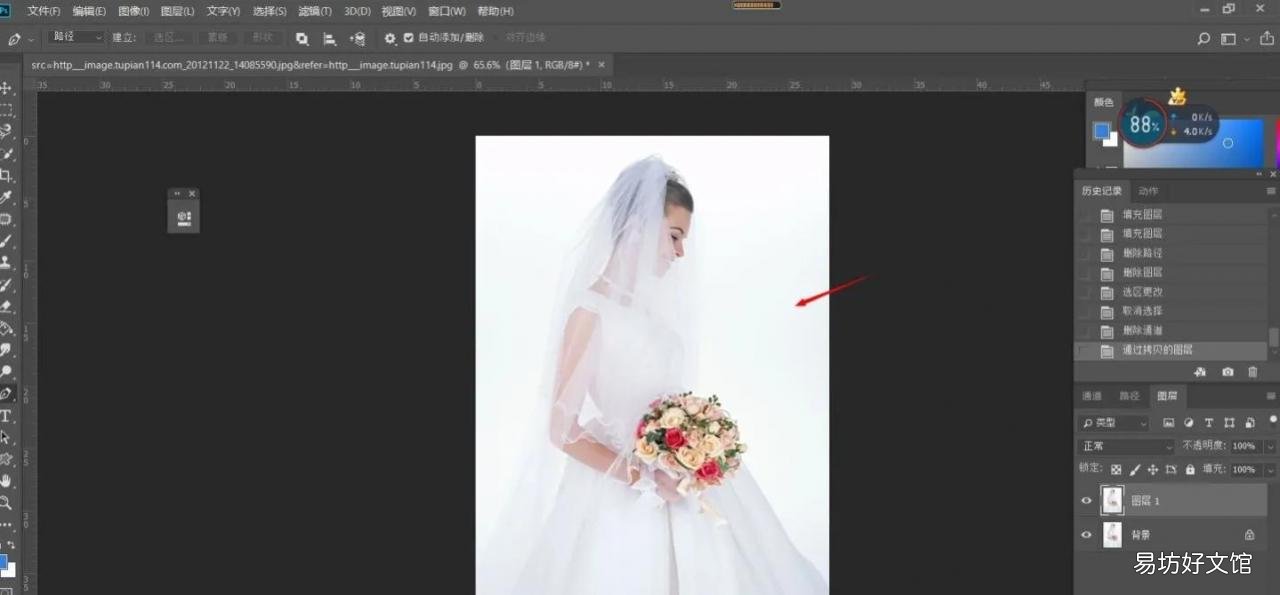
文章插圖
2.打開(kāi)通道面板 , 發(fā)現(xiàn)紅綠藍(lán)這三個(gè)通道的黑白對(duì)比都差不多 , 可任意選一個(gè)通道 , 在這里我選擇綠色通道 , 在這里不能直接在綠色通道上編輯 , 要先復(fù)制通道 。
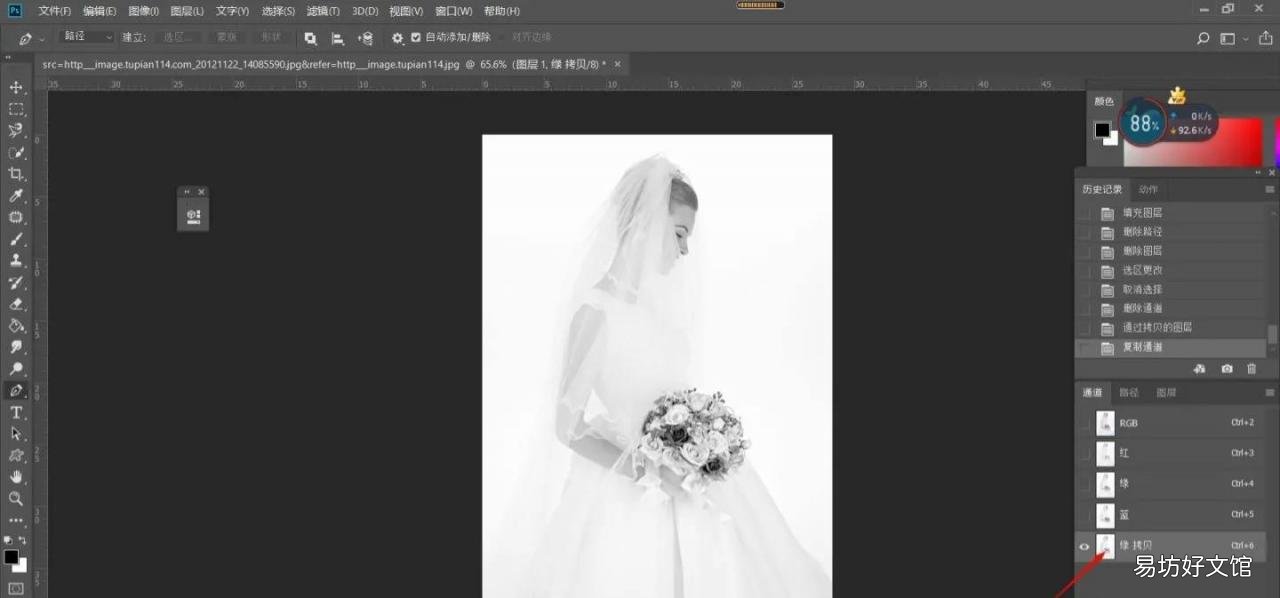
文章插圖
3.為了便于我們觀察圖片的黑白灰 , 我們把它c(diǎn)rtl+i進(jìn)行反相 , 如圖(白的變黑 , 黑的變白 , 灰則是半透明)
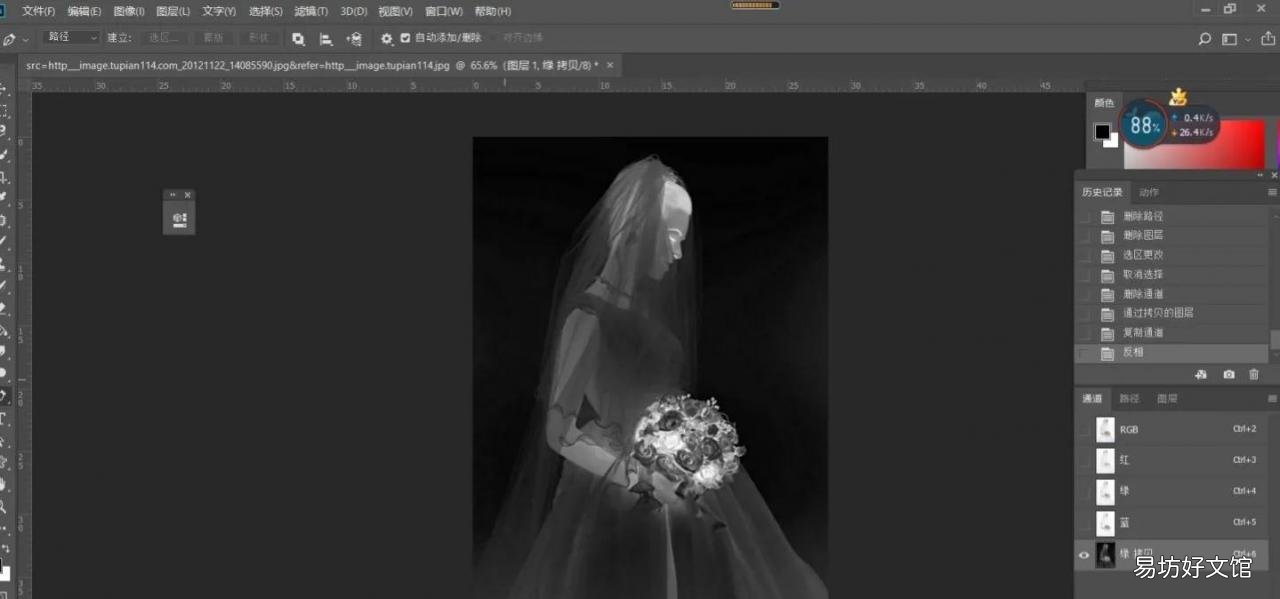
文章插圖
4.注意看頭紗 , 它的灰度是比較弱的(上圖) , 說(shuō)明比較透 , 這時(shí)我們來(lái)增強(qiáng)它的對(duì)比 , 讓它不那么透 , 用色階crtl+l,滑動(dòng)紅標(biāo)所指的白色滑塊向左滑動(dòng) , 讓它再變白一些 , 如圖所示 。單擊確定 。
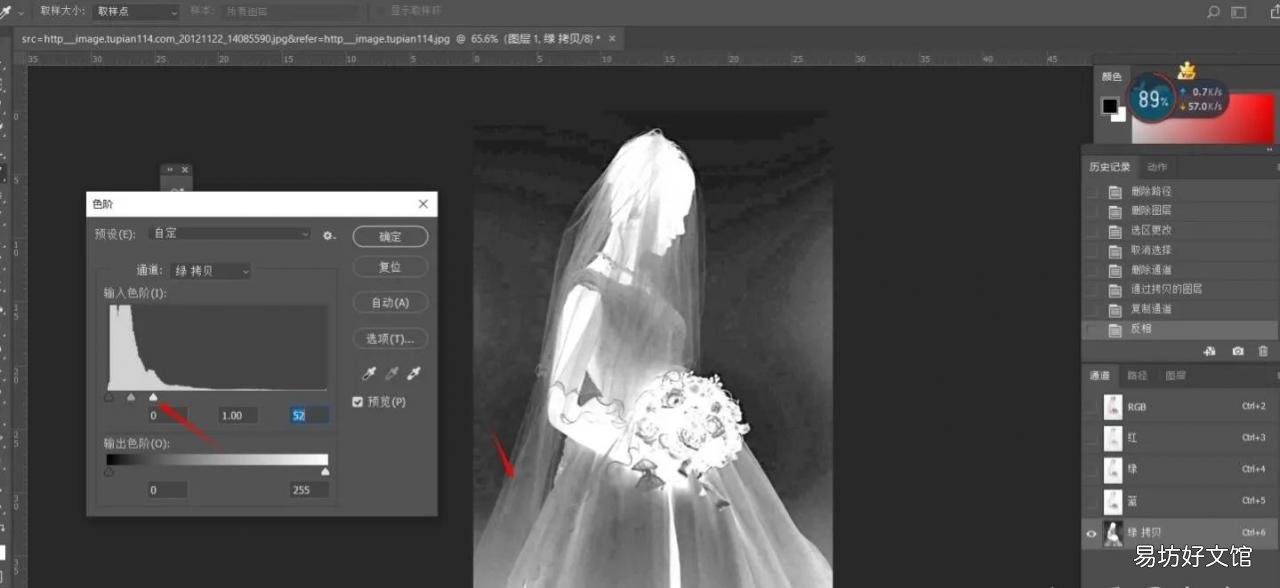
文章插圖
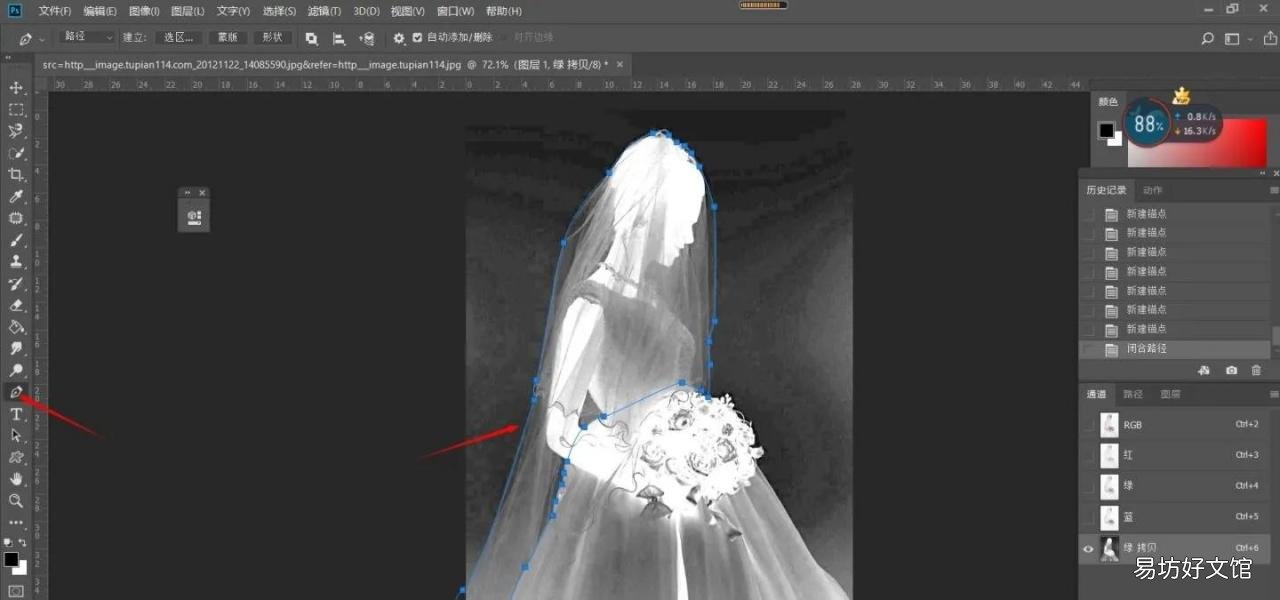
5.我們先把透明部分(頭紗)摳取出來(lái) , 用鋼筆工具對(duì)透明部分進(jìn)行摳取 , 閉合路徑如圖 。
文章插圖
6.把它轉(zhuǎn)換成選區(qū)crtl+enter,然后反選crtl+shirt+i 。
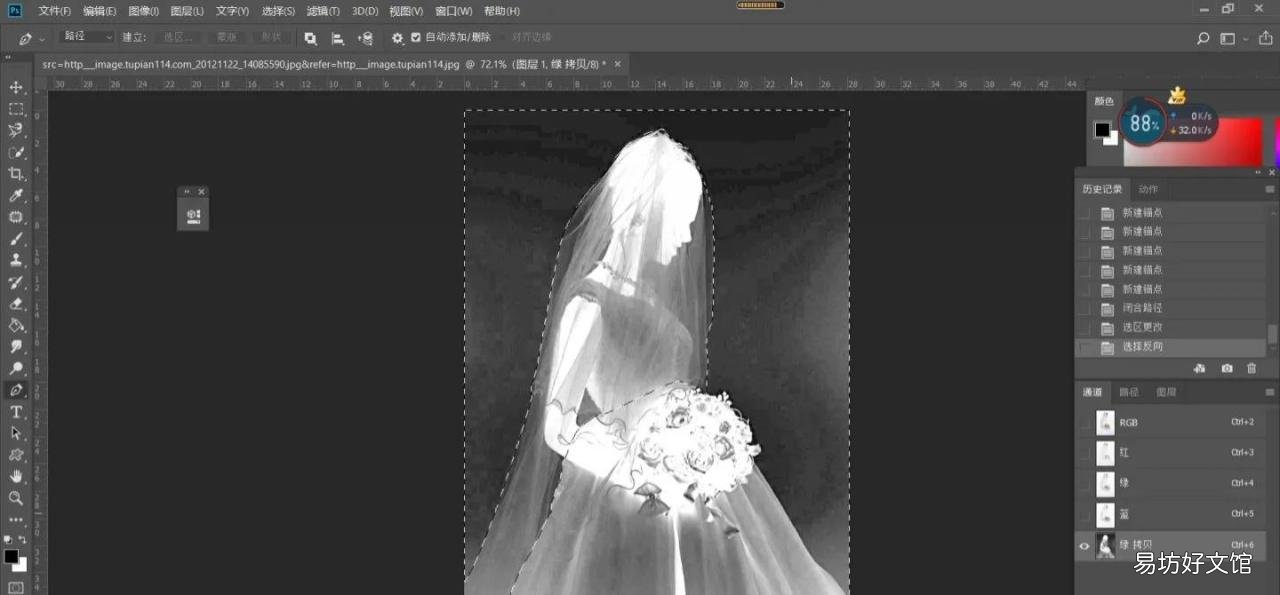
文章插圖
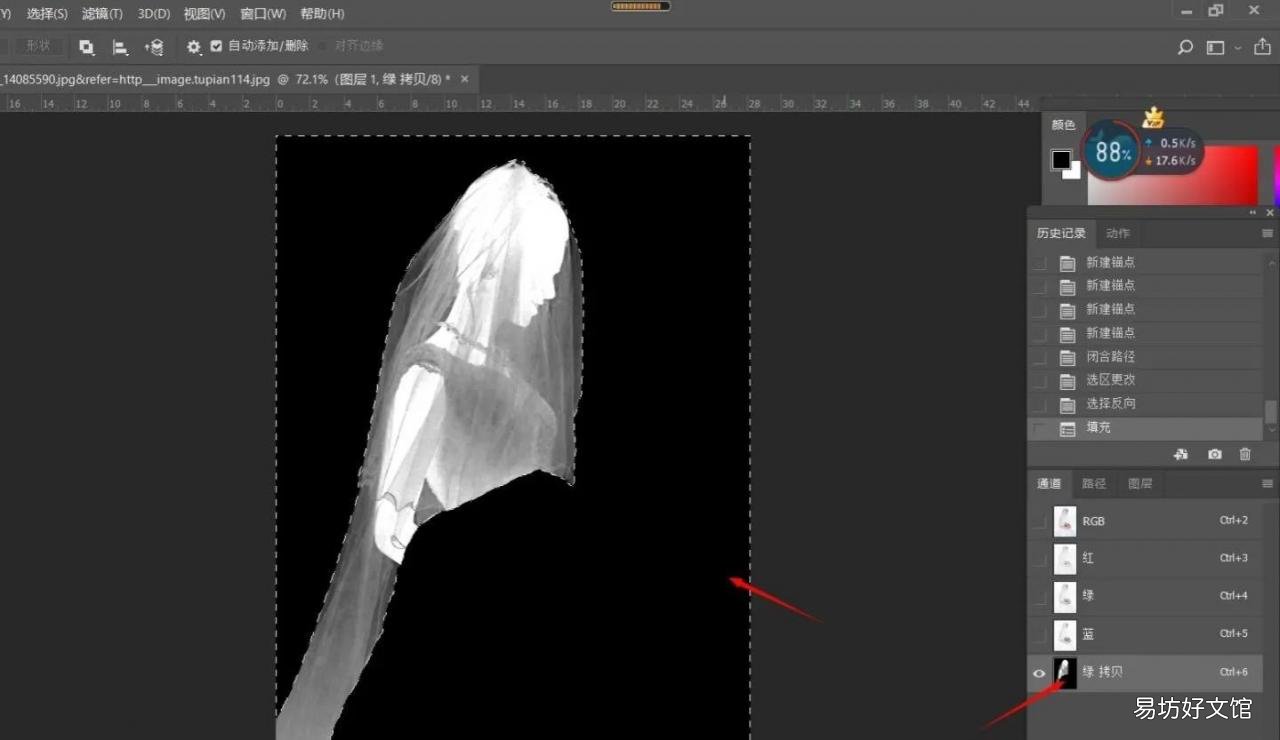
7.,這時(shí)我們就選中了透明頭紗以外的部分 , 把它填充為黑色(黑色是透明) 。
文章插圖
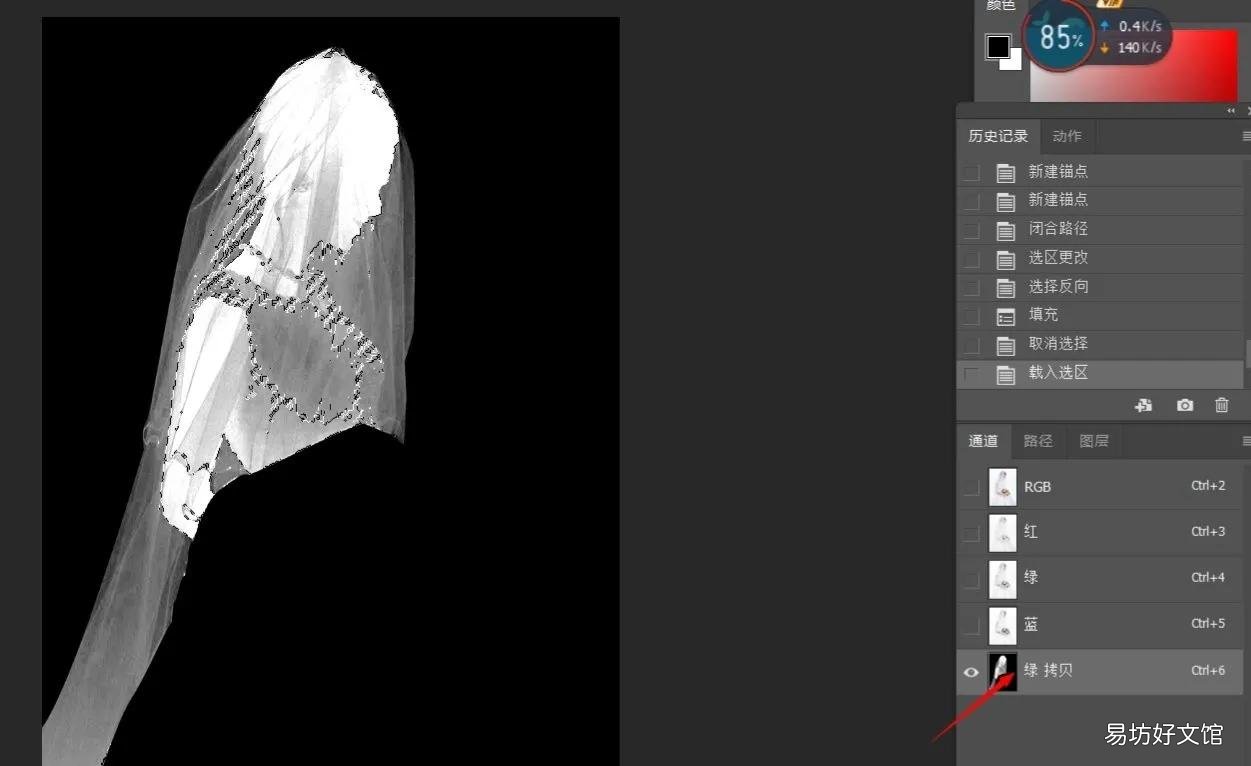
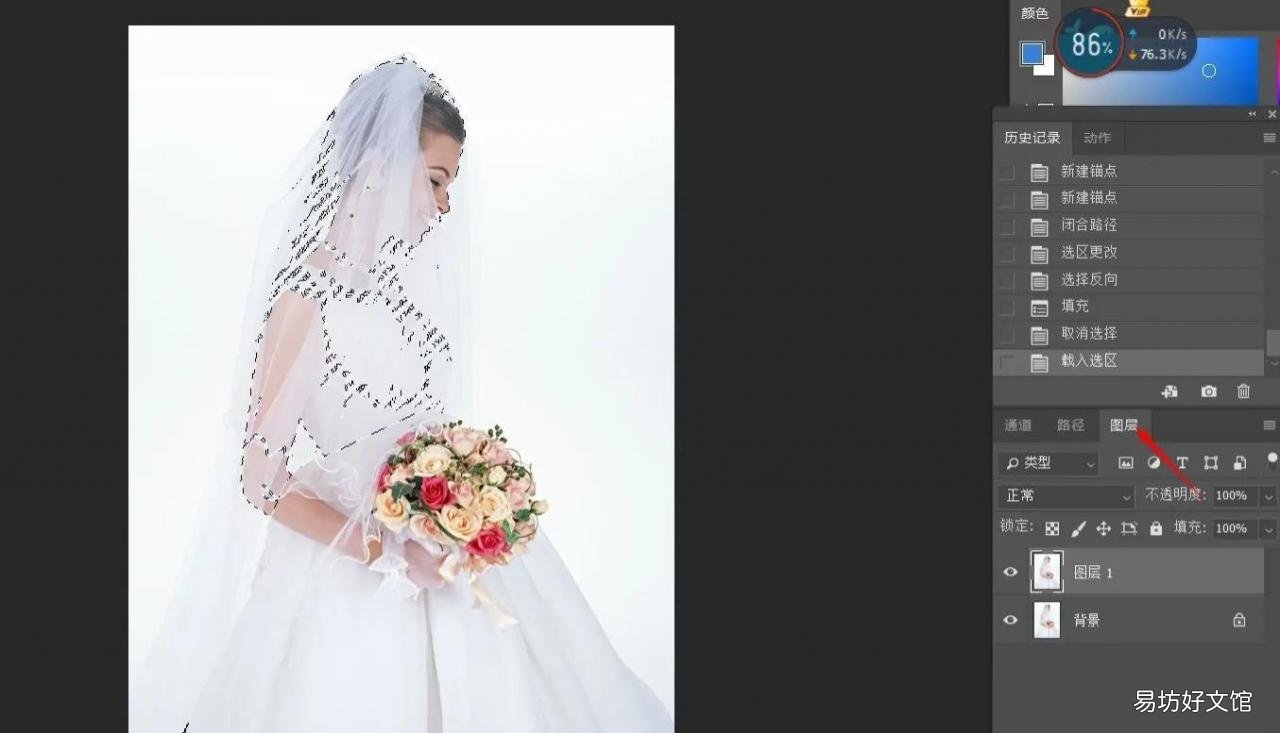
8.crtl+d取消選區(qū) , 得到我們要保留的半透明部分 , 按住crtl鍵同時(shí)單擊綠色拷貝通道 , 把它載入選區(qū) 。
文章插圖
9.點(diǎn)擊RBG再點(diǎn)擊圖層面板 , 就得到了透明頭紗部分 。然后復(fù)制一層crtl+j會(huì)自動(dòng)生成新的一個(gè)圖層 。
【ps白底圖教程詳細(xì)步驟 ps如何摳圖去白底變透明底】
文章插圖
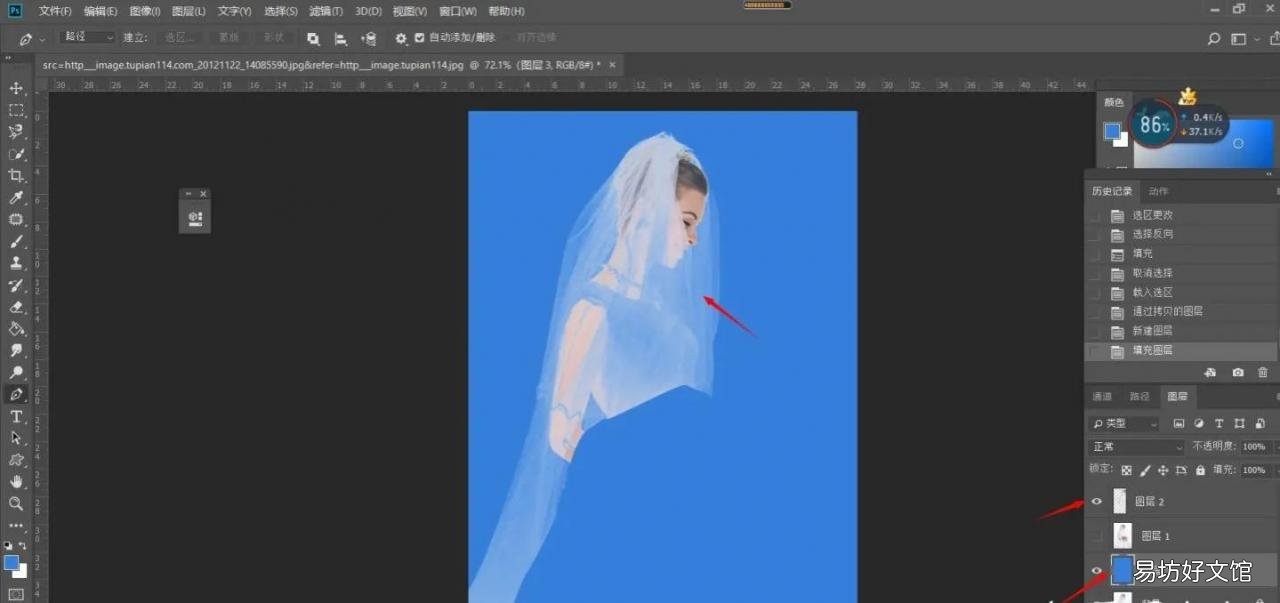
10.為了便于觀看 , 給背景填充任意一種顏色 , 這時(shí)我們摳到的只是頭紗半透明的部分 , 接著我們?cè)賹?duì)人物用鋼筆工具進(jìn)行摳取 。
文章插圖
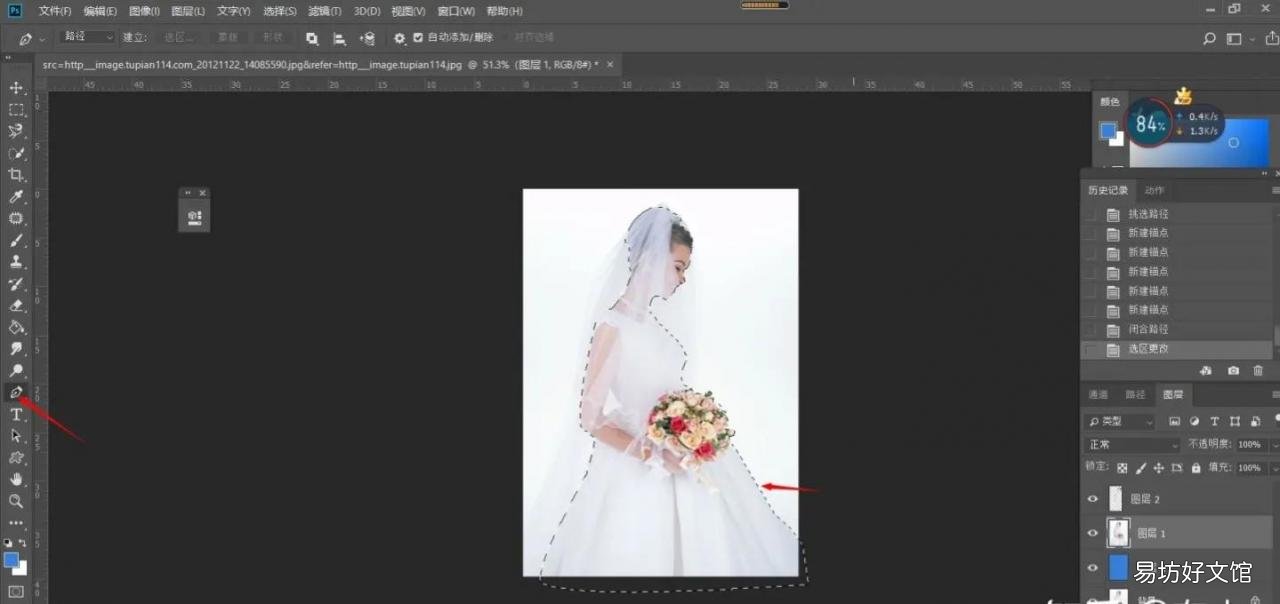
11.用鋼筆工具摳取后轉(zhuǎn)換成選區(qū)crtl+j復(fù)制一層 , 我們就得到了人物部分 。
文章插圖
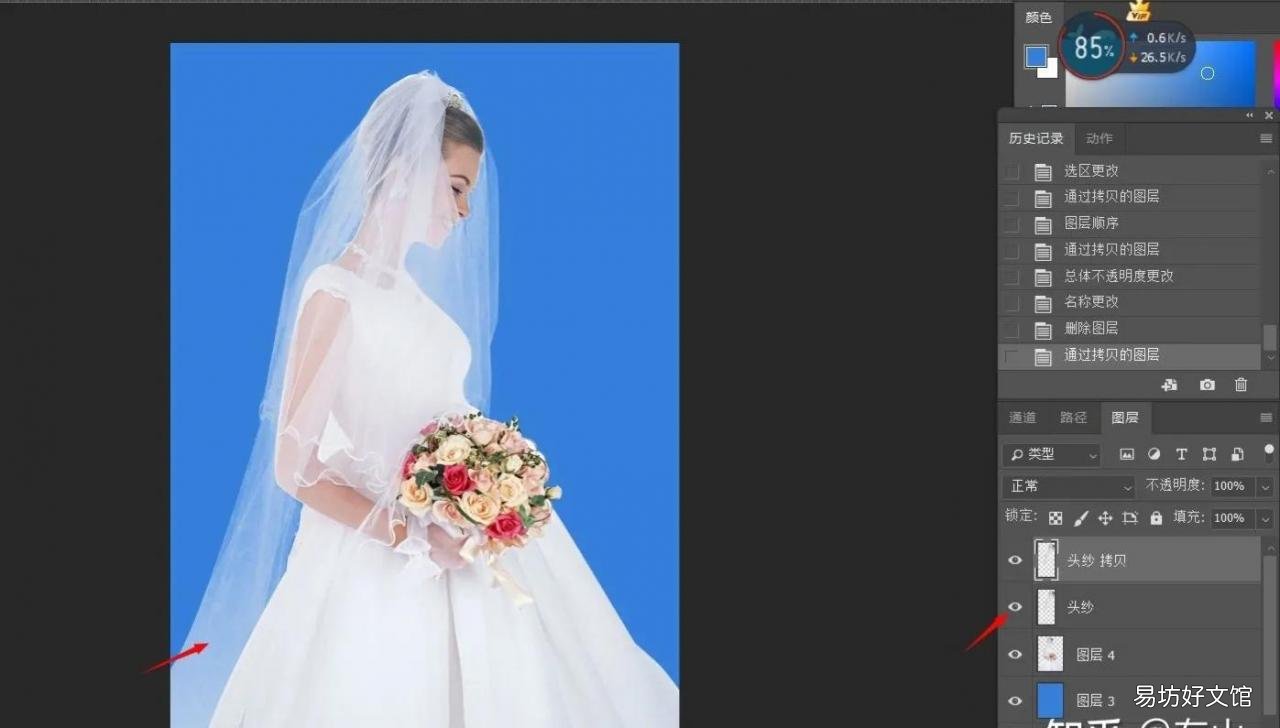
12.效果如圖 , 覺(jué)得頭紗不夠白可多復(fù)制一層 , 再把摳好的頭紗和人物合并在一起就好了 。
文章插圖
以上就是通道摳透明婚紗的詳細(xì)教程 , 感謝點(diǎn)贊 , 收藏 , 關(guān)注 , 每天分享PS小技巧 , 大家趕緊學(xué)習(xí)起來(lái)吧!
文章插圖
推薦閱讀


- 圖解更換字體全流程 微信怎么換字體樣式
- 圖解個(gè)人納稅申報(bào)步驟流程 一般納稅人每月都要報(bào)什么稅
- 手把手教您主板接線詳細(xì)步驟 華碩p8b75-v主板接線圖解
- 圖解重置路由器聯(lián)網(wǎng)全步驟 重置路由器后怎么設(shè)置才能上網(wǎng)
- 一張圖解讀最完整的數(shù)據(jù)分析流程 數(shù)據(jù)分析標(biāo)準(zhǔn)流程有哪幾個(gè)步驟
- 手把手教你完美添加圖文步驟 紅警強(qiáng)建建筑怎么弄
- 2022五本最佳布置陣型圖 部落沖突五本最強(qiáng)陣容
- 馴服狐貍?cè)轿徊襟E教程 我的世界怎么馴服狐貍
- 圖解下載詳細(xì)步驟流程 愛(ài)奇藝電視劇怎么下載
- 森林全野人分類(lèi)及特點(diǎn) 森林怪物圖鑒合集