
u盤重裝系統 , 七彩虹主板BIOS設置U盤啟動教程 , 七彩虹主板不同型號打開BIOS設置界面也許會有些區別 , 但是也差不了太多 , 可以參考著進行操作 。不同品牌的電腦有不同的方式進入bios設置u盤 。
七彩虹智能主板BIOS設置U盤啟動教程
第一、傳統模式BIOS啟動U盤
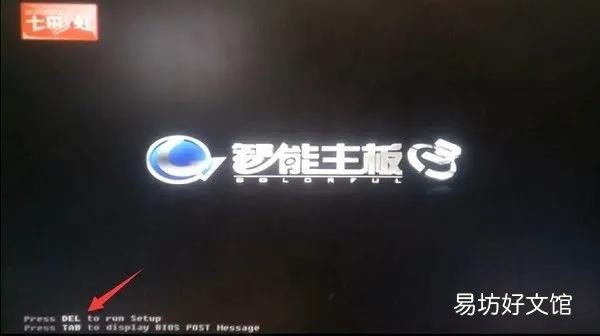
1、電腦開機后一般屏幕下方會有英文提示 , 馬上快速地按DEL熱鍵 , 如下圖所示:
文章插圖
?
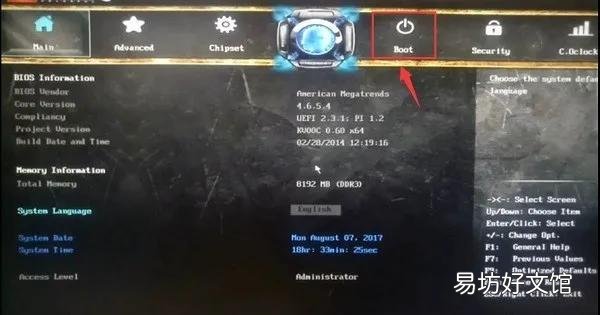
2、鍵盤方向鍵往右移到“Boot”菜單上 , 如下圖所示:
?
文章插圖
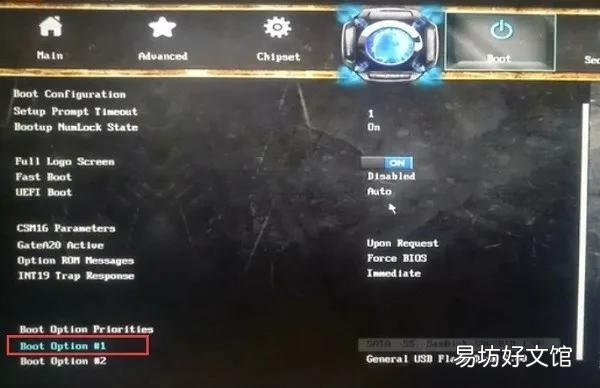
3、在Boot界面方向鍵往下移到“Boot Option #1”上面按enter回車 , 如下圖所示:
【七彩虹主板bios設置中文圖解 七彩虹主板按f幾進入u盤啟動】
文章插圖
?
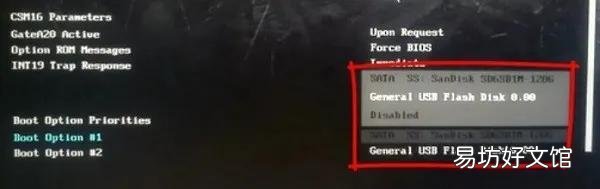
4、然后選擇U盤選項 , 按回車 , 如下圖所示:
?
文章插圖
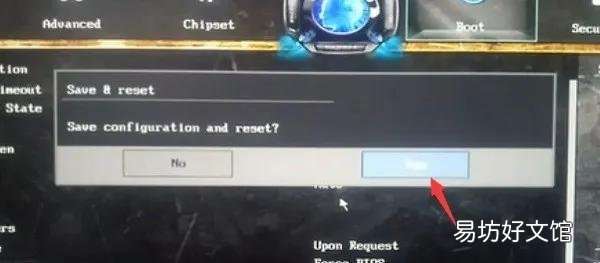
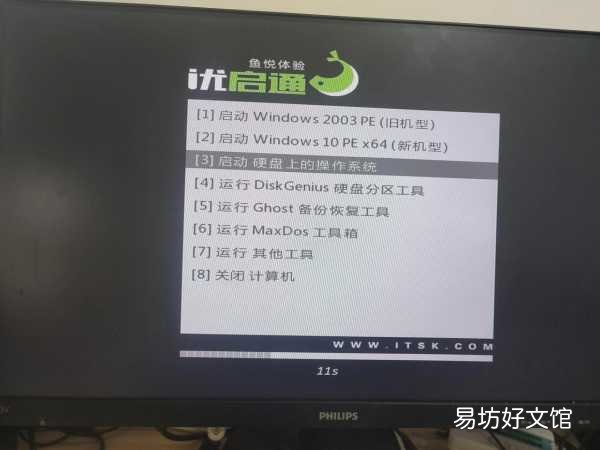
5、接著按鍵盤上面的F10鍵保存并退出 , 彈出提示選擇“YES” , 然后即可進入U盤PE系統 , 如下圖所示:
?
文章插圖
文章插圖
第二、快捷鍵啟動u盤
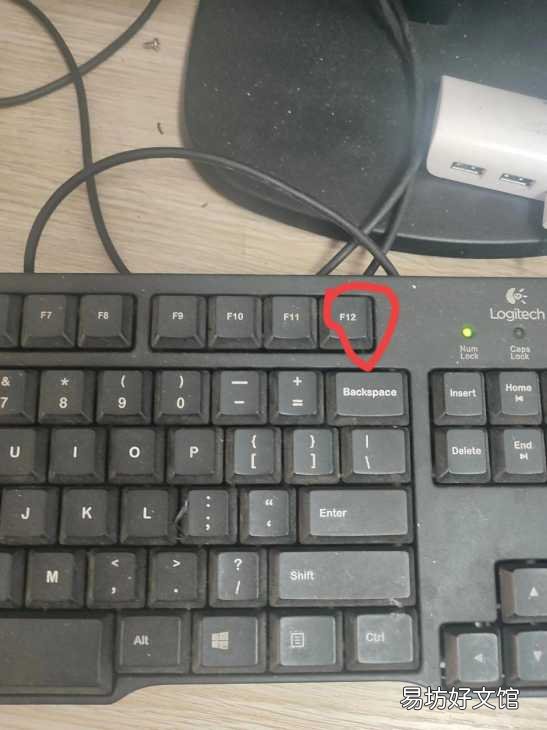
1、可以直接插入啟動盤進入電腦 , 然后開機后不斷快速反復按F12鍵 , 即可進入啟動快捷界面 , 如下圖所示:
文章插圖
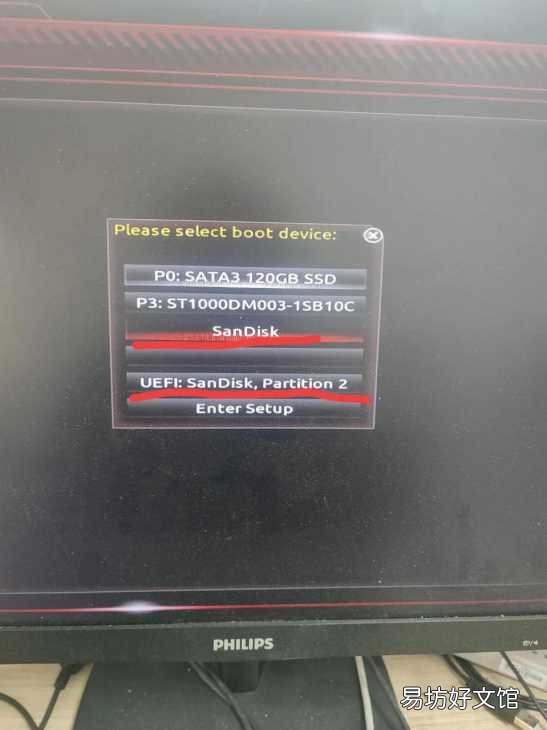
2、在快捷啟動界面中 , 上下鍵選擇u盤啟動項回車即可進入u盤啟動即可 , (一般u盤啟動項是顯示u盤品牌名或者USB等字符)如下圖所示:
文章插圖
這里是u盤兩種模式都可以
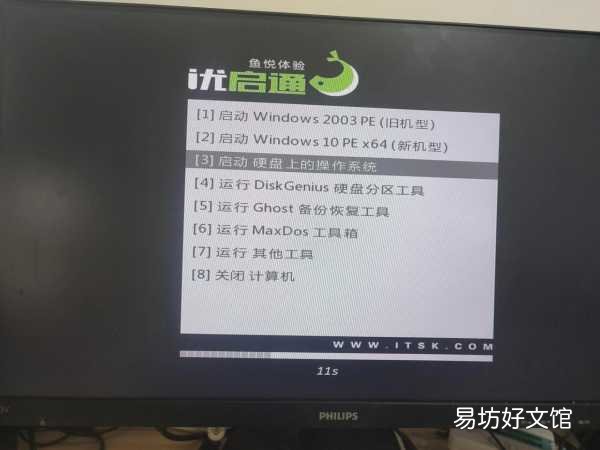
選擇完成之后按回車鍵就會進入到我們的系統部落U盤啟動主菜單界面 , 如下圖所示:
文章插圖
推薦閱讀


- 各個品牌電腦進bios方法 win10按什么鍵進入bios
- 電腦主板上電子元件字母代表什么
- 主板溫度多少正常,電腦主板溫度多少算正常的
- 教你30秒進入bios的方法 聯想電腦進入bios按什么鍵
- bios啟動一般多少秒,bios回到上一次正常啟動
- 技嘉主板如何設置內存頻率
- 硬盤插在主板哪個位置
- 手機換主板后保修期怎么計算
- 小米主板鎖了怎么辦
- 臺式電腦換主板后怎么裝系統