
Word和PDF格式作為我們日常辦公中常用的兩種文檔格式,它們之間的格式轉換也是必不可少的 。因為PDF格式除了不易編輯的特點之外,用它來查閱文檔時,也不會收到在Word格式中無法去除的線條等干擾,受到了大家的喜愛 。
不過很多人都不知道如何轉換才不會破壞原文件中的文字和圖片,以及怎樣實現批量轉換 。因此,我為大家帶來九個實用的Word轉PDF的方法,為你解決格式轉換的問題 。
文章插圖
【九個實用的word轉pdf的方法,為你解決格式轉換的問題】在這里已經先為大家把目錄列出來了
- 全能PDF轉換助手
- Abode Acrobat DC
- Microsoft Office
- WPS
- 百度網盤
- 百度文庫
- 騰訊文檔在線版
- 代碼轉換法
- 虛擬打印轉換法
一、全能PDF轉換助手
【推薦理由】:高效批量轉換,多格式文檔互轉
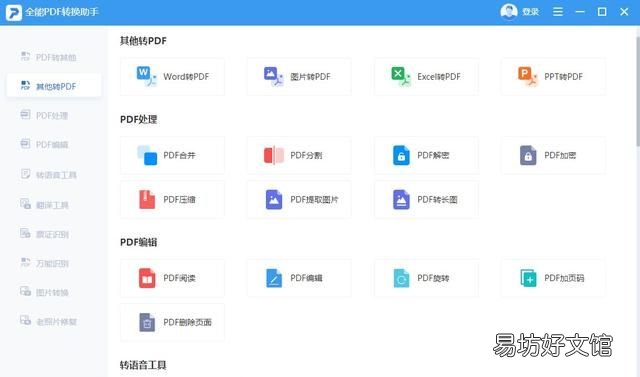
我們在辦公中往往都是需要一次性處理三個以上的文件,想要快速處理大量文件,可以借助第三方PDF轉換工具,也就是我接下來要分享的全能PDF轉換助手,它是一款功能豐富的專業PDF轉換工具,支持PDF、Word、Excel等多種格式互轉,例如Word轉PDF、PDF轉Excel、PPT轉Excel等 。
除此之外,它還支持PDF轉TXT、HTML等少見的文檔格式 。同時軟件中配備了PDF合并分割、加密解密等功能,操作簡單快捷,適用于日常各種文件的處理 。
Word轉PDF功能自然也是不在話下,操作過程簡單快速,不用一分鐘就可以轉換完成,三步完成Word轉PDF的操作 。轉換速度快的同時也保證了文檔內容排列整齊,不會出現字體圖片缺失或者亂碼的情況 。
文章插圖
操作流程如下:
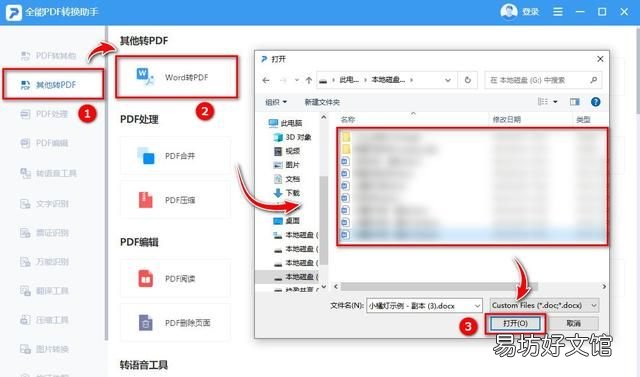
打開下載好的軟件,點擊【其他轉PDF】—【Word轉PDF】,在彈出的系統窗口中選擇所需要的文件數量 。
文章插圖
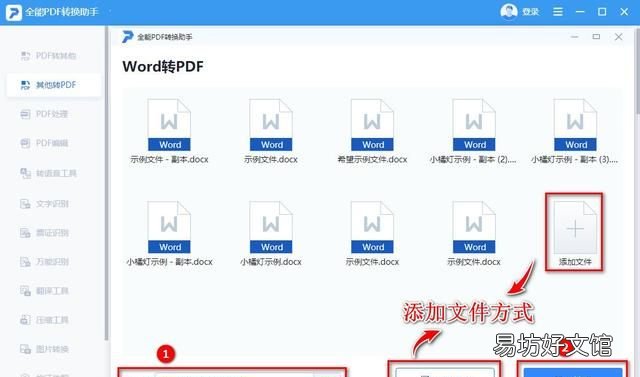
如果發現文件上傳遺漏的話,直接點擊【添加文件】的功能就可以上傳新的文件了 。單擊文件還可以對其單獨轉換或者刪除,文件確認無誤后,點擊【開始轉換】就可以得到PDF文件了 。
文章插圖
以下是轉換前后的文檔內容對比,可以看到文檔內容前后一致,沒有出現文字排版亂序的現象,同時圖片也保持了原有的清晰度和顏色 。
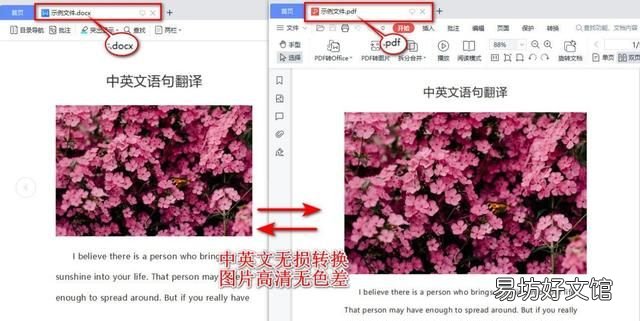
文章插圖
二、Abode Acrobat DC
【推薦理由】:兼容性好,操作專業
Abode Acrobat DC作為一款專業的PDF編輯器,可將紙質圖片、文字轉化成PDF或文檔格式,轉換后可直接對文檔進行修改 。除此之外,它也可以將Word文檔轉換為PDF格式,只需要創建PDF就可以了 。
操作流程如下:
打開軟件左上方的工具,選擇【創建PDF】,在新跳轉的窗口中選擇【多個文件】—【創建PDF包】
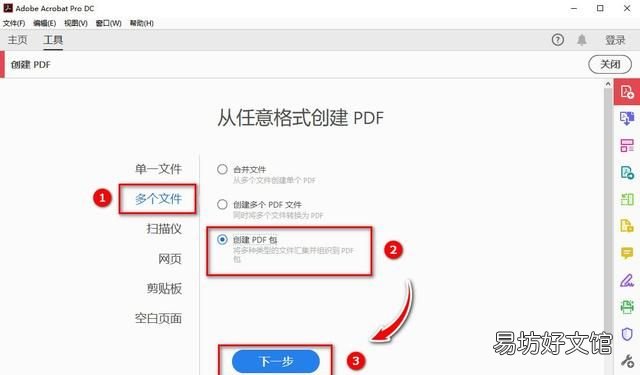
文章插圖
接著把需要轉換的Word文檔拖入其中,點擊【創建】將文件打包 。
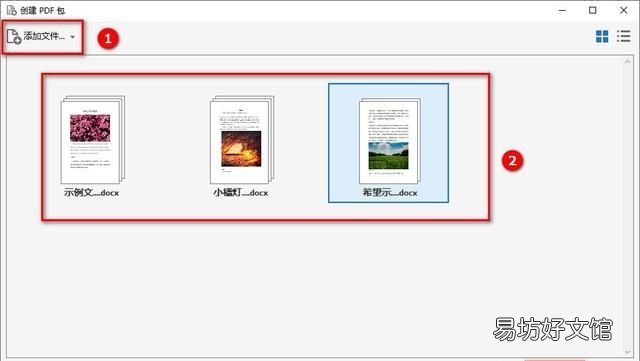
文章插圖
打開【預覽】或者右上角的【打開文檔】就可以查看文件,文件確認無誤后,點擊左上角的保存圖標就可以獲得PDF文件了 。
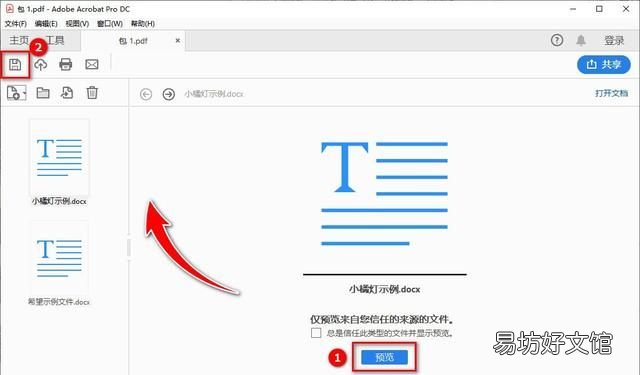
文章插圖
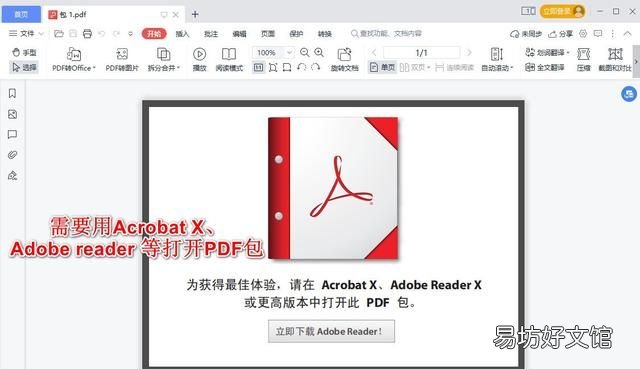
注:必須是兩個文件以上才可以創建包,并且創建后的PDF包需要用Abode Acrobat DC 應用才能打開 。
文章插圖
三、Microsoft Office
【推薦理由】:運行順暢,功能多樣
提到Microsoft Office,相信大家對它并不陌生,它是一款專業的文字處理器,由Word、Excel、PowerPoint等組成,其中在Word組件中就包含了Word轉PDF的功能,可以選擇【另存為Adobe PDF】功能或者【導出為PDF】功能,考慮到可能很多人沒有Adobe PDF,所以下面以【導出為PDF】功能為例:
操作流程如下:
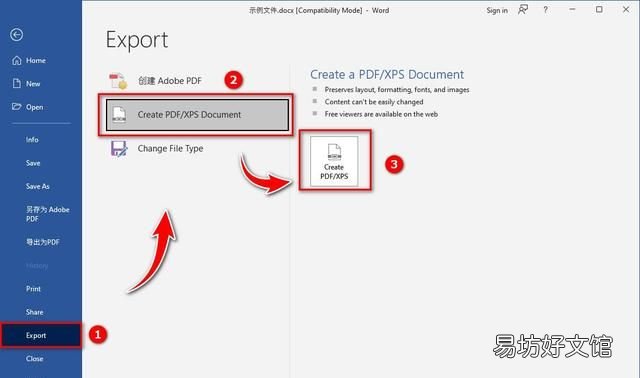
打開Word文件后,點擊左上角的【文件】,在跳轉的新頁面的左側工具欄中選擇【Export】—【創建PDF/XPS文檔】
文章插圖
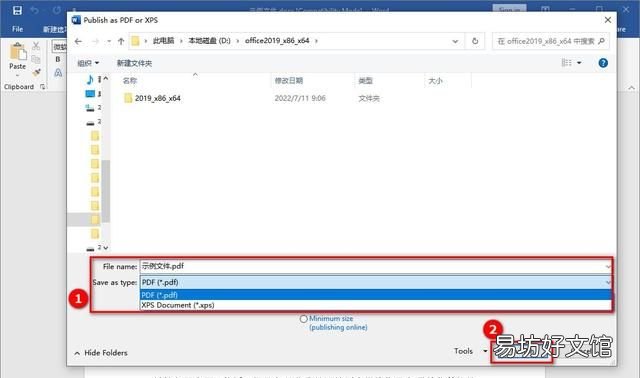
在【發布為PDF或XPS】的操作界面中,選擇呢【保存類型】—【PDF(*.pdf)】,再點擊【發布】就可以獲得PDF文件了 。
文章插圖
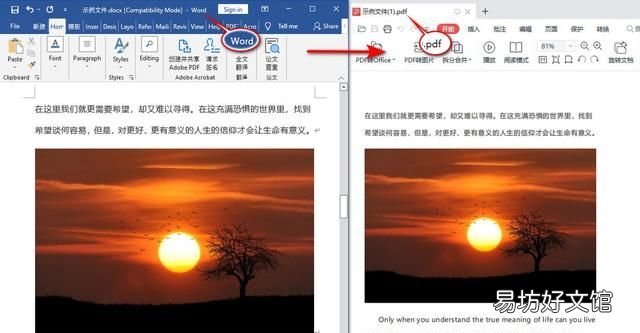
以下為轉換前后文檔對比:
文章插圖
四、WPS
【推薦理由】:界面設計美觀、操作方便
WPS作為大家平常使用的文檔閱讀工具,它除了支持文檔編輯中常用的文字、表格、演示等多種功能之外,也能夠提供在線存儲空間及文檔模板 。接下來要講解的就是它的【輸出為PDF】功能中的Word轉PDF操作 。
操作流程如下:
用WPS打開Word文件,調整好文檔內容后點擊【文件】—【輸出為PDF】
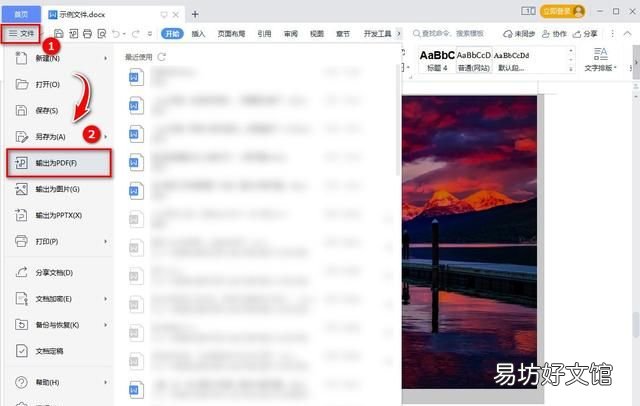
文章插圖
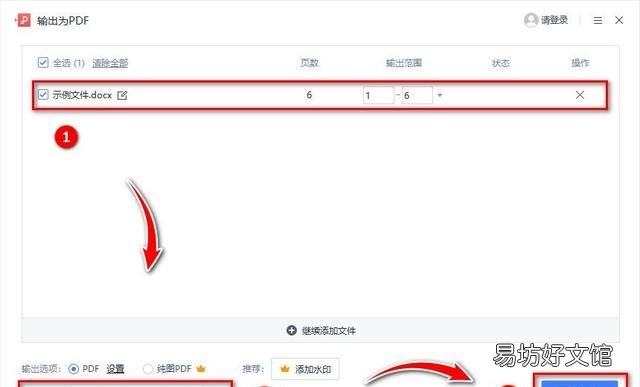
在彈出的新窗口中選擇需要轉換的文件頁數和文件數量,然后點擊【開始輸出】就可以獲得PDF文件了
文章插圖
注:非會員一次只能轉換一個文件 。
五、百度網盤
【推薦理由】:文檔儲存方便、綠色安全
通常百度網盤都是大家用來儲存和備份文檔資料的工具,其實它還衍生出了文檔轉換的功能,在這里我主要講的是的手機端的百度網盤如何將Word轉化為PDF文件格式 。
操作流程如下:
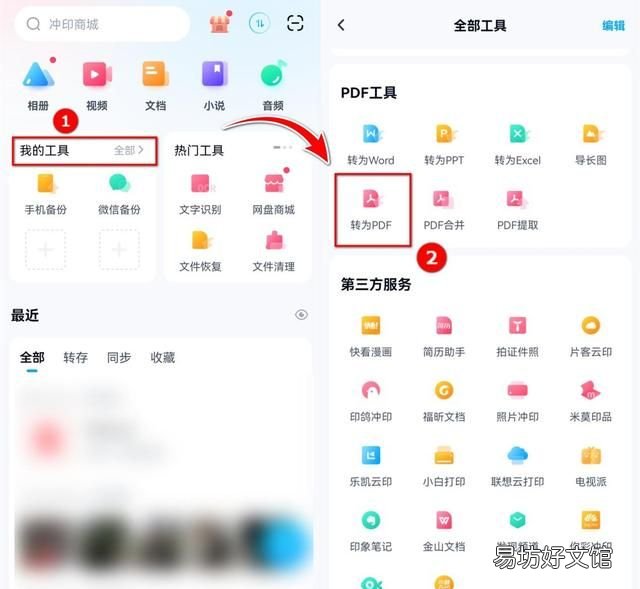
打開百度網盤中的【熱門工具】滑動頁面就可以看到【轉為PDF】的功能,打開它
文章插圖
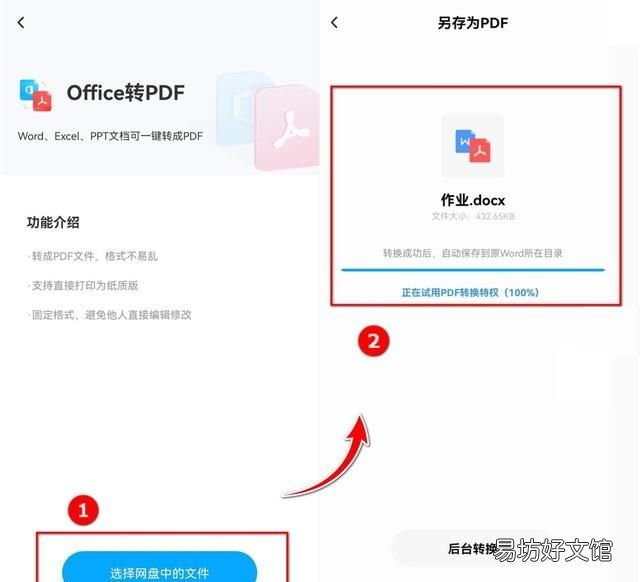
選擇網盤中的文檔就可以開始轉換了,接著自行選擇下載渠道保存就可以了
文章插圖
以下為轉換前后文檔對比:
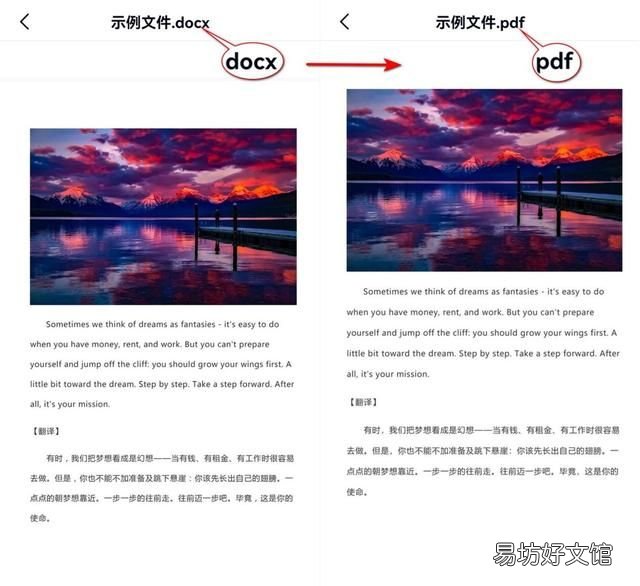
文章插圖
注:只能轉換儲存在網盤中的文檔格式,并且一次只能轉換一個文檔 。
六、百度文庫
【推薦理由】:打開便捷、即用即走
百度文庫是為大家提供文檔儲存空間以及在線分享文檔的平臺,可以在線閱讀和下載課件、習題、等各種方面的資料 。同時它也擁有文檔轉換功能,方便大家在下載文件時轉換文檔格式 。
操作流程如下:
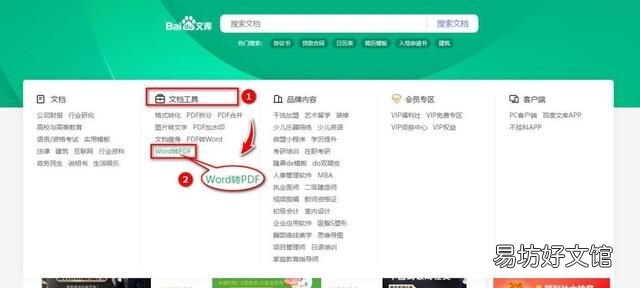
在百度上搜索百度文庫,進入它的主頁,點擊【文檔工具】,選擇【Word轉PDF】功能就可以了
文章插圖
注:使用此功能需要登錄百度賬號并且開通會員
七、騰訊文檔在線版
【推薦理由】:無需下載,在線使用
如果你只是需要轉換一兩個文件的話,那么可以直接使用騰訊文檔的在線版本轉換,騰訊文檔是一款可多人協作的在線文檔,可同時編輯Word、Excel和PPT文檔 。可針對QQ、微信好友設置文檔訪問、編輯權限 。只需要將文檔提前上傳到騰訊文檔中就可以轉換了 。
操作流程如下:
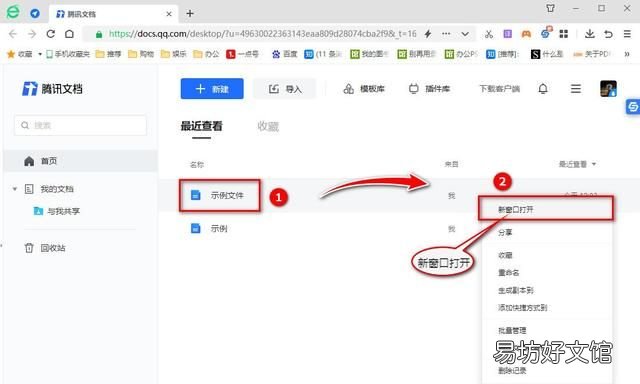
打開騰訊文檔網頁版,登陸后點擊【導入】,上傳需要轉換的Word文檔,右鍵選擇【新窗口打開】
文章插圖
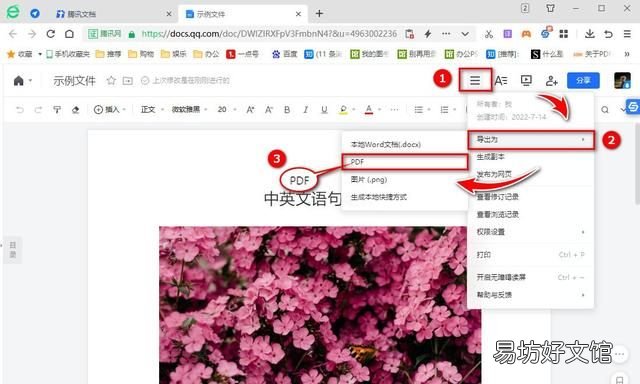
編輯好文檔內容后,點擊右上角的第一個圖標,在下拉窗中點擊【導出為】,選擇【PDF】格式,將文檔【下載到本地】 。
文章插圖
注:使用在線版一次只能轉換一個文件
八、代碼轉換法
這個算是比較冷門的小辦法,雖然聽起來難度不小,其實只要有一串代碼就可以將Word文檔轉換為PDF格式了,不過轉換需要搭配文檔閱讀器使用,否則只能以網頁版的形式打開轉換后的PDF文件 。
操作流程如下:
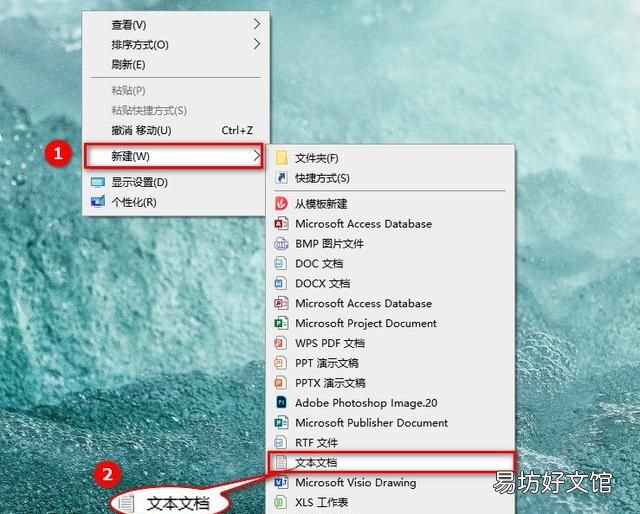
在桌面上右鍵新建一個【文本文檔】,在文檔中輸入相應的轉換代碼 。
文章插圖
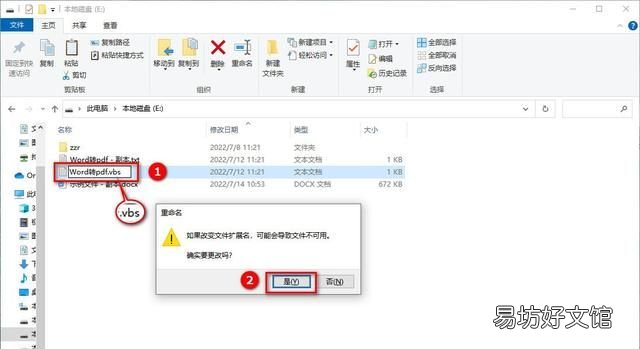
并將文檔的后綴名由【txt】改成【vbs】,彈出的提示框直接點擊【確定】就可以了 。
文章插圖
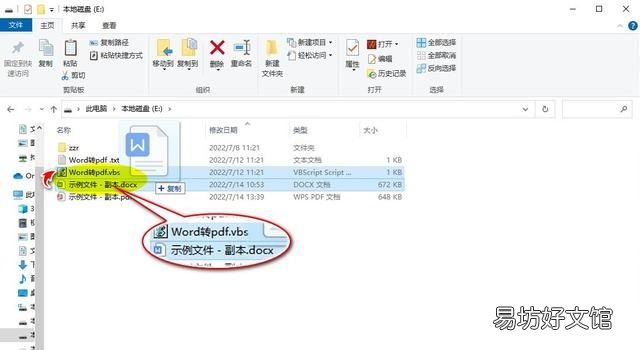
接著將需要轉換的Word文檔拖入更改后綴名后的文本文檔中,稍做等待就可以獲得相應數量的PDF文件了 。
文章插圖
源代碼:'Convert .doc or .docx to .pdf files via Send To menu
Set fso = CreateObject("Scripting.FileSystemObject")
For i= 0 To WScript.Arguments.Count -1
docPath = WScript.Arguments(i)
docPath = fso.GetAbsolutePathName(docPath)
If LCase(Right(docPath, 4)) = ".doc" Or LCase(Right(docPath, 5)) = ".docx" Then
Set objWord = CreateObject("Word.Application")
pdfPath = fso.GetParentFolderName(docPath) & "\" & _
fso.GetBaseName(docpath) & ".pdf"
objWord.Visible = False
Set objDoc = objWord.documents.open(docPath)
objDoc.saveas pdfPath, 17
objDoc.Close
objWord.Quit
End
九、虛擬打印轉換法
【推薦理由】:操作簡單,無需安裝插件
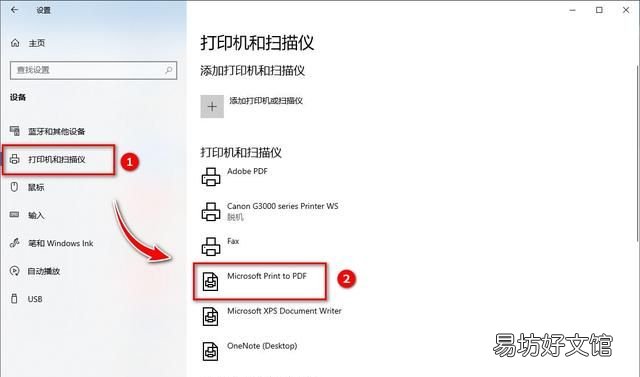
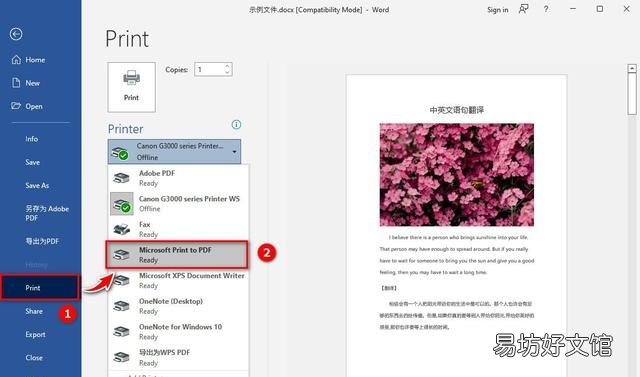
這個功能依舊要借助到Microsoft Office,不過在操作之前需要先確認點擊打開【設備】頁面來確認是否有安裝虛擬打印機 。接著點擊【打印】,選擇打印機型號就可以虛擬打印轉換了 。
文章插圖
操作流程如下:
用Office打開Word文檔后,選擇左上角的文件,找到【打印】功能,選擇任一款【虛擬打印機】,再點擊【打印】就可以了 。
文章插圖
注:可能會出現文件損壞的情況,在虛擬打印之前記得備份
總結:
以上這九種方法,我為大家以轉換類型稍作歸類,避免看起來混亂:
對于圖文類型文檔
- 全能PDF轉換助手
- Microsoft Office
- WPS
- Adobe Acrobat DC
- 百度網盤
- 虛擬打印轉換法
- 代碼轉換法
- 騰訊文檔在線轉換
- 百度文庫
推薦閱讀


- 只有讀書才可以實現人生價值嗎
- 選購實木地板的誤區是什么
- 微信的搖一搖和漂流瓶是干嘛用的
- 牛蒡的作用,被稱為“東洋參”的牛蒡,其實是我國古老的藥食兩用食物
- 揭曉it行業一個月真實工資收入 it行業工資一般多少錢
- 肖申克的救贖真實事件 有歷史原型嗎
- 用來表白的話 表白女生的話真實點的
- 求北京駕照科目三考試規則
- 感概人生的經典句子 現實的句子句句痛心
- 教你5個最實用的查詢辦法 電腦怎么看哪個盤是固態硬盤