
當1個Excel文件中有很多個Sheet的時候,很多人都會想到做一個目錄,這樣的話方便我們快速找到自己需要的文件,但是如何制作Excel目錄,相信很多人都不會!
今天跟大家分享一種自動生成Excel目錄的方法,不用使用任何函數,只需點點鼠標即可輕松搞定!只不過這個操作僅支持Xlsx格式的Excel文件
一、組合工作表
點擊一個工作表名稱,然后點擊鼠標右鍵找到【選定全部工作表】,就會選中這個Excel文件中的所有sheet
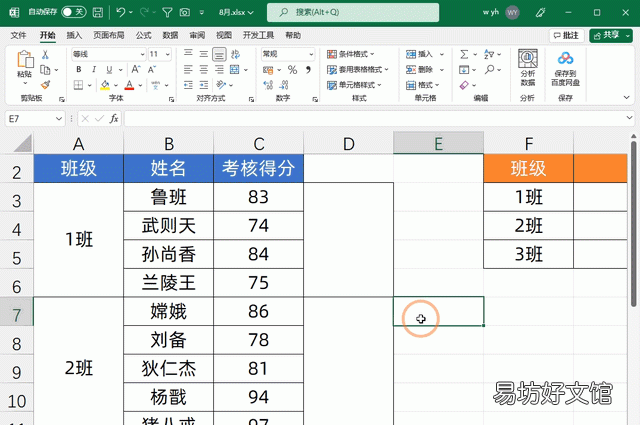
之后在第一行插入一個空白行,然后在A1單元格中輸入=XFD1點擊回車,在A1單元格中顯示0,則表示設置正確,最后將剛才插入的空白行隱藏掉

文章插圖
二、檢查兼容性
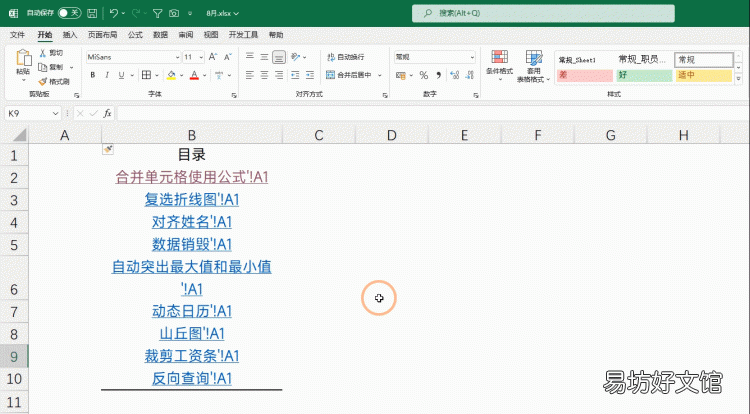
需要點擊【文件】然后找到【信息】點擊【檢查工作薄】選擇【Excel兼容性】就會跳出一個窗口,在跳出窗口的左下角找到【復制到新表】就會新建一個Sheet,并且把找到的兼容性問題都顯示出來 。
隨后我們僅僅保留【sheet名稱'!A1】這個區域,將不需要的區域全部刪除即可 。至此就制作了一個簡單的Excel目錄,如果你需要求不高,可以用就行,做到這里就可以結束了 。如果要求比較高,就需要再美化下
文章插圖
三、美化目錄
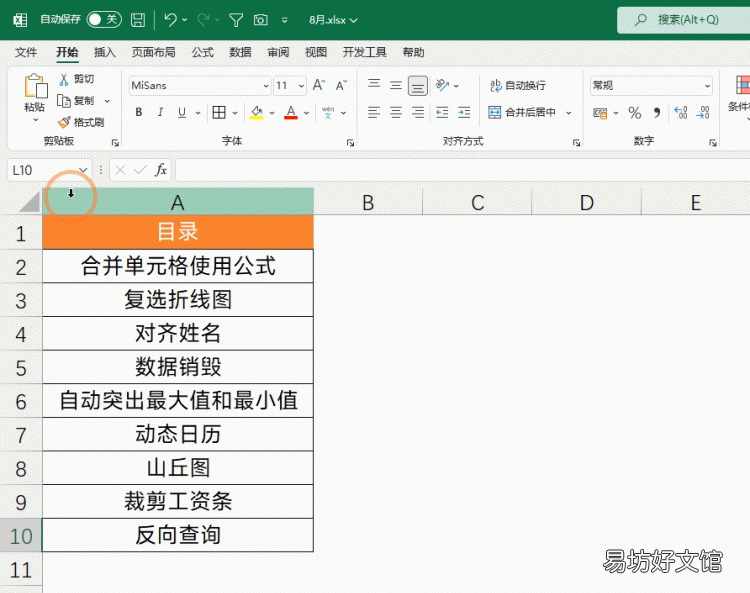
首先為表格設置一個表頭,并且設置一個單元格樣式,隨后選中目錄將單元格樣式設置為【常規】,然后再為它設置一個自己喜歡的字體
隨后按下快捷鍵Ctrl+H調出替換,在查找內容中輸入【'!A1】,直接點擊全部替換,就是將A1這個部分去掉,這樣的話更加好看
最后就是為表格居中,設置一個網格線,現在我們點擊sheet名稱,就會自動跳轉到對應的sheet
文章插圖
四、制作返回目錄
點擊目錄表中的A1單元格,我們再地址欄欄中輸入【返回】2個字然后點擊回車,這樣的返回按鈕就做好了
現在點擊sheet名字會跳轉,在地址欄中點擊返回,就會返回目錄表,至此就設置完畢了 。
文章插圖
【excel目錄怎么自動生成并返回首頁,excel自動生成目錄詳細教程】以上就是今天分享的全部內容,怎么樣?你學會了嗎?
想要從零學習Excel,這里↓↓↓↓↓
推薦閱讀


- 手機128g內存不夠用了怎么辦
- 怎么看airpods電充滿了
- 鲅魚怎么洗 如何清洗鲅魚
- 誰知道幾分之幾怎么打出來啊
- 期望ex怎么
- 魅藍note6充電巨慢怎么解決
- 皇帝豆怎么煮好吃
- 監控怎么安裝
- pdf格式用什么軟件可以編輯 pdf格式的文件怎么能直接編輯
- 籍貫填寫什么,籍貫怎么寫 什么是籍貫