
1.如何安裝插件
1.1:要安裝插件,請確保您已在Windows上安裝了SketchUp 2017或更高版本以及Lumion 8.3或更高版本(不支持Mac 上的OSX) 。
- 總的來說,SU的插件一共有兩種格式:一種是.rbz格式;另外一種是.rz 。
文章插圖

文章插圖
- 2
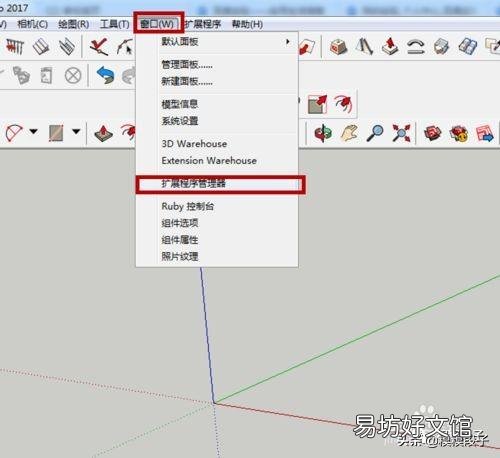
- 對于.rbz格式的軟件安裝方法如下:1.打開;點擊工具欄“窗口”—-“拓展程序管理器”
文章插圖
- 3
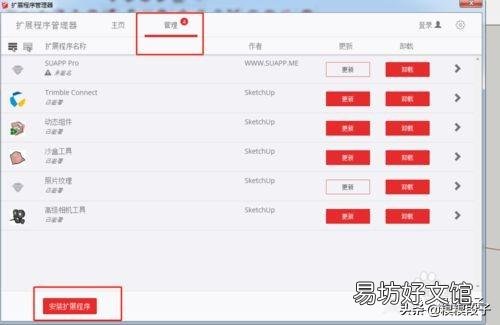
- 在彈出的拓展程序管理器對話框中,點擊“管理”–“安裝拓展程序”;
文章插圖
- 4
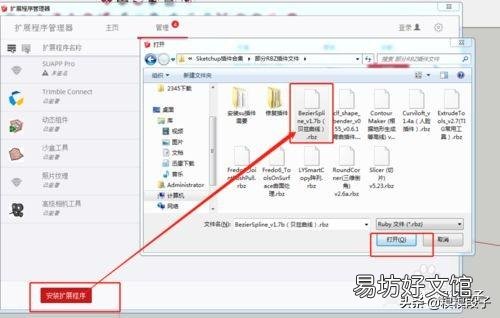
- 找出你要安裝插件的文件的路徑–點擊“打開”,則就可以得到要安裝的插件 。
文章插圖
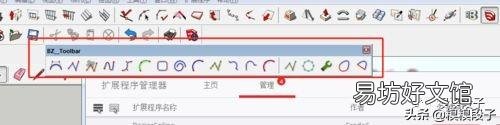
文章插圖
- END
- 1
- 對于.rb格式的軟件安裝方法如下:1.找到su軟件中的插件所在文件夾;對于SU2017以上的插件文件夾統一是在C盤,路徑如下:C:\Users\Administrator\AppData\Roaming\SketchUp\SketchUp 2015\SketchUp\Plugins,將你需要的.rb格式插件復制到該目錄下,
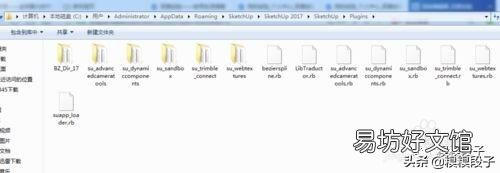
文章插圖
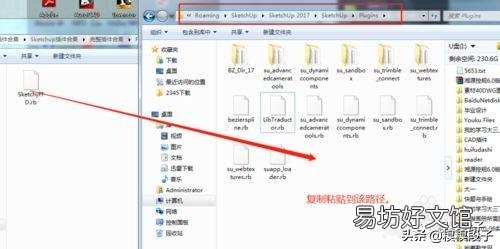
文章插圖
- 2
- 重新打開SU,則得到該插件
Lumion的SketchUp導入方法
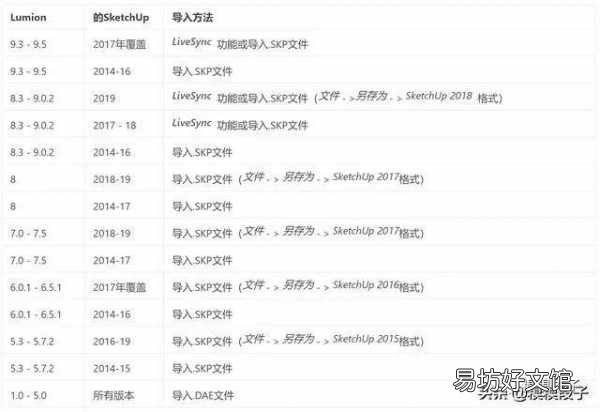
文章插圖

文章插圖
3. 使用插件
該 Lumion LiveSync為SketchUp的插件,您可以將模型的SketchUp的設計環境優美,是如此逼真,它就像你正在推動和拉動現實生活中的建筑為形 。
您將需要Lumion 8.3(或更高版本)和SketchUp 2017(或更高版本) 。

文章插圖
用于SketchUp的Lumion LiveSync
立即在 SketchUp和Lumion之間設置實時,實時的可視化 。更改 SketchUp模型的形狀,您將看到這些變化在Lumion栩栩如生,栩栩如生的環境中實時發生 。
當您在SketchUp中繼續建模時,您可以同時在Lumion中查看您的項目,周圍環繞著身臨其境的全功能景觀(山脈,水,草) 。美麗的材料使設計“流行”,而照片般逼真的燈光突然增強了您的環境感,真實感和深度感 。
實時材料同步通過在Lumion編輯器中應用任何Lumion的1000多種高清材料,
立即為您的同步SketchUp模型注入活力 。在繼續開發設計時,您可以根據自己的喜好調整材料,然后保存材質布局以供將來渲染 。
實時視點同步
LiveSync現在支持實時視點同步 。打開它并立即采用SketchUp相機視角,讓您的工作更輕松,更快捷,更愉快 。

文章插圖
自動模型導入
【史上最全詳細安裝步驟 su插件怎么安裝rb插件】 建立LiveSync連接時,Lumion將自動導入SketchUp模型 。即使關閉LiveSync,也可以繼續處理和修改項目,并輕松將文件另存為.LS以供將來呈現或開發 。
推薦閱讀


- 求lol稻草人的詳細技能說明
- 歷史上有甄嬛嗎
- 財付通扣費從哪查詳細,財付通扣錢怎么查明細財付通
- 詳細分析兩者的優劣勢 pcie固態硬盤與ssd哪個好
- 最難輸入的五筆字詳細拆分 凸的五筆怎么打法
- 告訴你調料比例和詳細步驟 十三香正確用法和用量圖片
- iPhone鈴聲設置詳細教程 蘋果手機怎么設置彩鈴
- 申請email郵箱詳細流程步驟 免費注冊email賬號
- 史上最難最變態繞口令有哪些 超級難的繞口令
- 附:新手詳細打法思路通關攻略 地下城堡2古神怎么打