
現在需要投屏的情景非常多,例如上網課、追劇和綜藝等;可是手機追劇真的非常傷眼睛,這時我們或許可以嘗試一種新思路,那就是手機投屏到電腦,這樣我們就可以使用大屏暢快觀影啦!下面我們就來介紹兩種超簡單的手機投屏方法!
【教你超詳細的手機投屏教程 如何把手機內容投屏到小度上】

文章插圖
01 無線投屏
具體步驟:
首先我們需要在電腦上下載一款名叫“快投屏”的軟件,同時手機也需要下載同名的App;
01
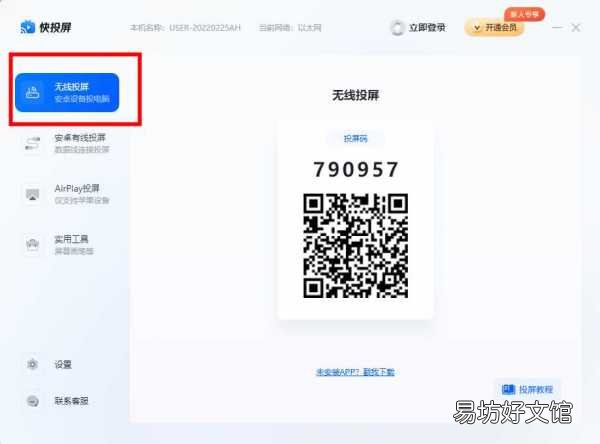
我們打開電腦端的快投屏應用,可以看到首頁左側模式中分別有【無線投屏】、【安卓有線投屏】、【AirPlay投屏】三種模式可選擇,這里我們選擇【無線投屏】,(PS:這種模式是針對安卓用戶的喔!)注意:此時我們的電腦端和手機端需要連接在同一網絡下喔!
文章插圖
02
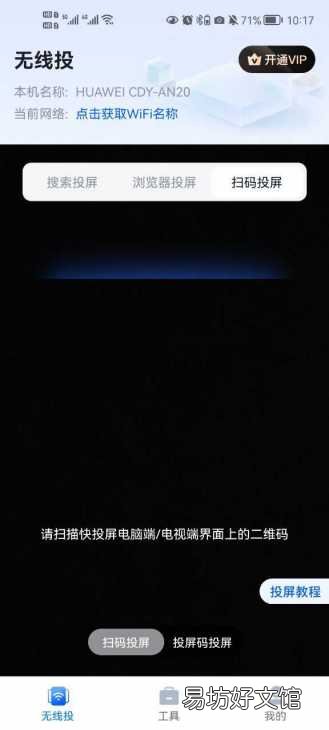
然后我們打開手機端的快投屏應用,此時會直接跳轉到無線投的界面,點擊【掃碼投屏】然后掃描電腦端的界面二維碼,即可成功投屏啦!
文章插圖
03
此時我們就能看到手機畫面已經投屏到電腦啦!(PS:大家記得用完要斷開喔!否則社死就是一瞬間的事!)

文章插圖
會有小伙伴說,臺式電腦如果不能連接同一WIFI的情況下,那要如何投屏呢?不用擔心,這時只需一根數據線即可搞定!
02有線投屏
具體步驟:
01
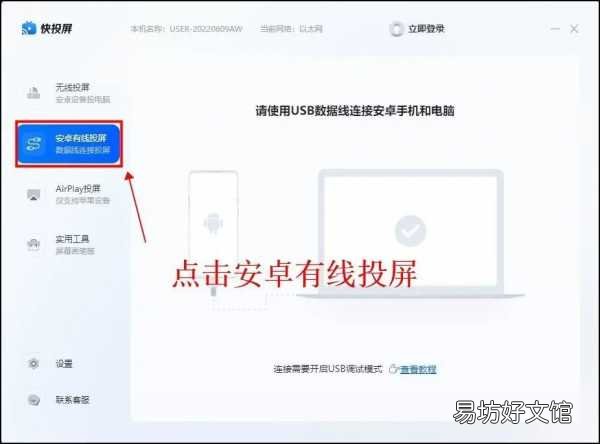
軟件下載部分就不過多介紹了,首先這里要用USB連接手機和電腦,然后打開電腦端的快投屏軟件,選擇【安卓有線投屏】;
文章插圖
02
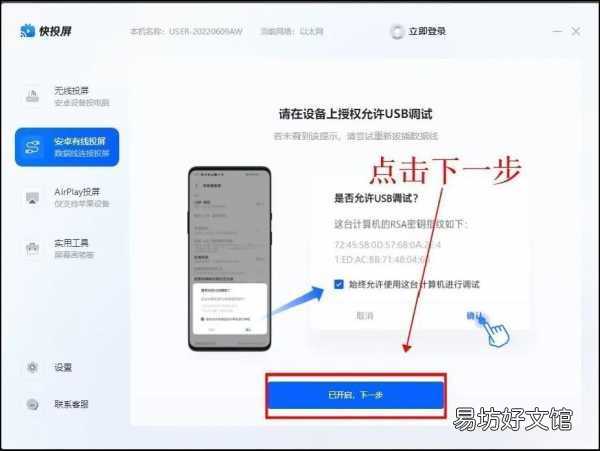
我們只需要打開手機的【開發者模式】,然后在【設置】中找到【開發人員選項】,打開【USB調試】點擊【確定】后電腦上就會出現手機投屏請求了 。
文章插圖
03
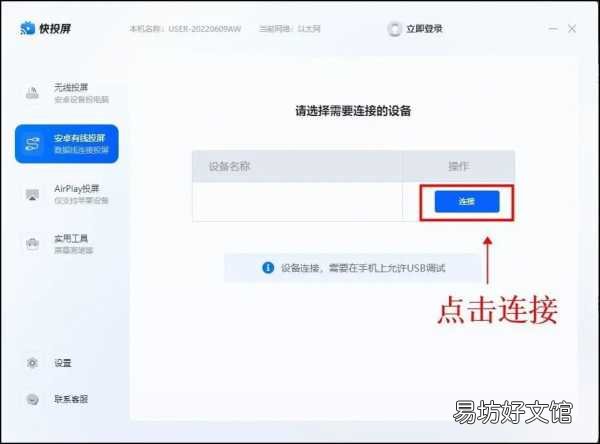
點擊后,我們在電腦端上查看設備名稱,確定是自己的手機設備名稱后,點擊【連接】即可;
文章插圖
04
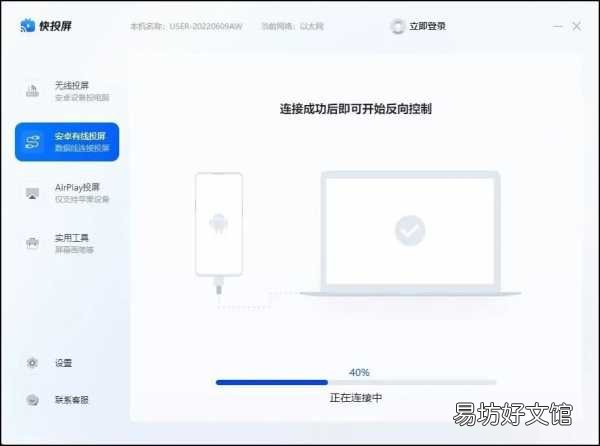
點擊連接后,軟件會顯示正在連接中,等待進度條達到100%后即可完成同步投屏 。
文章插圖
推薦閱讀


- 3秒教你打開caj目錄詳細步驟 caj目錄怎么調出來
- 教你一鍵還原微信誤刪的照片 微信清理的圖片能恢復嗎
- 教你一招快速解決被掛起 打印機文檔被掛起怎么解決
- 怎樣做牛奶保濕面膜
- 手把手教你調節車載音響均衡器 車載音響調節最佳效果圖片
- 手把手教你導出高清視頻 pr視頻怎么導出
- 教你正確徹底清理C盤空間 如何清除c盤除系統外所有垃圾
- 教你電梯的5種制作方法 迷你世界里的電梯怎么做
- 教你三種方法輕松轉移通訊錄 怎樣復制通訊錄到新手機
- 超詳細連接打印機操作方法 電腦連接打印機教程