
怎么快速篩選大量數據

文章插圖
以excel為例,快速篩選大量數據的方法是:
1、打開Excel表格,在“數據”菜單欄中點擊“自動篩選”命令 。
2、在第一行單元格的右下角出現倒三角形按鈕,點擊需要篩選的類別即可 。
MicrosoftExcel是微軟公司的辦公軟件Microsoftoffice的組件之一,是由Microsoft為Windows和AppleMacintosh操作系統的電腦而編寫和運行的一款試算表軟件 。Excel是微軟辦公套裝軟件的一個重要的組成部分,它可以進行各種數據的處理、統計分析和輔助決策操作,廣泛地應用于管理、統計財經、金融等眾多領域 。
Excel的一般用途包括:會計專用、預算、帳單和銷售、報表、計劃跟蹤、使用日歷等 。Excel中大量的公式函數可以應用選擇,使用MicrosoftExcel可以執行計算,分析信息并管理電子表格或網頁中的數據信息列表與數據資料圖表制作,可以實現許多方便的功能,帶給使用者方便 。
excel怎么批量篩選出想要的內容Excel經常要處理大量的數據,大部分情況下,我們會收到一個有相關分類的總表,然后根據自己的需要進行數據的篩選 。通常情況下,我們盡量不要去動原來的總表,而是將篩選后的數據復制到另一個新建的工作表或新建的工作簿中 。
工具/原料
Excel2007(其他版本操作相同)
方法/步驟
首先我們通過數據選項卡,篩選選項,進行好數據的篩選 。如圖所示
請點擊輸入圖片描述
然后,我們選中需要復制的單元格區域 ,同時按下這件Alt+;組合,注意,我們可以發現按下后,選中的區域出現框框的形狀 。如圖所示
請點擊輸入圖片描述
按下ctrl+C鍵后,選擇粘貼的區域全部變成虛線框框環繞的樣子 。這個虛線環繞的框框局勢復制篩選后單元格成功的征兆 。然后選擇要粘貼到的區域,按下Ctrl+V 。大功告成 。
請點擊輸入圖片描述
另一種方法 (不推薦)
當然根據excel的原理對于進行過兩次篩選后的單元格區域,將會自動默認為選中區域即為篩選后的區域,所以有時候有些人會建議可以采取進行二次篩選,直接進行復制粘貼 。當然這種方法也是可行的,我想說的是,既然我們要學會更高效的去工作和應用,既然有更好更快捷的指令來完成,你完全可以放棄這種笨拙的方法,畢竟我們學習是為了應用,而應用考驗的是熟練度和高效率 。因此請盡量多的使用快捷組合鍵 。
excel中如何篩選大量重復的數據這里以excel 2013版本為例,篩選出大量重復的數據的步驟如下:
1、首先在電腦上打開你要篩選重復數據的Excel表 。
2、然后在頁面的上方點擊【條件格式】 。
3、進入到條件格式的頁面以后,接著選擇【突出顯示單元格規則】 。
4、接下來選擇【重復項】 。
5、最后在彈出來的頁面選擇【確定】就篩選出重復的數據了 。
Excel表格怎么大批量篩選重復數據品牌型號:聯想拯救者Y9000P
系統:Windows11
excel表格大批量篩選需要在選中單元格后點擊篩選即可 。以聯想拯救者Y9000P電腦為例,excel表格大批量篩選步驟為4步,具體操作如下: 1 點擊篩選在選中單元格后,點擊排序和篩選 。
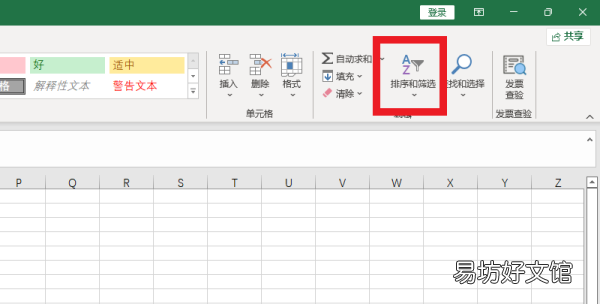
文章插圖
2 點擊篩選在展開的界面中,點擊篩選 。
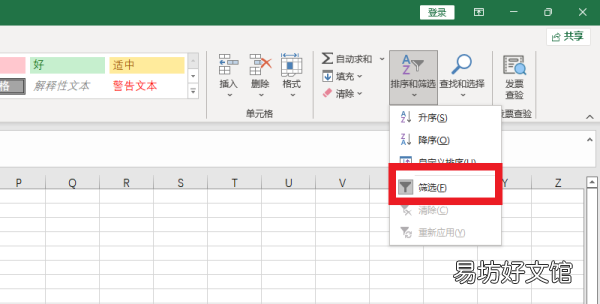
文章插圖
3 點擊全部顯示在單元格界面中,點擊全部顯示 。
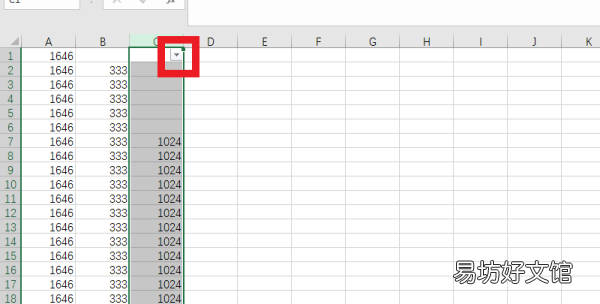
文章插圖
4 點擊確定在展開的界面中,點擊確定即可 。
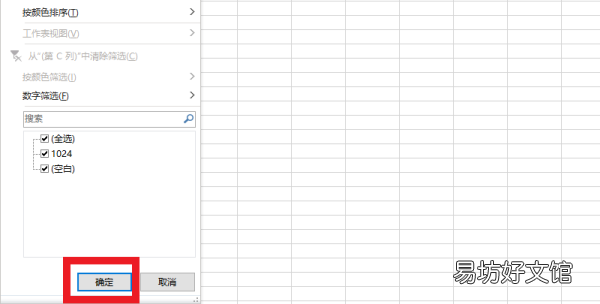
文章插圖
wps怎么批量篩選想要的文字【怎么快速篩選大量數據,excel怎么批量篩選出想要的內容】wps批量篩選想要的數據方法如下:
1、點擊插入,選擇界面上方的插入選項 。
2、點擊數據透視表,選擇界面左上角的數據透視表選項 。
3、篩選數據,選擇需要篩選的數據后,點擊確定即可 。
WPS(WordProcessingSystem),中文意為文字編輯系統,是金山軟件公司的一種辦公軟件 。它集編輯與打印為一體,具有豐富的全屏幕編輯功能,而且還提供了各種控制輸出格式及打印功能,使打印出的文稿即美觀又規范 。
推薦閱讀


- 運動褲長了怎么改 你會改嗎
- 地瓜怎么儲存不發芽 如何保存地瓜不發芽
- 微信如何不綁定銀行卡實名認證,微信不綁定銀行卡怎么實名認證
- 怎么查身份證真偽查詢
- 掉色的衣服怎么洗不掉色
- 遮光窗簾如何挑選,高鐵窗戶的遮光簾怎么弄
- 怎么給新生兒取名字好聽,寶寶取名字簡單又有詩意
- 電腦雙屏顯示 怎么設置 ?
- 別慌3分鐘教你快速修復 iphone白蘋果怎么解決
- 螨蟲引起來的痘痘怎么處理 痘痘里的黃白色物質是螨蟲嗎