
我們在發布文章、微頭條、問答的時候都會用到上傳圖片 , 如果我們上傳的圖片能像視頻一樣連續播放 , 一定會大大增加用戶的閱讀時長 , 因為類似視頻的GIF動圖會勾起閱讀者的好奇心 , 包括我自己都會點開GIF動圖看看是什么內容 。
下面本人親測了三種比較實用且免費的方法 , 分享給大家 , 現在市面有很多種將視頻轉換為GIF動圖的軟件或者是小程序 , 但大部分是需要收費或者是要看完廣告才能使用他的功能 , 我親自測試的這三種方法是可以直接免費就能使用的 , 而且功能完全可以滿足我們日常的需要 。
方法一:通過在手機上按照APP , APP名稱為“GIF制作器”
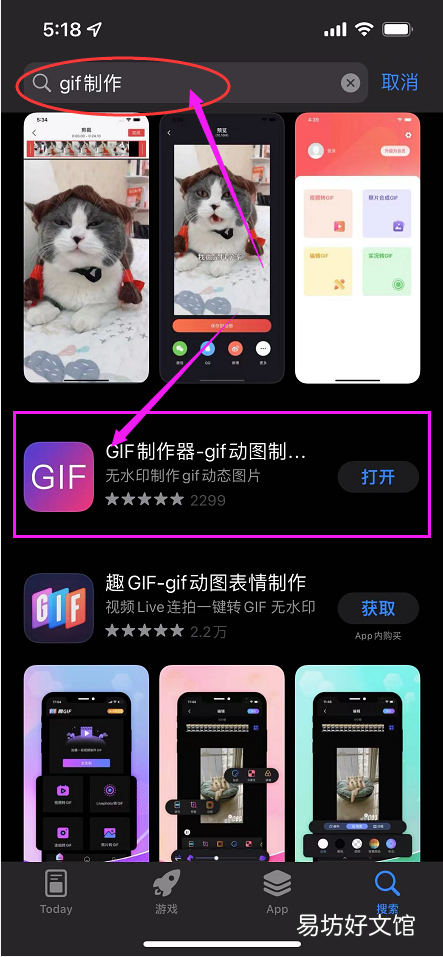
安卓手機到“應用市場”、蘋果手機到“App Store”去搜索“GIF制作”并找到下圖所示圖標 , 其他同類產品 , 經過我測試不是很好用 。
文章插圖
搜索GIF制作器APP
文章插圖
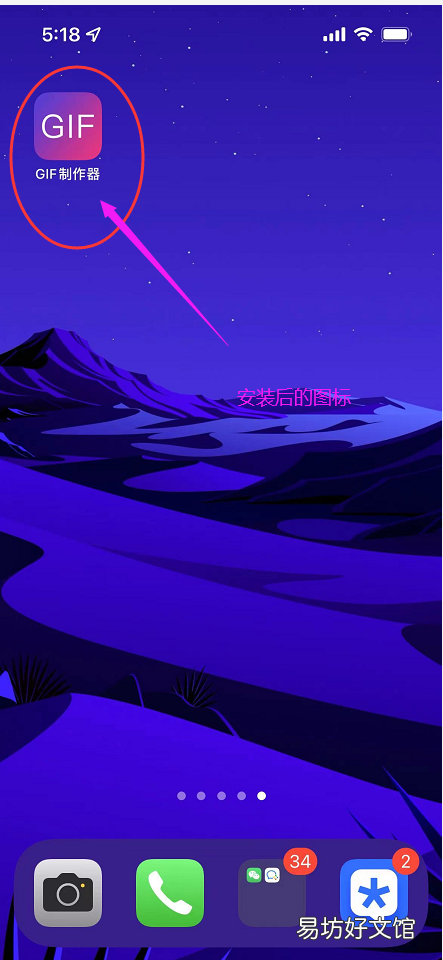
安裝APP
文章插圖
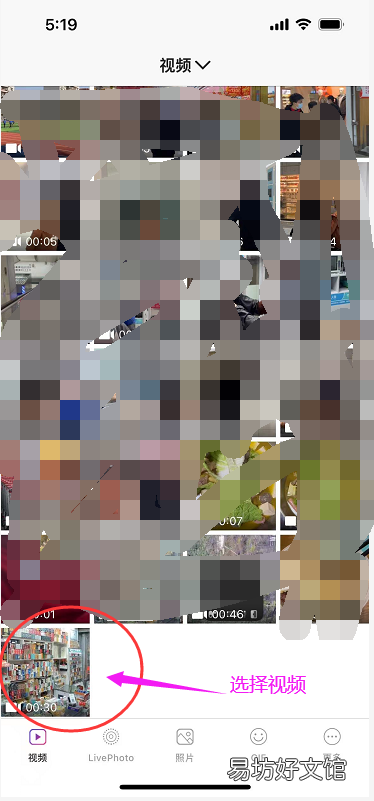
選擇視頻
【3種免費好用的轉換gif方法 微信gif制作小程序】
文章插圖
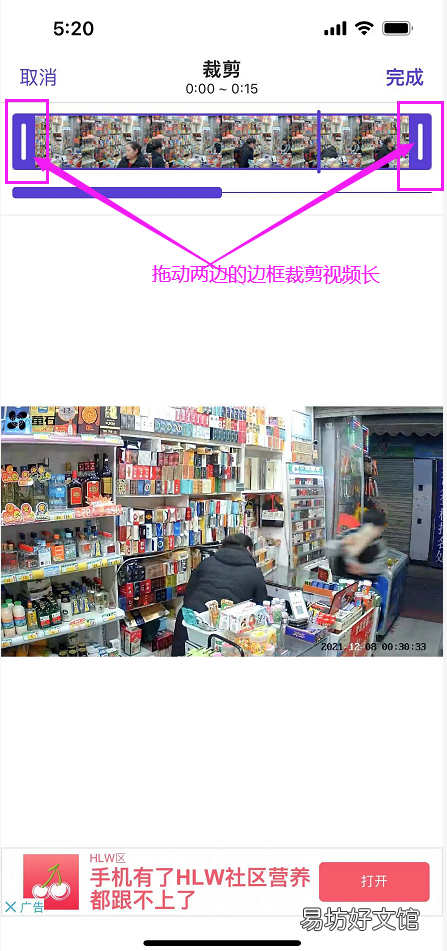
點“完成”開始轉換
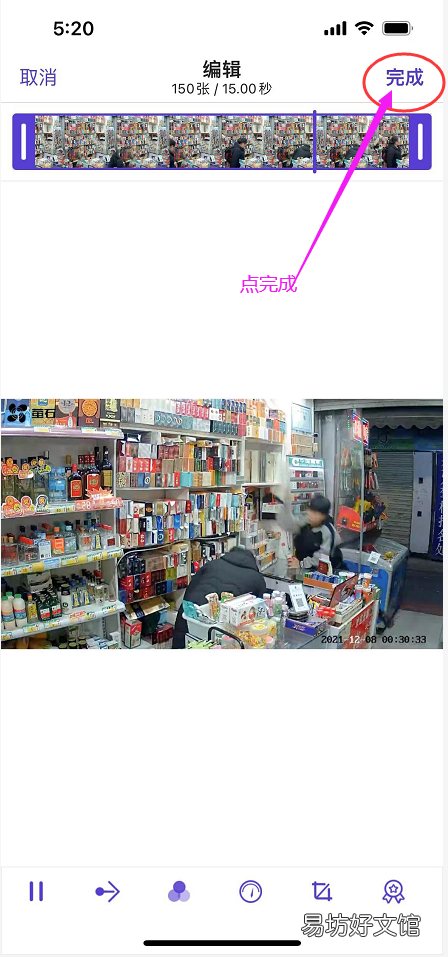
文章插圖
完成轉換
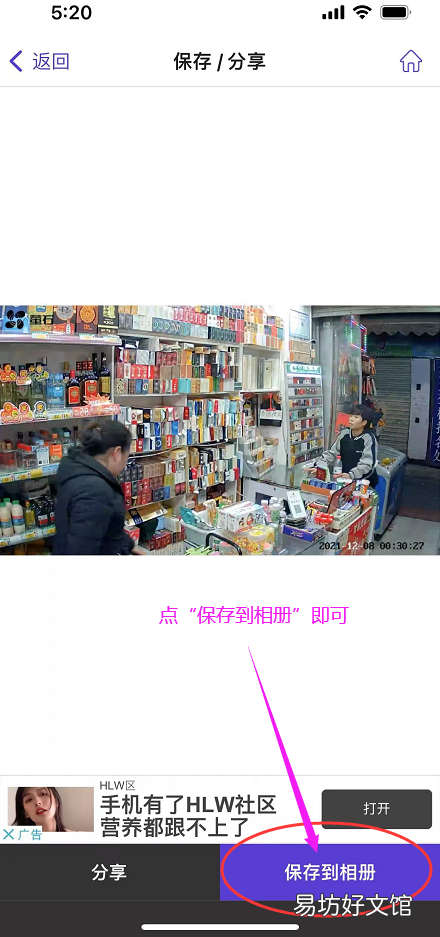
文章插圖
保存到相冊即可
方法二:通過微信小程序 , 小程序名為“GIF工坊”
微信中搜索“視頻轉GIF”,找到“gif工坊” , 這個是我試用多個小程序后發現最好使用的一個 , 免費無廣告的 , 強烈推薦 。
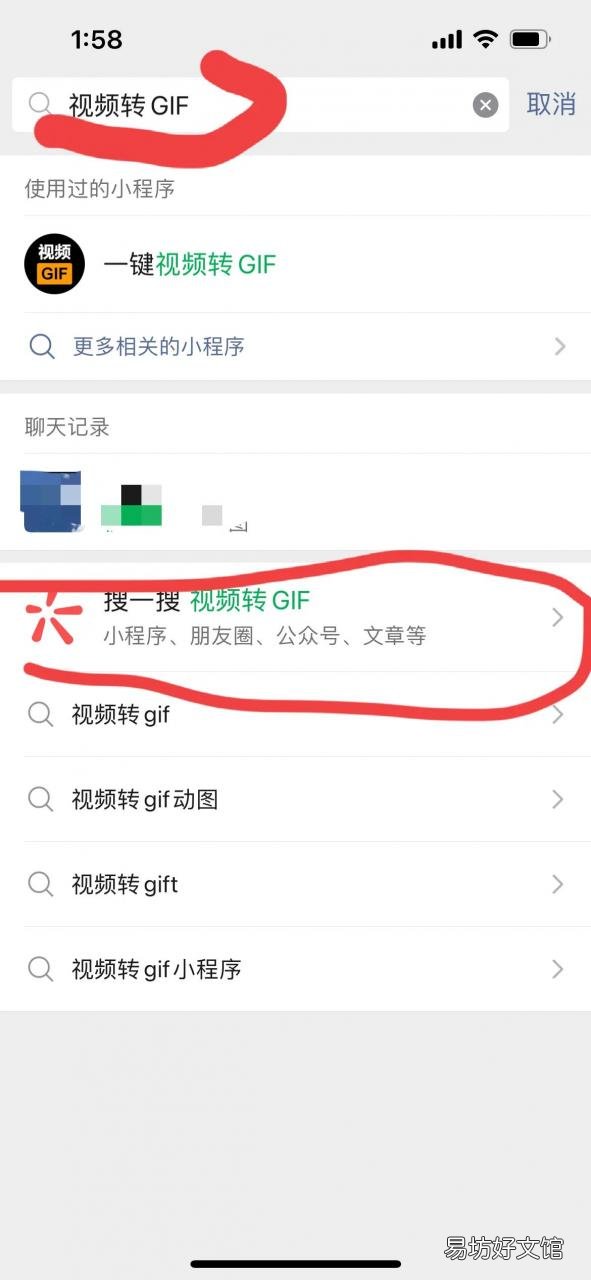
文章插圖
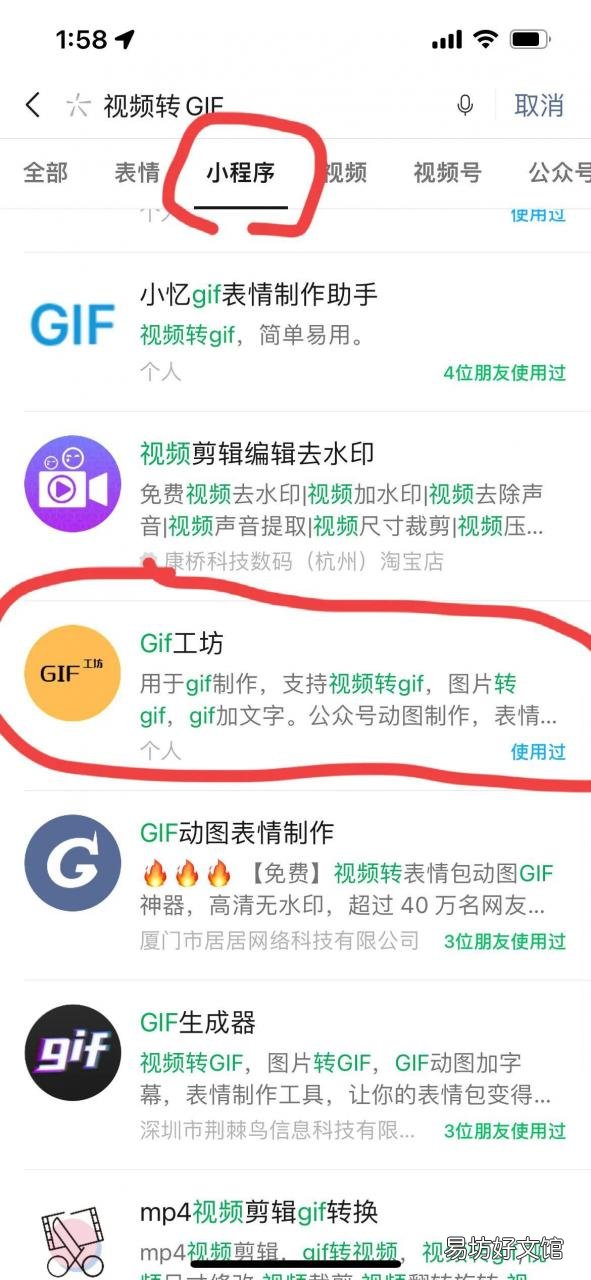
文章插圖
選擇“GIF工坊”
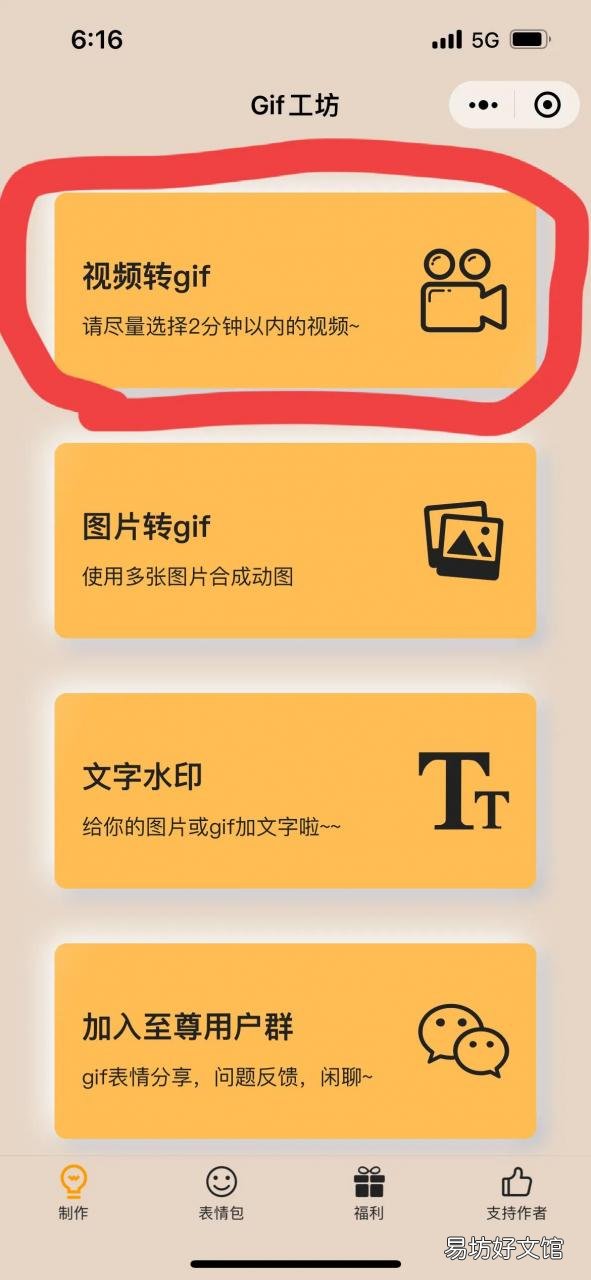
文章插圖
選擇“視頻轉GIF”
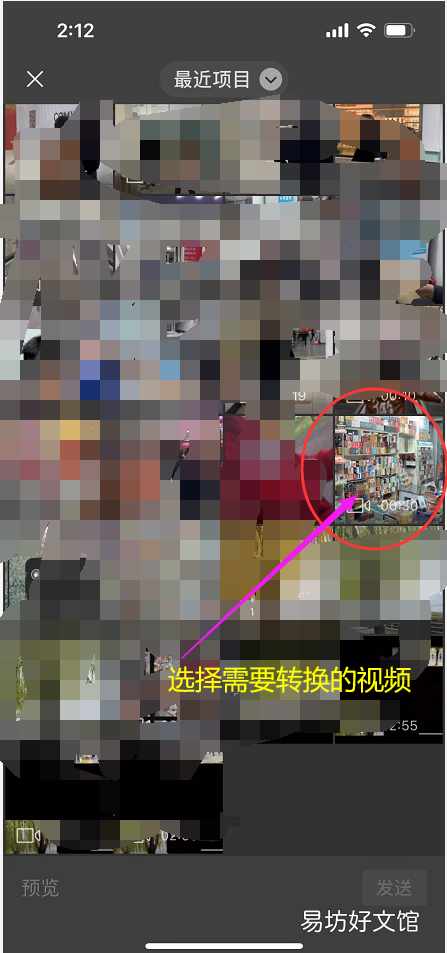
文章插圖
選擇需要轉換的視頻
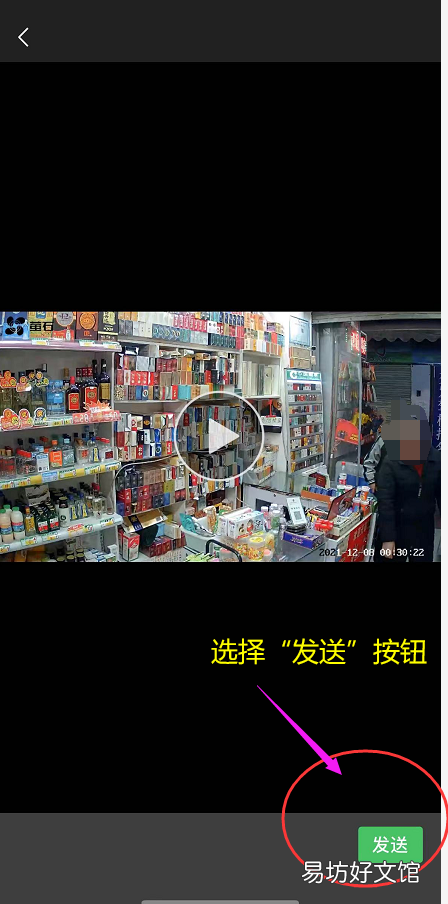
文章插圖
點“發送”按鈕
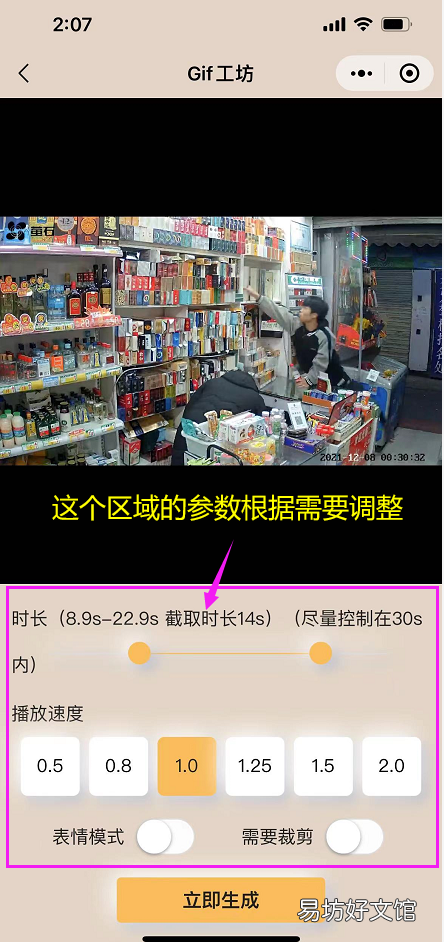
文章插圖
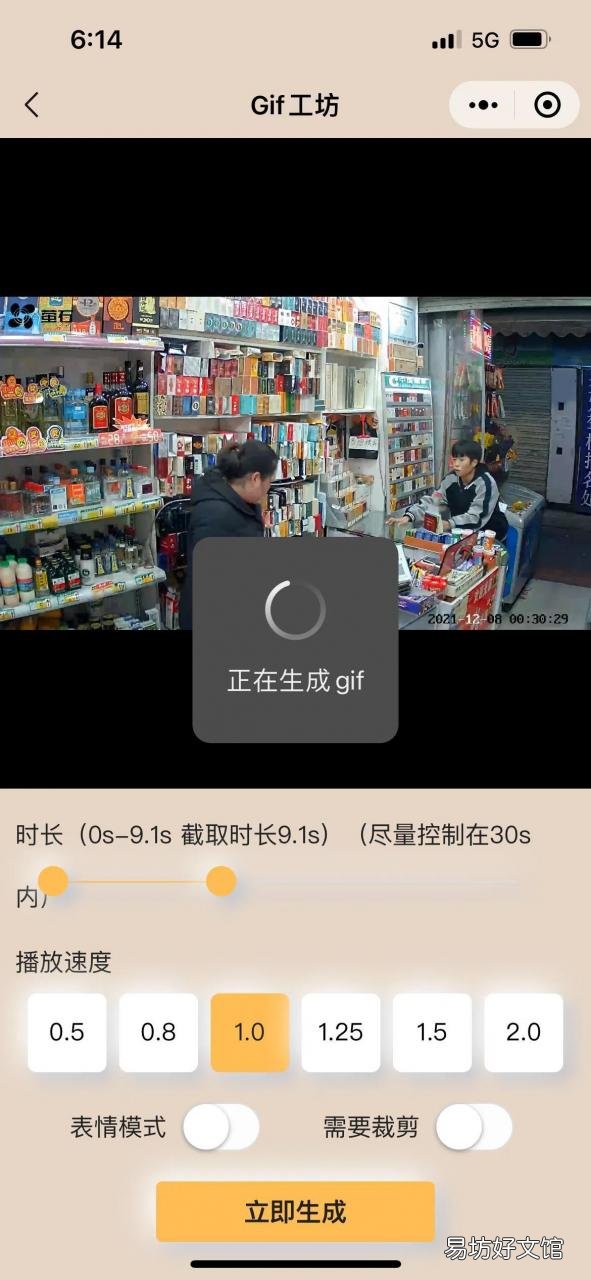
根據需要調整參數選擇“立即生成”按鈕
文章插圖
正在生成GIF , 這個時間會有一點長 , 請耐心等待
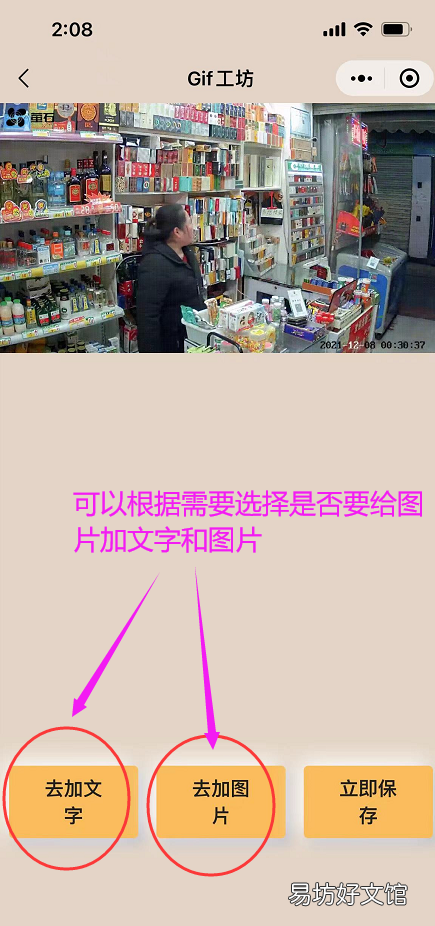
文章插圖
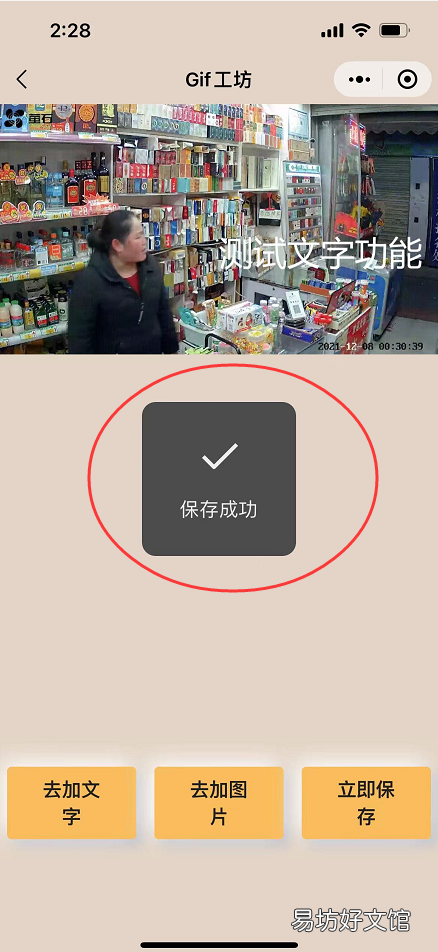
根據需要選擇是否要添加文字或者是圖片 , 不要的話就直接選擇“立即保存”
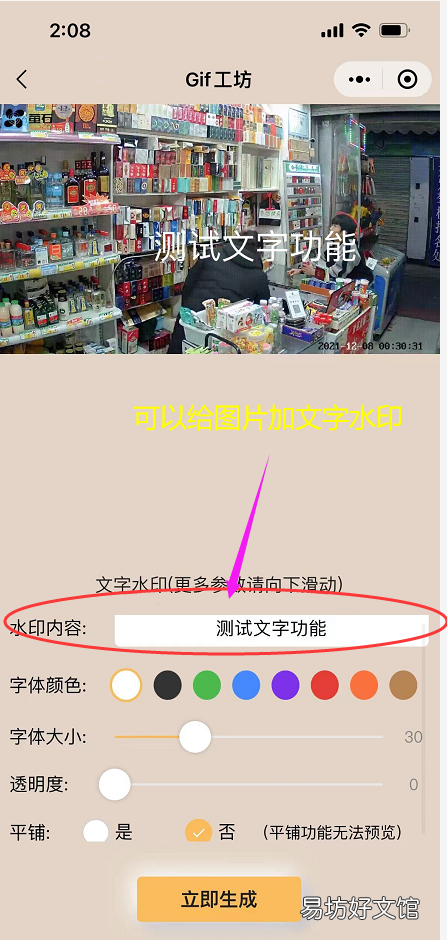
文章插圖
給圖片加文字水印功能 , 添加完文字后選擇“立即生成”按鈕
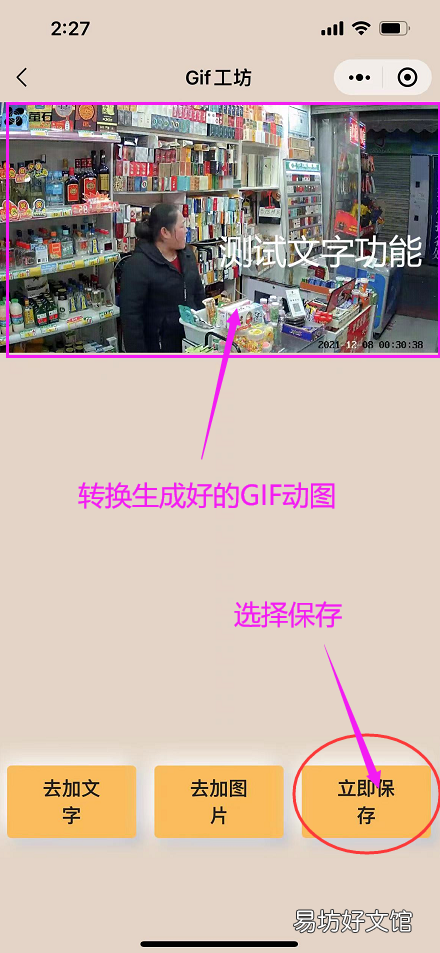
文章插圖
選擇立即保存
文章插圖
這時完成了所有操作 , 直接到相冊去查看作品即可 。
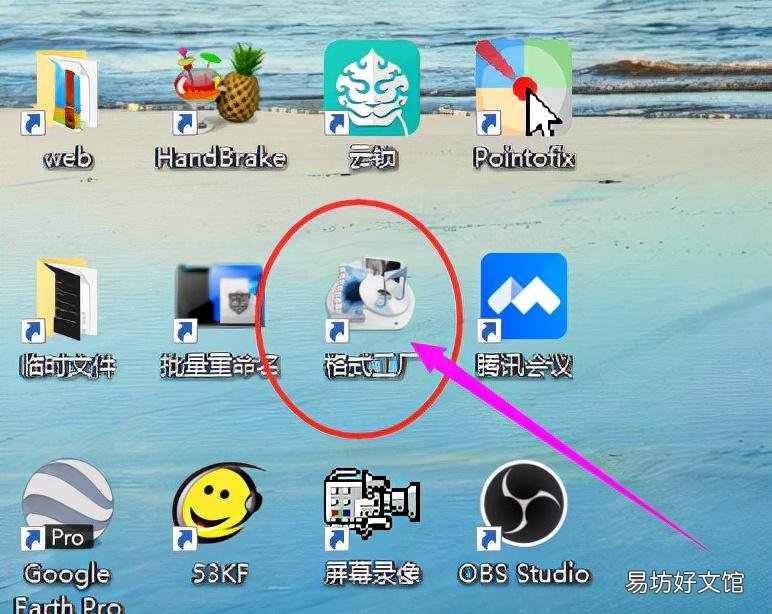
方法三:電腦上操作 , 請下載一個名叫“格式工廠”的軟件 , 下載地址:格式工廠官方主頁,下載安裝后直接運行該軟件 。
文章插圖
電腦桌面上有一個這樣的圖標
文章插圖
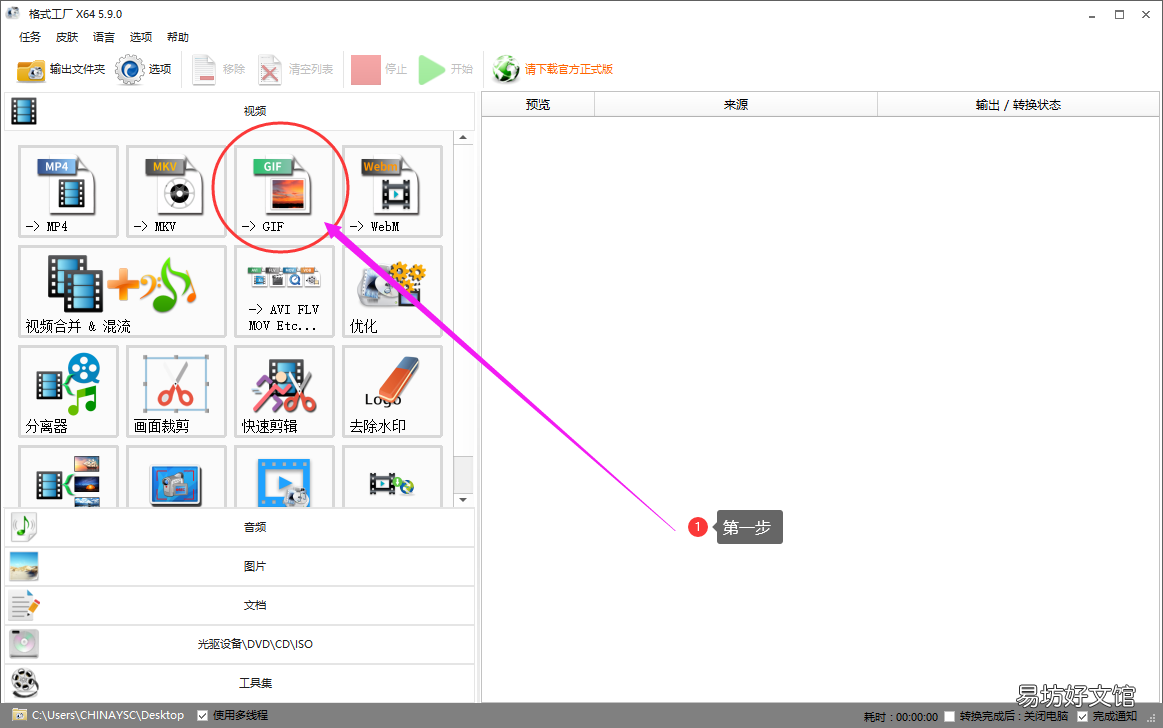
選擇“視頻”再選擇“–>gif”按鈕
文章插圖
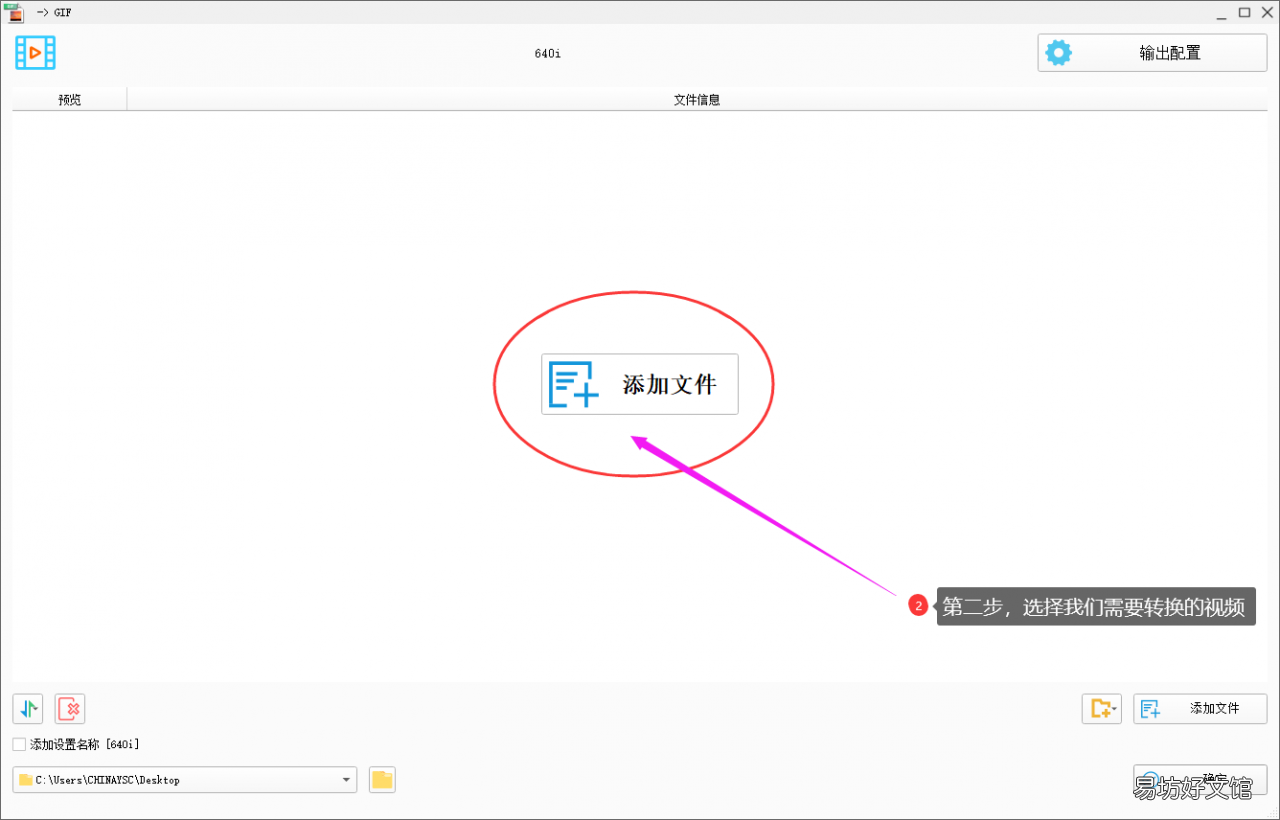
添加需要轉換的視頻文件
文章插圖
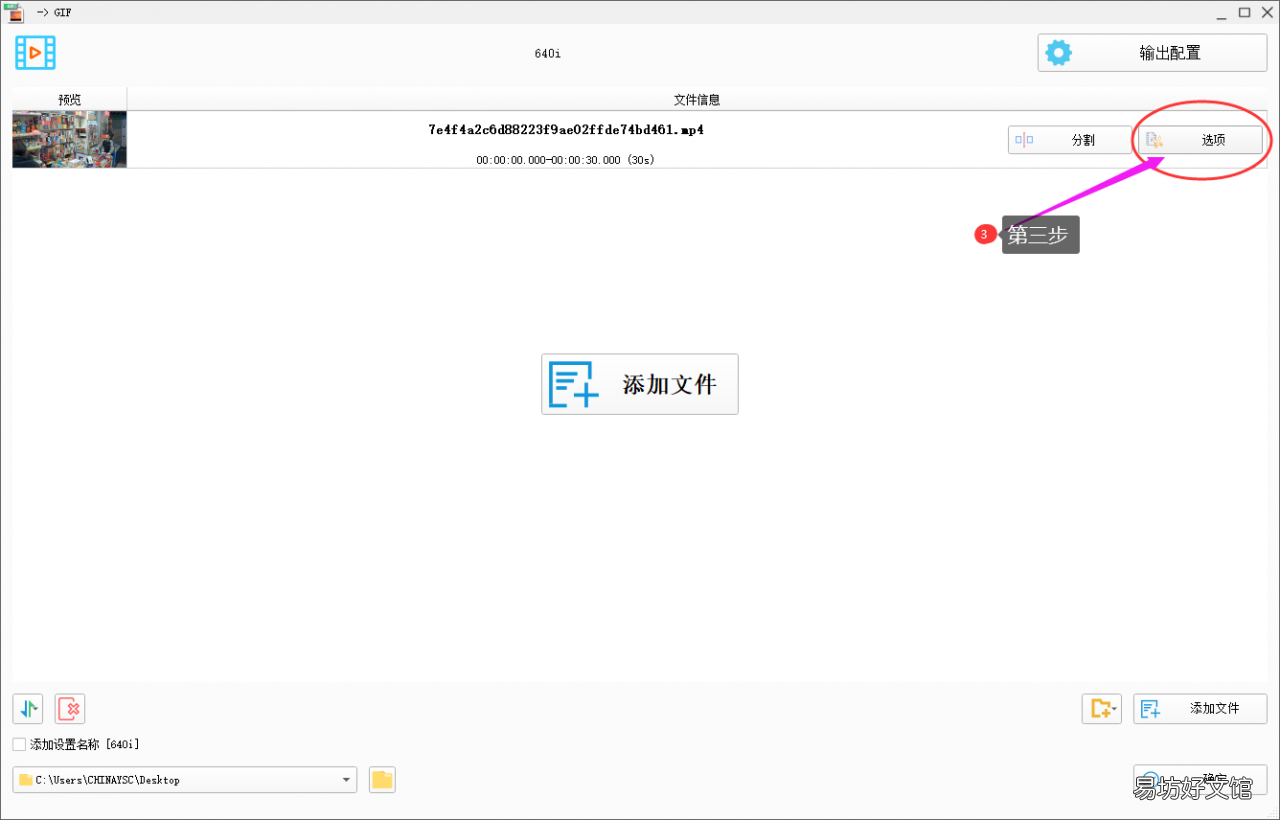
點“選項”按鈕
文章插圖
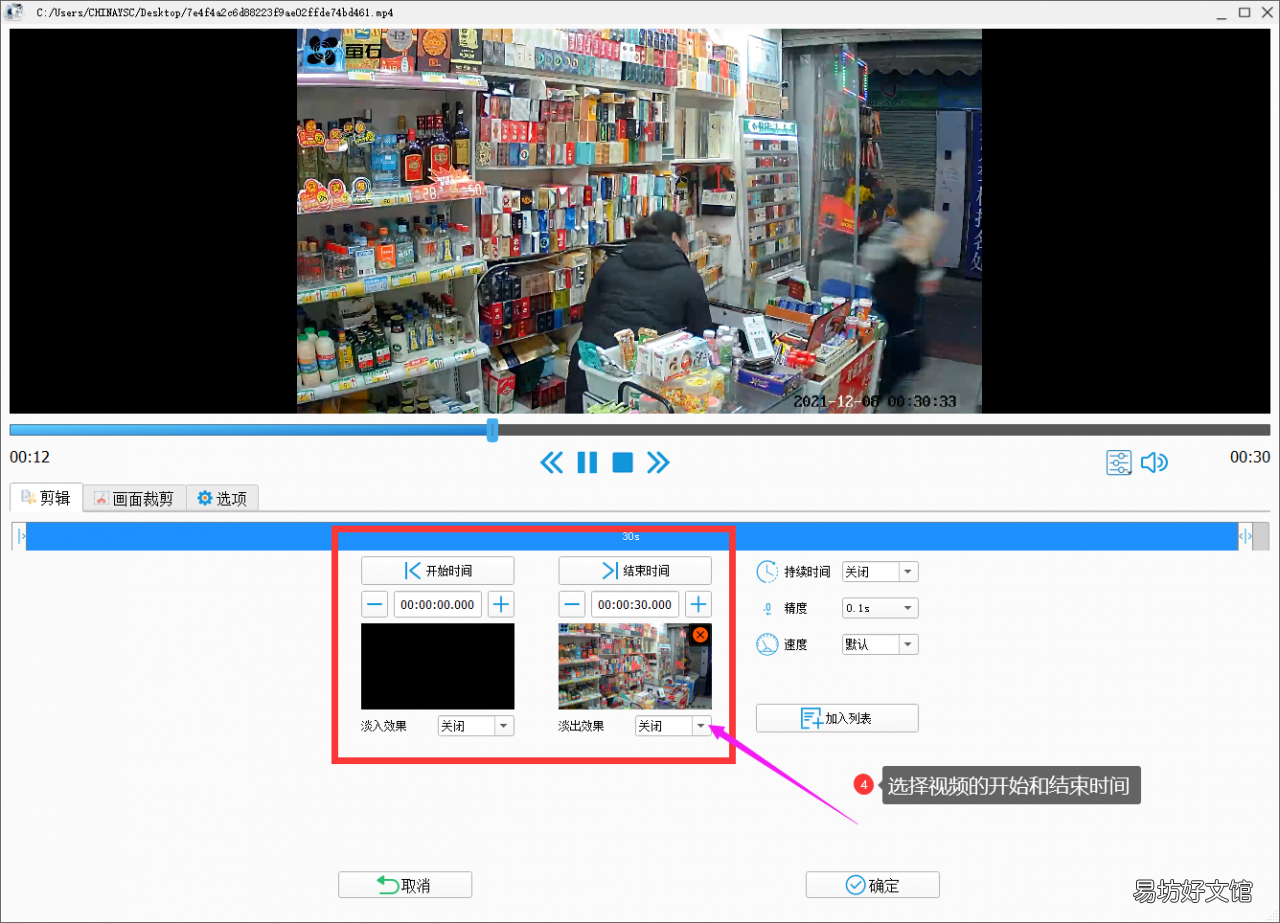
選擇視頻轉換的起點和結束點 , 但不要選擇太長時間的視頻轉換
文章插圖
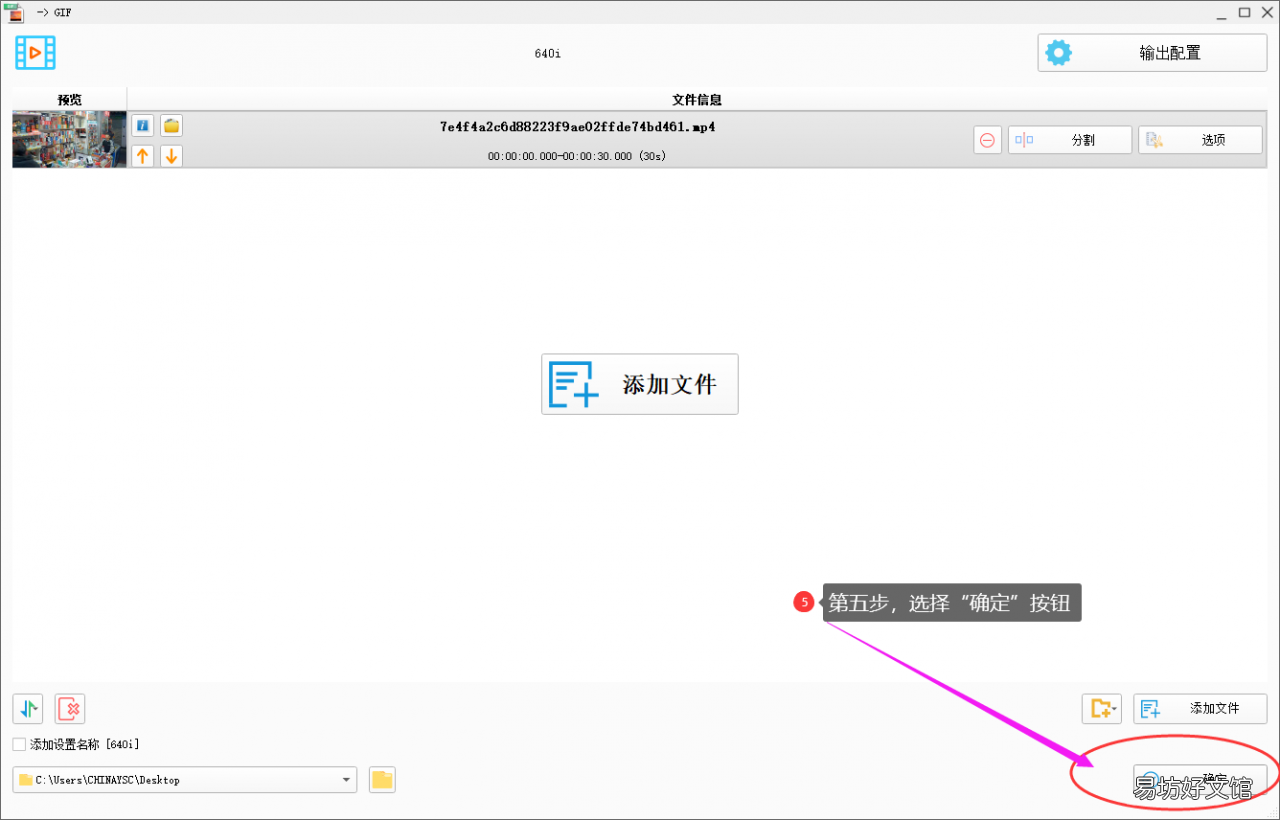
點“確定”按鈕
文章插圖
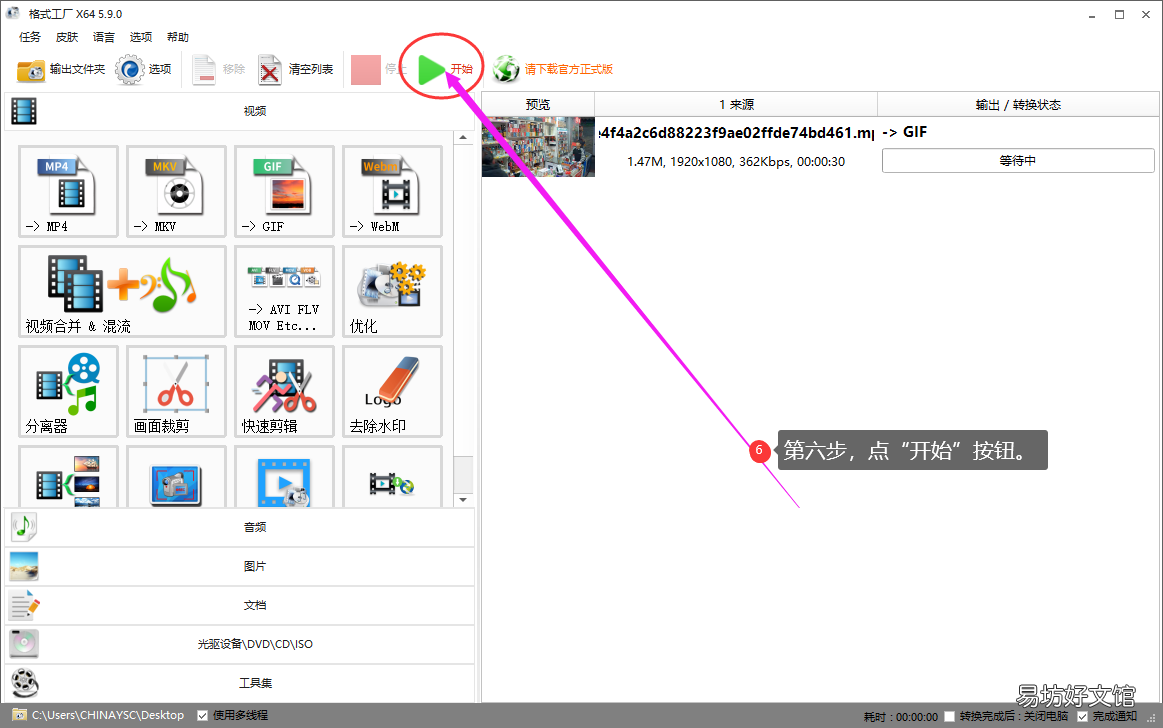
點“開始”按鈕
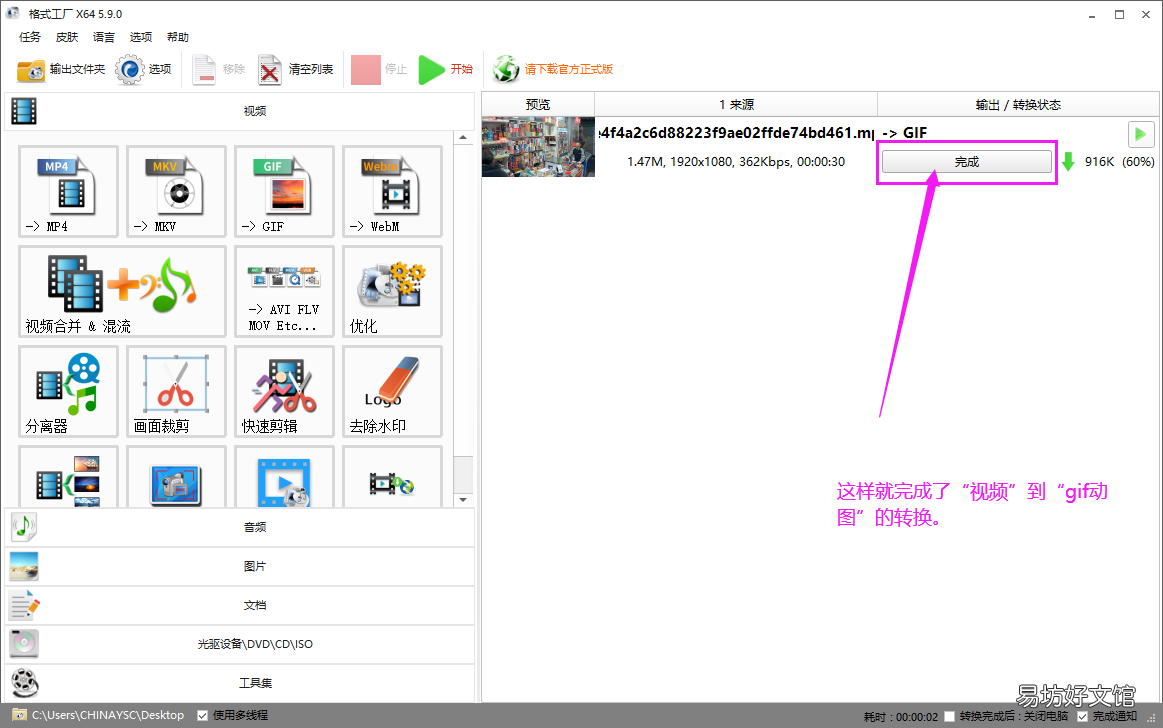
文章插圖
這樣就完成了“視頻”到“gif動圖”的轉換
按照以上圖片步驟方法 , 就能輕松完成視頻到GIF動圖的轉換 , 關鍵是這個軟件是免費的 , 唯一不太友好的就是需要在電腦上操作 , 另外一次轉換時間不要過長 , 一般10秒以內的視頻轉換效果最好 。
以上就是本人通過多次測試使用后覺得好用且免費的三種視頻轉換成GIF動圖的方法 , 我重點推薦第一、第二種方法 , 他們使用起來更簡單方便 , 直接在手機上操作即可 。第三種方法還需要在電腦上操作 , 相對就麻煩了許多 。
希望以上方法能對大家有所幫助 , 如果在使用過程中有什么問題歡迎留言和私信 。
推薦閱讀


- 讀書和運動的最大好處是什么,關于讀書的好處的經典語錄
- 岳姓女孩起名簡單好聽新穎有內涵的女孩名字賞析
- 白蘿卜炒粉條怎么做好吃 白蘿卜炒粉條如何做
- 最驚艷6款口碑最好的藍牙耳機 什么牌子的藍牙耳機好性價比高
- 如何系褲子上的繩子,褲子上的繩子怎么打結方法好看
- 羨慕別人不如做好自己是什么意思
- 牛女寶寶名字寓意好 有寓意的女孩小名推薦
- 2020停課不停學經典語錄
- 這四臺手機讓你王者超神更輕松 玩游戲什么手機最好
- 一看就上癮的10部電視劇推薦 有什么好看的連續劇