
小伙伴們在使用Excel的過程中,肯定會做一些圖片或者數(shù)據(jù)分析之類的,那么對于數(shù)據(jù)分析而言,這個技巧可謂方便多了,而且趨勢走勢圖,看起來非常直觀,一目了然,一看就明白了,那么這期就來給小伙伴們將一下,Excel中的趨勢走勢圖制作方法 。
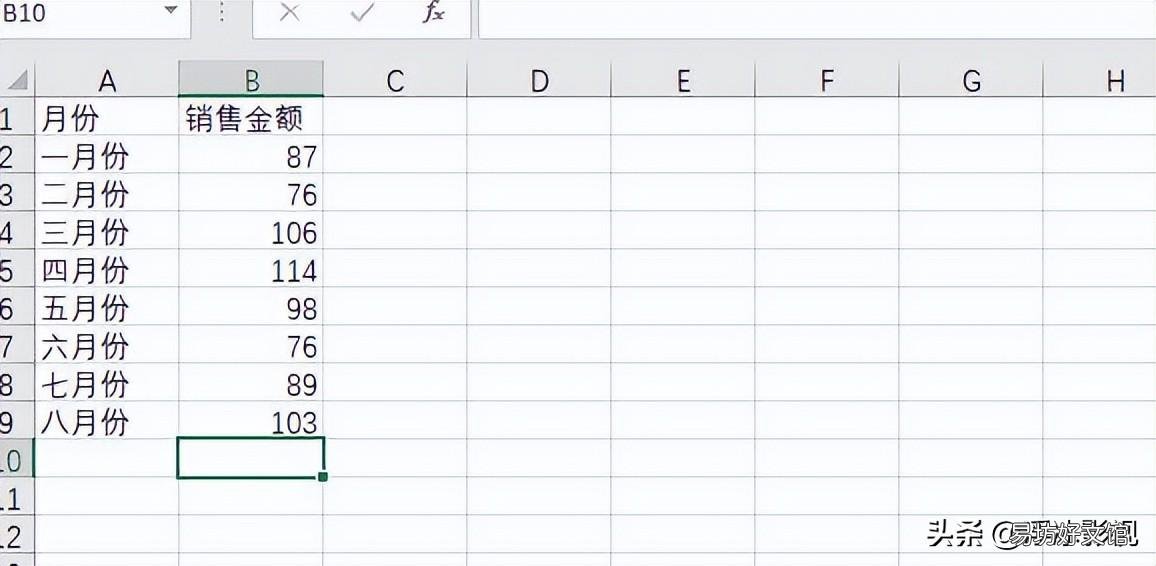
例如我手里有,如下圖所示這張表格:
文章插圖
這期就要實現(xiàn)把上面表格中的數(shù)據(jù)進(jìn)行趨勢走勢圖來展現(xiàn)出來 。
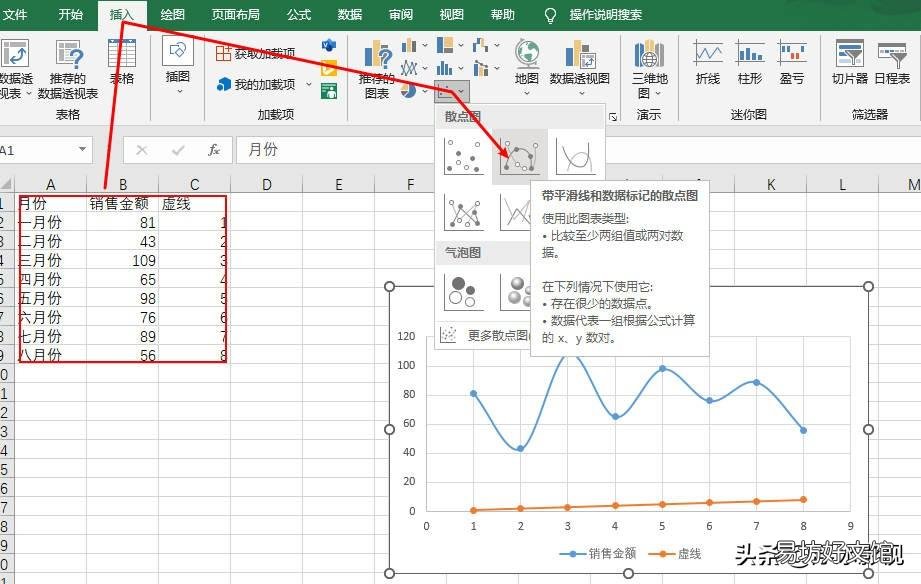
第一步:創(chuàng)建散點圖
選擇a1:b9的所有區(qū)域,在選擇菜單欄—插入—選擇散點圖—選擇第一排—第二個,帶平滑線和數(shù)據(jù)標(biāo)記的散點圖,如下圖所示:
文章插圖
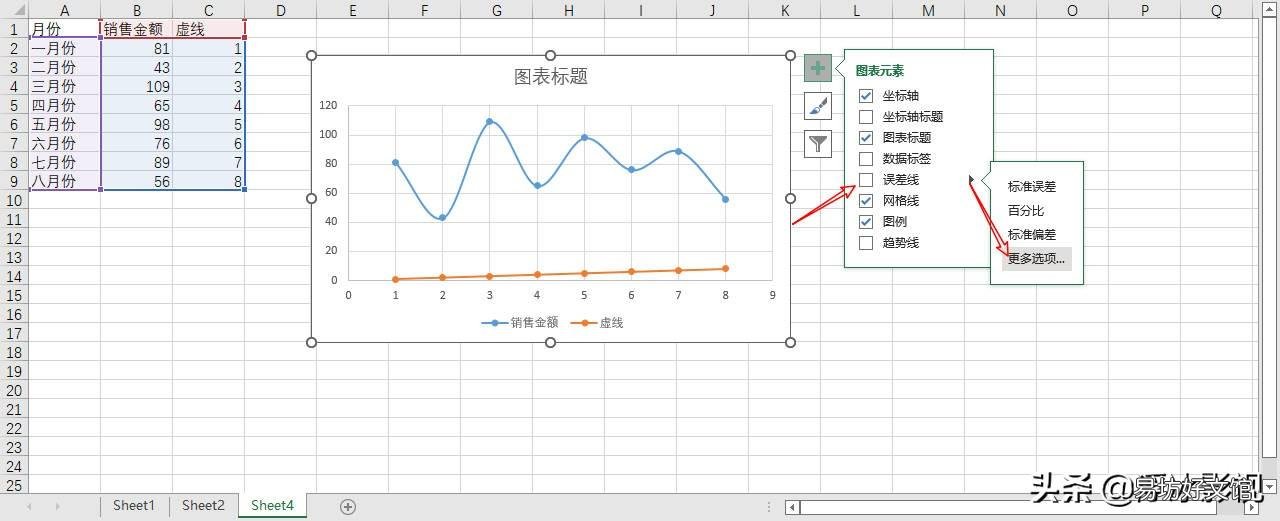
第二步:添加誤差線
點擊剛剛建立的散點圖—選擇右上角的+號,在彈出的菜單欄中選擇誤差線—更多選項,如下圖所示:
文章插圖
隨后彈出誤差線的設(shè)置界面,我們把垂直誤差線方向選擇為—負(fù)偏差,然后拉到最下面,在誤差量這里勾選自定義按鈕,如下圖所示:

文章插圖
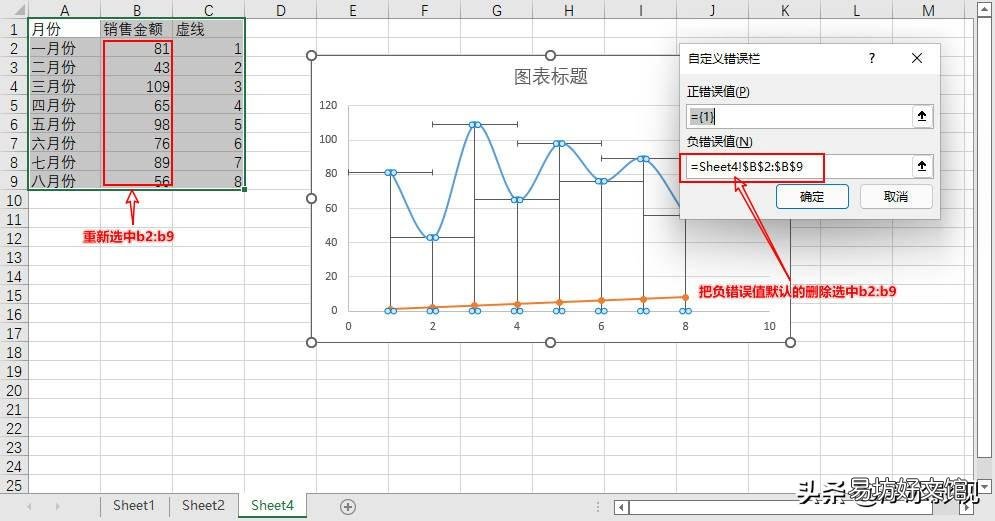
點擊—指定值—彈出自定義錯誤欄窗口—把負(fù)錯誤值里面的默認(rèn)刪除,然后重新選中b2:b9確定,如下圖所示:
文章插圖
第三步:橫向誤差線的設(shè)置
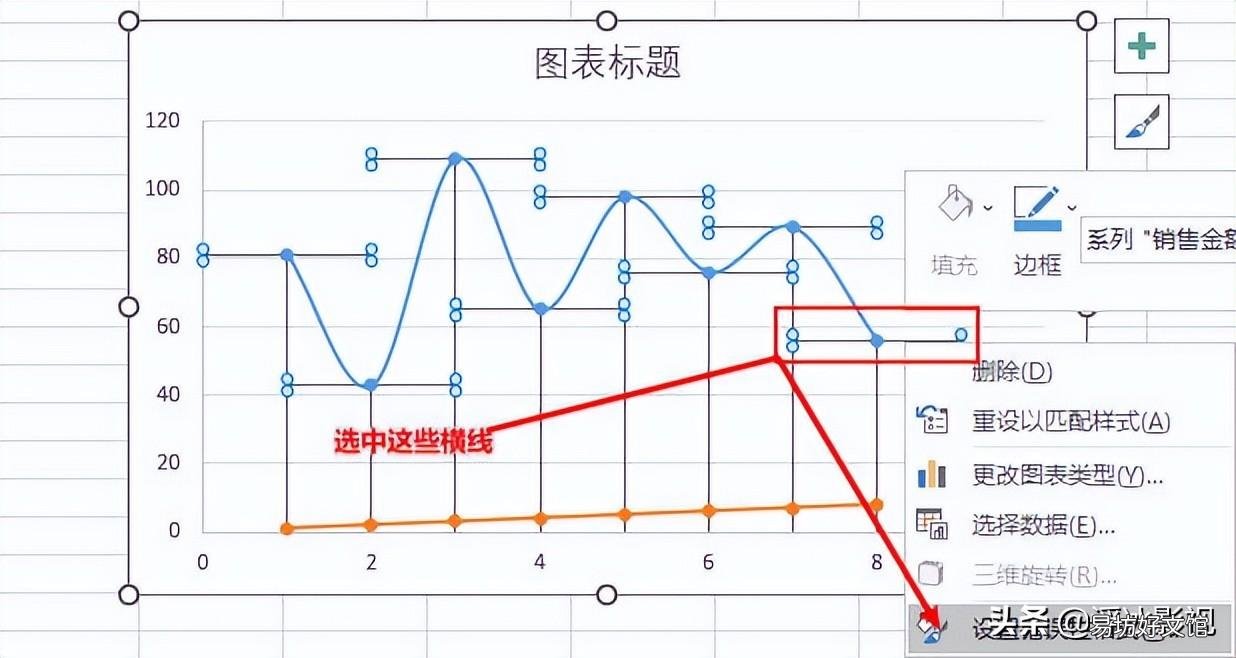
選擇這些橫線,然后右鍵彈出的菜單欄—選擇設(shè)置錯誤格式,如下圖所示:
文章插圖
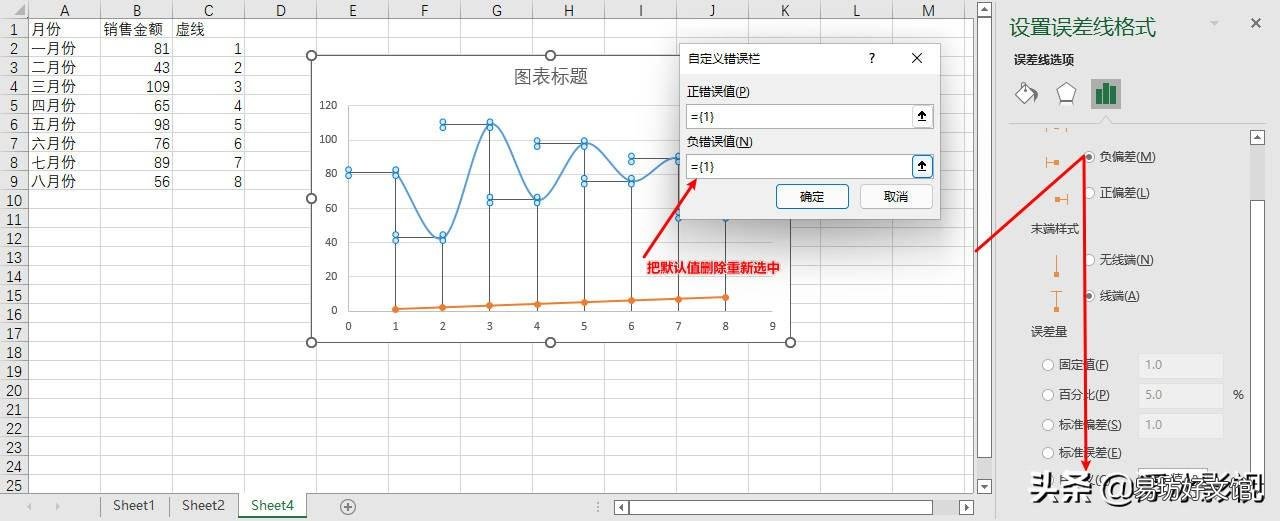
同理,與上面的方式方法一樣,在彈出的自定義錯誤欄—中把負(fù)錯值刪除,重新選擇c2:c9 。如下圖所示:
文章插圖
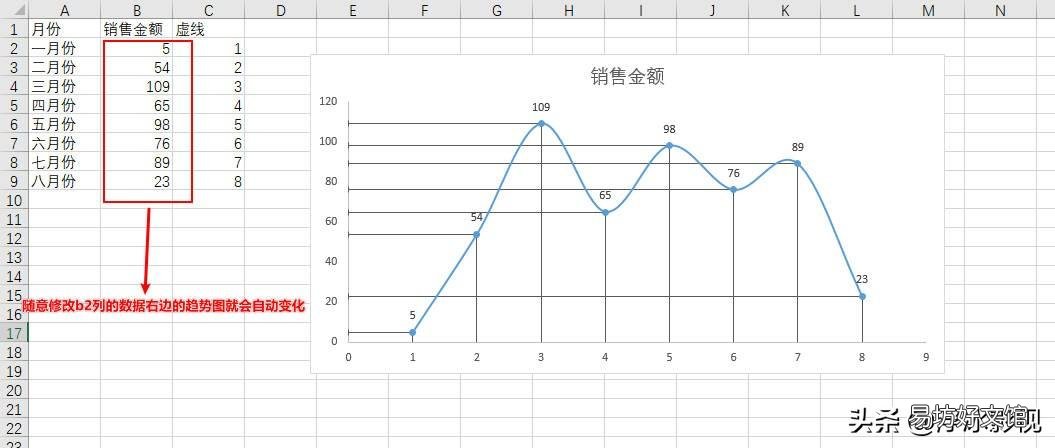
單擊確定后,自己美化一下我們的圖表,最后這期用Excel中制作趨勢走勢圖就完成了 。如下圖所示:
文章插圖
【3分鐘制作excel分析曲線圖 數(shù)據(jù)分析走勢圖怎么做】 小伙伴們?nèi)绻谱魍瓿珊螅梢栽谏蠄D所示的銷售金額這一列中任意地修改數(shù)據(jù),右邊的走勢圖就會發(fā)生變化,這就表示這個簡單的走勢圖就完成了 。
推薦閱讀


- 酸豇豆的腌制是怎樣做的 酸豇豆制作步驟
- excel算年齡超準(zhǔn)的三種方法 excel身份證號提取年齡公式
- 黃瓜干的制作過程 步驟如下
- 紫菜蛋花家常做法 紫菜蛋花的制作方法
- 標(biāo)準(zhǔn)差函數(shù)excel公式一覽 方差函數(shù)excel公式
- 制作香包需要什么
- 怎么做美味又簡單的美食 簡單的美食制作方法
- 蒜泥燜子家常做法
- 4個不同平均值的計算方法 excel加權(quán)平均數(shù)怎么算
- 怎樣做旋風(fēng)土豆