
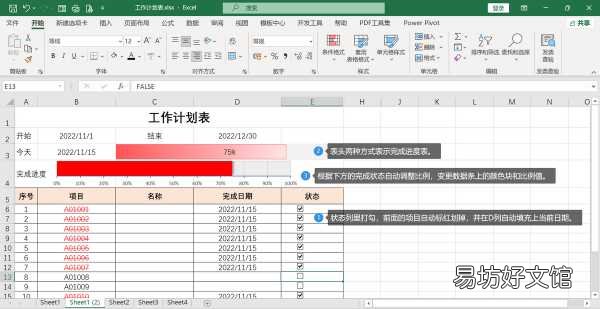
不管是工作還是生活,制作計劃表都是少不了的,今天我們就用EXCEL表格來制作一份計劃表,通過這個計劃表,我們要實現如下功能:
- 自動顯示當前日期 。
- 在狀態欄打勾,打勾后,表格前面的項目自動變成紅色字體,并添加刪除線 。
- 完成日期欄如果是空白則自動填寫上當前日期 。
- 表頭完成進度欄用兩種樣式顯示出完工的進度,隨著下方狀態欄里打勾,自動計算完成進度百分比,并調整顏色塊 。
文章插圖
制作計劃表
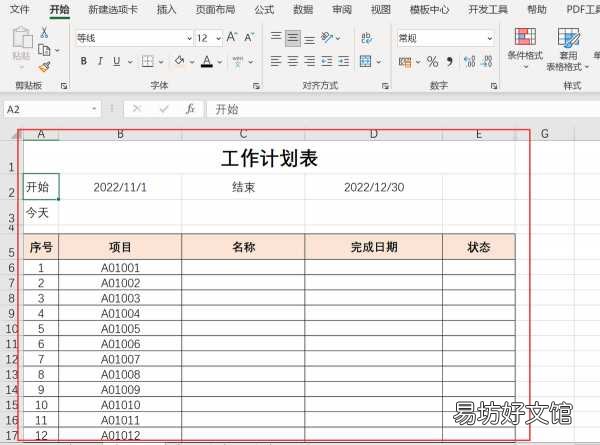
打開EXCEL表格,依據實際情況,制作完成計劃表,這里不再詳細講述計劃表的制作過程,相信大家都會 。
文章插圖
設計復選框
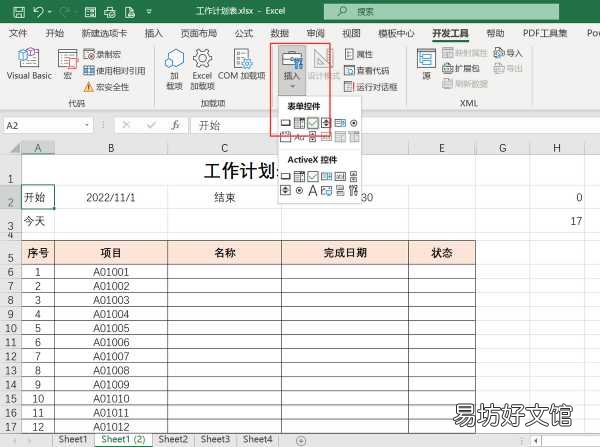
點擊菜單欄上“開發工具-插入-表單控件”,查找到“復選框”圖標,EXCEL表格默認選項卡是沒有開發工具的,需要去自定義功能區添加 。
文章插圖
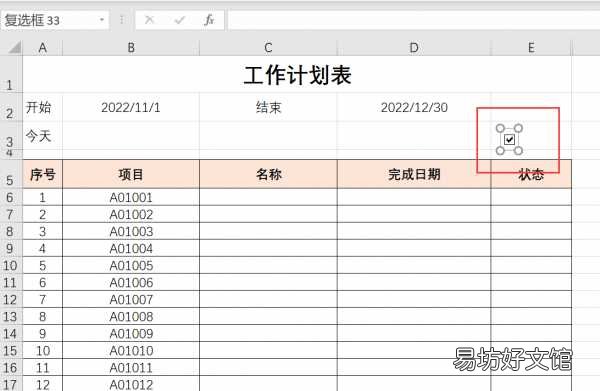
在空白的地方畫出復選框,刪除后面的文字,可測試下能否勾選或取消勾選 。
文章插圖
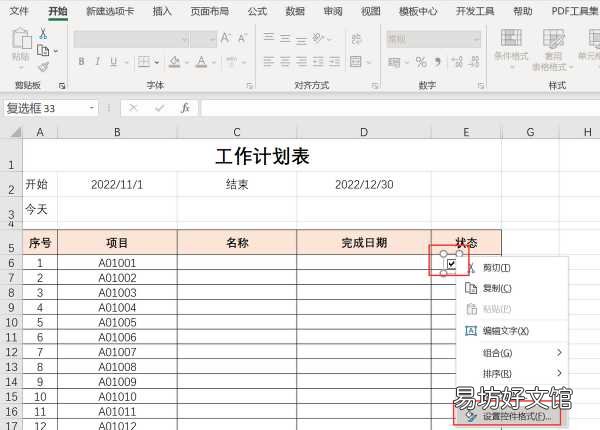
移動復選框到表格里的狀態欄里,點擊鼠標右鍵,選擇“設置控件格式” 。
文章插圖
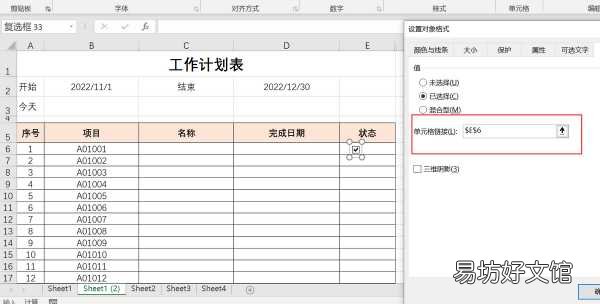
彈出窗口,點擊單元格鏈接,選中復選框所在的單元格 。同樣的操作整列添加上復選框 。
復選框可通過復制的方法整列添加,但指向單元格鏈接就需要一個個操作,故第一次比較麻煩些,可做好模板保存好后,下次直接修改計劃內容套用 。
文章插圖
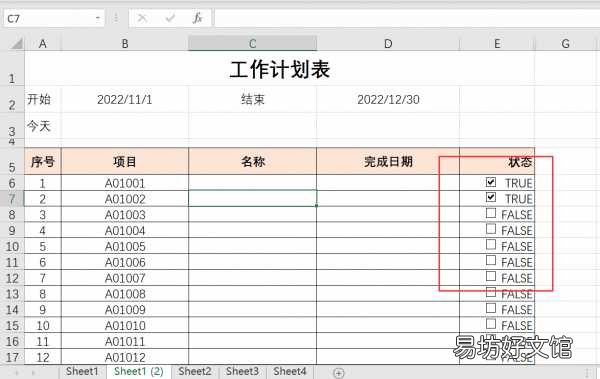
狀態欄設置好后,勾選復選框,單元格內顯示出“TRUE”,沒有勾選的則會顯示為“FALSE” 。
文章插圖
設置條件格式
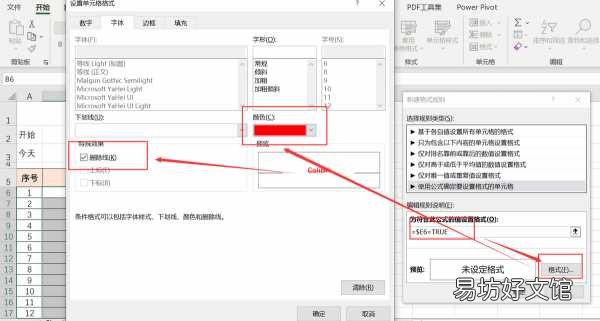
選中要變紅的單元格列,這里用的項目列,點擊菜單欄上“條件格式-新建規則-使用公式確定要設置格式的單元格”,規則輸入框里輸入公式“=E6=TRUE”,點擊格式,彈出“設置單元格格式”窗口,在字體標簽下方設置顏色為紅色,勾選“刪除線” 。
文章插圖
設置完成日期
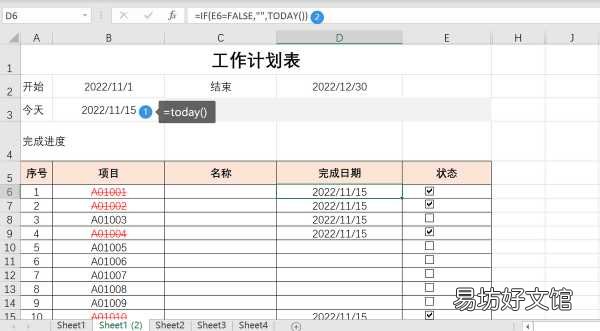
勾選“復選項”,對應的項目變紅并添加了刪除線,在今天右側空白單元格內輸入公式“=TODAY()”,則會返回當前日期,完成日期這里輸入公式“=IF(E6=FALSE,””, TODAY())”,公式的意思就是如果狀態欄顯示為FALSE,即沒有勾選,則完成日期為空,否則填寫當前日期,如果取消勾選,也會讓完成日期欄位里的日期自動清除 。
文章插圖
計算完成進度百分比
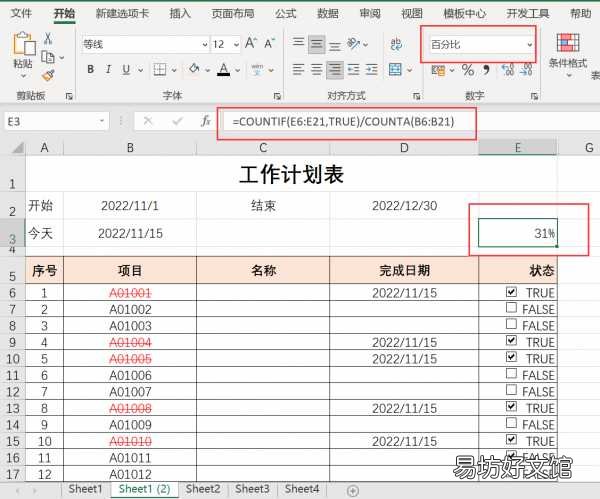
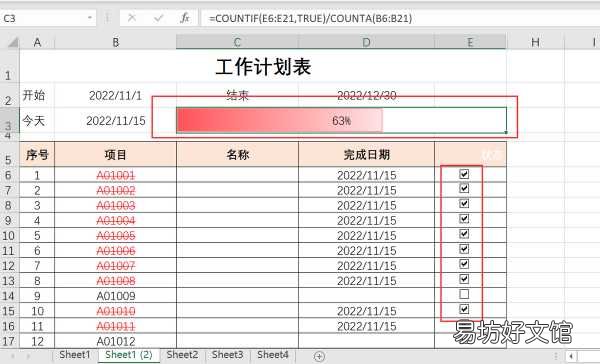
在表頭上方空白單元格內輸入函數公式“=COUNTIF(E6:E21,TRUE)/COUNTA(B6:B21)”,設置單元格的格式為百分比,這里分別用了兩個計數的函數,COUNTIF計算狀態欄里TRUE值,即勾選了復選框的總個數,算出完成的個數,用COUNTA函數計算項目數量一共有多少個,用完成的個數除以總數量,求出完成百分比 。
文章插圖
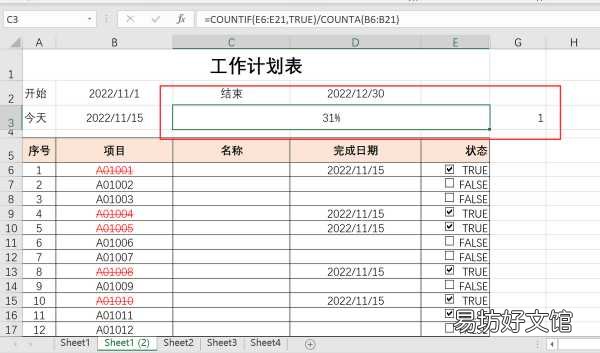
在G3單元格內輸入1,合并C3:E3單元格 。
文章插圖
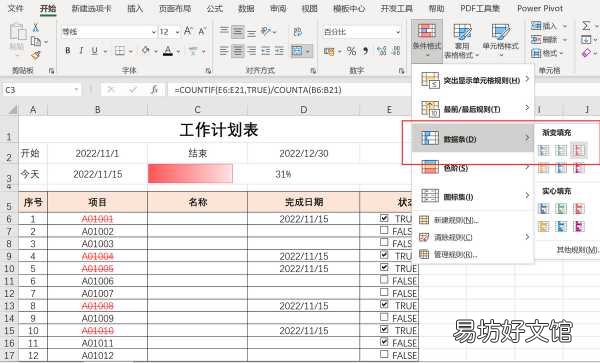
選中這兩個數據單元格,點擊菜單欄上“條件格式-數據條”,右側選擇一個數據條的顏色 。
文章插圖
單元格內依據數據的大小顯示出數據顏色條,當勾選下方的項目時,百分比發生了變化,數據條也會隨著變化,將G列隱藏起來即可 。
文章插圖
設置圖標的方式顯示完成進度
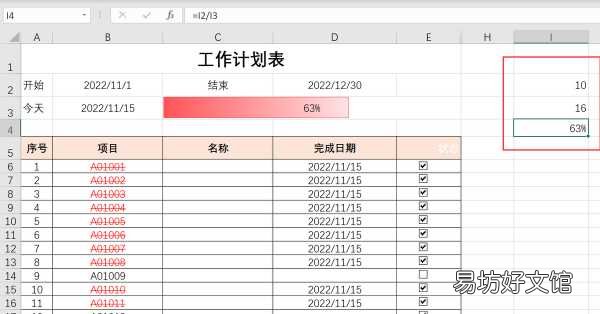
將前面的公式拆開,放到計劃表右側的空白單元格,即第一個單元格內求出完成的個數,第二個單元格是總項目數量,第三個單元格用第一個單元格除以第二個單元格計算出完成百分比,設置成百分比的形式 。
文章插圖
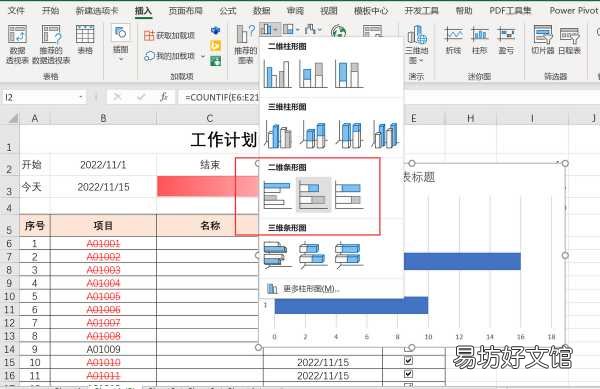
選中這三個數字,點擊菜單欄上“插入-圖表”,下拉選擇二維堆積圖表 。
文章插圖
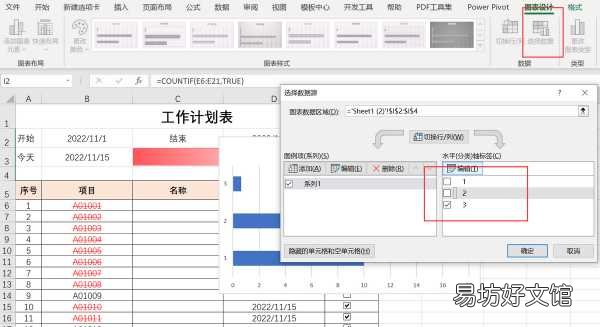
點擊菜單欄上“圖表設計-選擇數據”,彈出窗口,在水平軸標簽框里僅勾選“3” 。
文章插圖
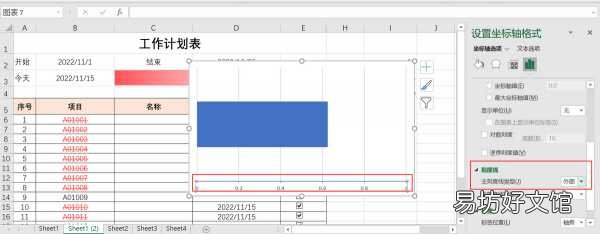
點擊確定,表格內生成一個條形的圖表,刪除掉圖表上多余的內容,如上方的標題,下方的圖例,縱坐標刻度等,雙擊水平坐標數字,右側打開“這是坐標軸格式”,設置主刻度線類型為“外部”,圖表水平軸上顯示出刻度線 。
文章插圖
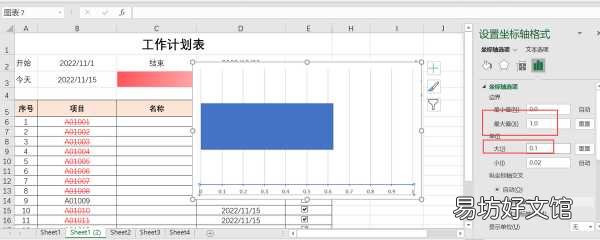
設置坐標軸的最大值為1,單位為0.1,即每10%一個刻度線 。
文章插圖
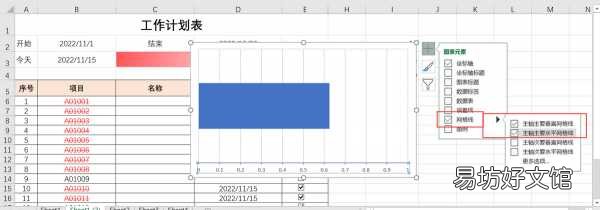
點擊圖表右上角的布局選項,添加主軸主要垂直網格線和水平網格線 。
文章插圖
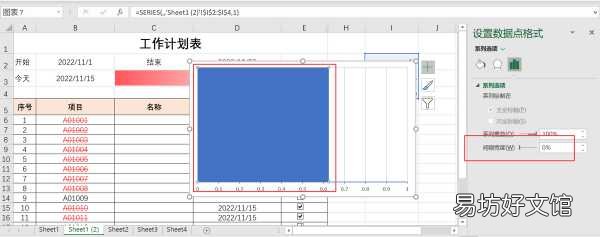
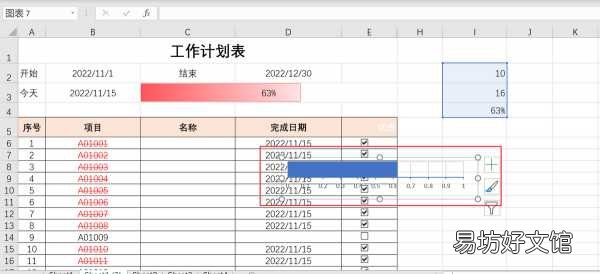
雙擊條形圖,右側打開“設置數據點格式”,設置間隙寬度為0%,讓條形和背景網格線重疊 。
文章插圖
拉動圖表四個角落的小圓圈,調整到合適的大小,在格式選項卡里設置圖表無填充和無輪廓 。
文章插圖
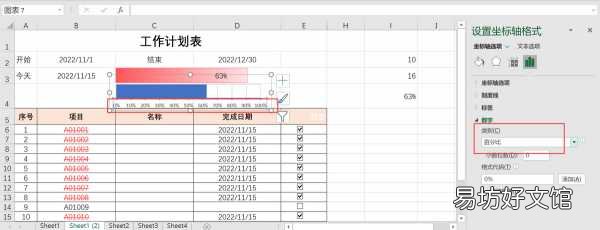
拖動圖表到表頭合適位置擺放好,雙擊刻度數字,右側打開的“設置坐標軸格式”窗口,設置數字類型以百分比的形式展現 。
文章插圖
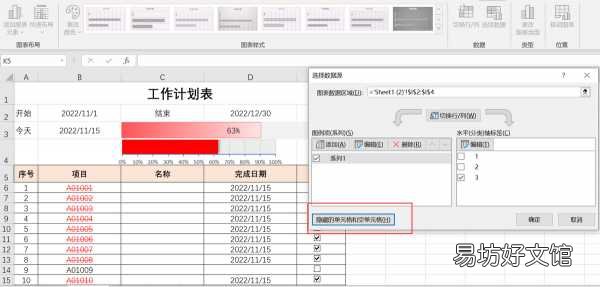
最后就是美化工作了,看個人的喜好了 。如果前面含有公式的三個單元格不想顯示出來,可以隱藏,只不過隱藏的時候,還需要在“圖表設計-選擇數據”窗口,點擊左下角“隱藏的單元格和空單元格”,彈出窗口里勾選“顯示隱藏單元格的數據”,否則單元格列隱藏,圖表也會跟著隱藏 。
文章插圖
【一文教你制作各種計劃表 工作進度計劃表怎么做】 這兩種顯示完成進度的方法,只需要選擇一種來操作即可,做好表格后,保存起來,修修改改,是不是也能變成讀書計劃表、采購進度表、生活計劃表、合同進度表等等呢?
推薦閱讀


- 阜陽是哪個省的城市,阜陽是哪里的哪一個省的
- 香菇干竹筍燉雞的做法 送給愛吃的你
- 10秒教你兩個配對的步驟 蘋果耳機怎么連接安卓手機
- 如何給孩子講奇數和偶數 奇數和偶數運算記憶規律
- 為什么古代中國一直沒有發現澳大利亞
- 四面荷花三面柳下一句對聯是什么
- 手機怎么投屏到另一個手機 不同系統操作不同
- 3分鐘教你兩部手機數據遷移 微信如何遷移聊天記錄到另一個手機
- 孔雀魚多久下一次小魚,孔雀魚多久生一次魚寶寶
- 一瞬間的心酸語錄短句 感慨一下心酸的心情說說