
分欄在哪一個選項卡中

文章插圖
“頁面布局”選項卡 。MicrosoftOfficeWord是微軟公司的一個收費文字處理應用程序,是最流行的文字處理程序之一 。
【word分欄在哪個選項卡,分欄在哪一個選項卡中】Word提供了許多易于使用的文檔創建工具,同時也提供了豐富的功能集,供創建復雜的文檔使用,后來成為了MicrosoftOffice的一部分 。
word分欄在哪個選項卡分欄命令位于“布局”選項卡中 。
在WORD文檔中,進入布局視圖,單擊欄,彈出下拉選項,選擇對應的欄數,文檔中文字被分成對應的欄位,分欄選項在布局視圖中 。
打開WORD文檔,點擊菜單欄上”布局“ 。
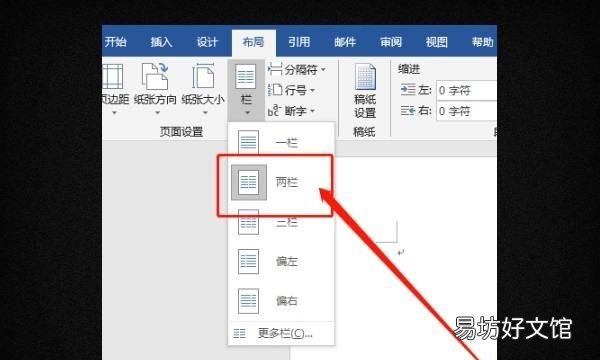
點擊欄,下拉選擇”兩欄“ 。文檔中的文字被分成了兩欄 。如果需要更多的欄數,單擊“更多分欄”按鈕,在欄數中設置需要的數目,上限為11 。如果想要在分欄時加上分隔線,請在分欄窗口將“分隔線”選項勾上 。
word中的分欄在哪個菜單下word中的分欄的具體位置在:頁面選項卡中的“頁面設置”中 。在word中使用分欄的具體步驟如下:
1、首先我們要打開word,新建一個空白的word文檔 。
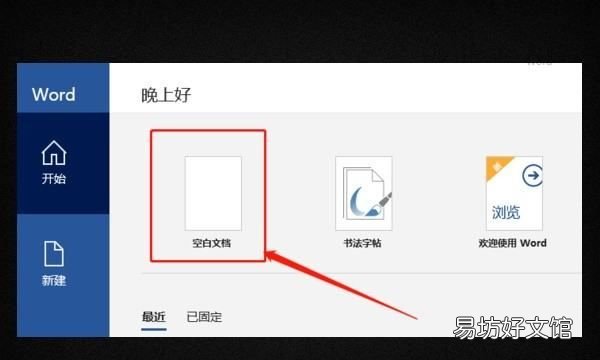
文章插圖
2、可以看到我們已經建好了一個空白文檔,默認是一欄顯示的 。
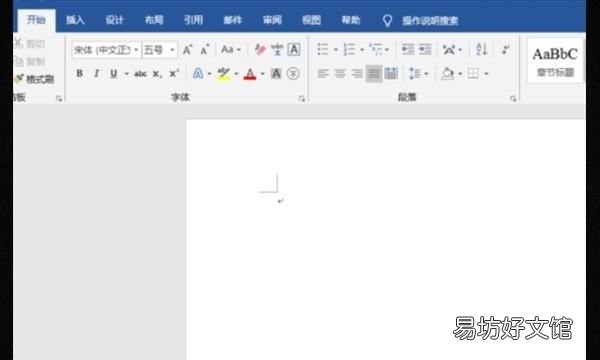
文章插圖
3、在文檔的最上邊,可以看到菜單欄,點擊:布局選項卡 。
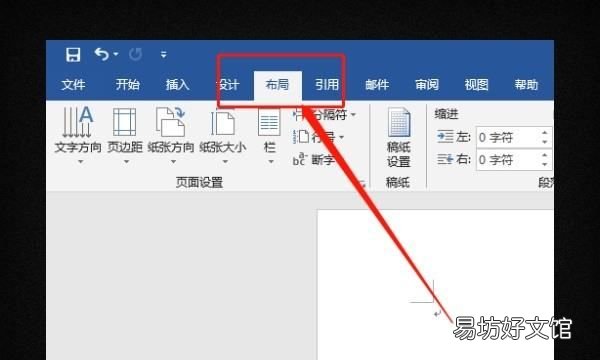
文章插圖
4、然后選擇:布局選項卡下的“分欄”選項 。
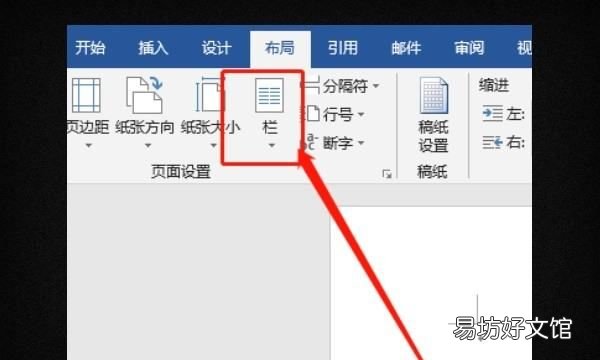
文章插圖
5、在分欄中,選擇下拉菜單,可以選擇分成好幾欄,我們選擇分成兩欄 。
文章插圖
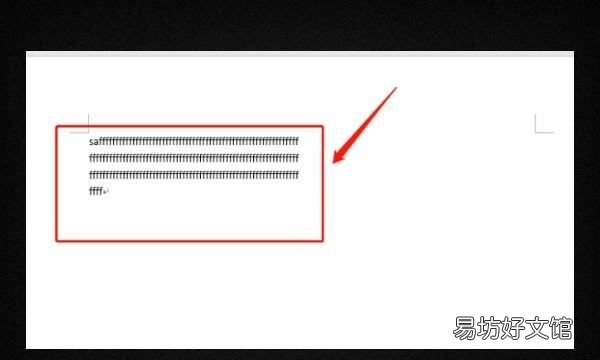
6、可以看到文字的內容只會在左半部分出現,當文字足夠多的時候就會分欄顯示 。
文章插圖
word分欄怎么設置如下:
操作設備:戴爾電腦
操作系統:win10
操作軟件:word2007
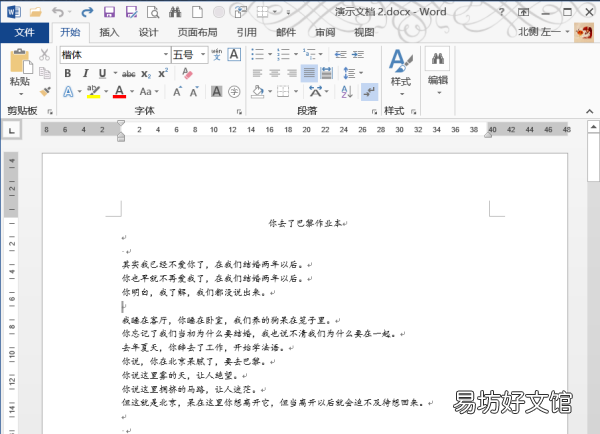
1、打開需要實現分欄效果的Word文檔 。
文章插圖
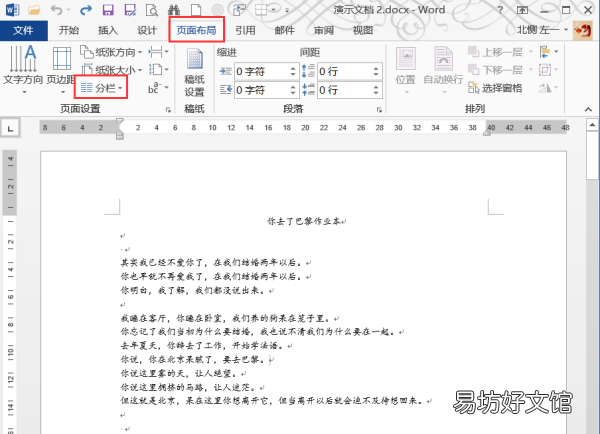
2、切換到“頁面布局”選項卡,找到“分欄”命令 。
文章插圖
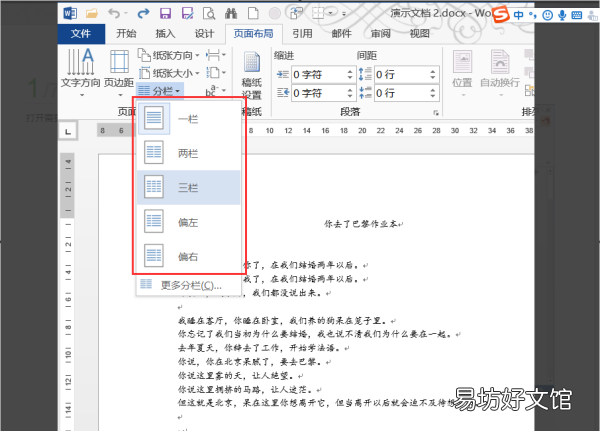
3、在下拉菜單中選中準備分幾欄 。
文章插圖
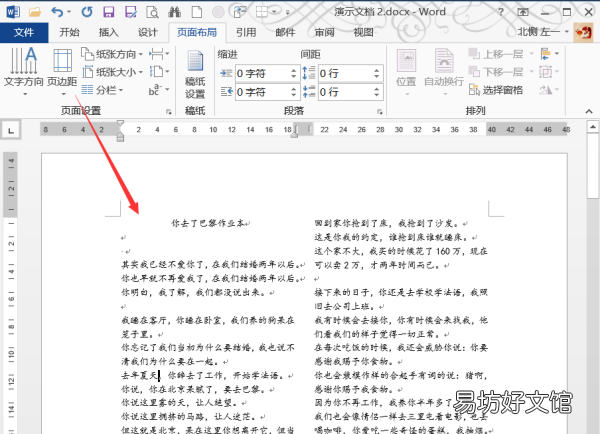
4、選中后文本就會實現相應的變化,如圖所示全文分成了兩欄 。
文章插圖
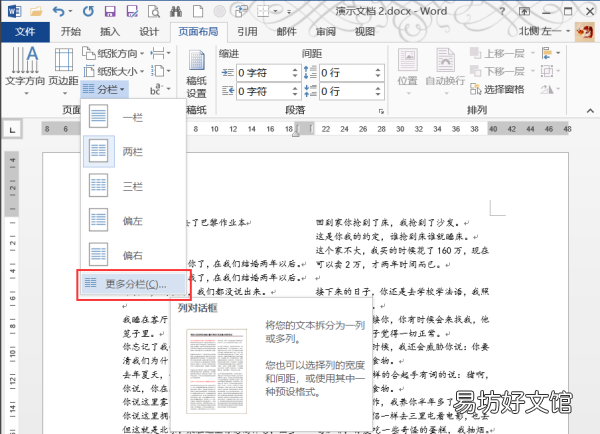
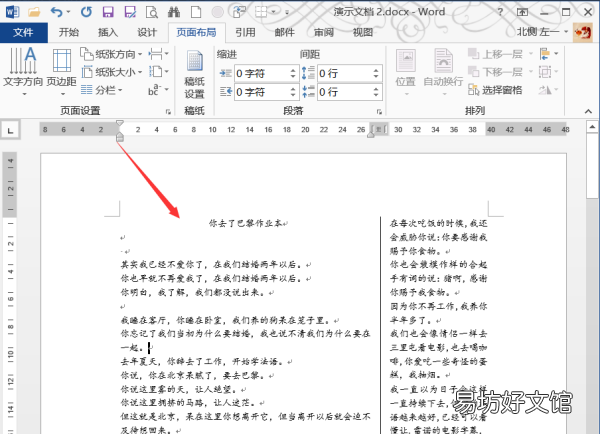
5、點擊下拉菜單中的更多分欄,進入到分欄選項卡中,我們可以進行更多的設置 。
文章插圖
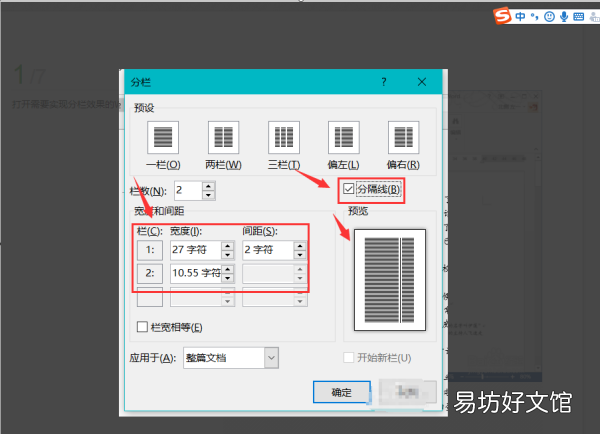
6、如設置好特定的分欄數、欄寬度、分隔線等然后點擊確定 。
文章插圖
7、設置結果如圖所示,如果不滿意的話也可以做出更改 。
文章插圖
word中分欄分隔線在哪里Word分欄設置方法如下:
1、如果你需要給整篇文檔分欄,那么先選中所有文字;若只需要給某段落進行分欄,那么就單獨的選擇那個段落;
2、單擊進入“頁面布局”選項卡,然后在“頁面設置”選項組中單擊“分欄”按鈕,在分欄列表中我們可以看到有一欄、二欄、三欄、偏左、偏右和“更多分欄”;這里可以根據自己想要的欄數來選擇合適的 。
3、任意設置多欄
如果想要分欄中的數目還不是自己想要的可以單擊進入“更多分欄”,在彈出的“分欄”窗口里面的“欄數”后面設定數目,最高上限為11,看需求設置 。
4、分欄加分隔線
如果想要在分欄的效果中加上“分隔線”,可以在“分欄”窗口中勾選“分隔線”確定即可 。

文章插圖

文章插圖
推薦閱讀


- 以家人之名凌霄和李尖尖在一起了嗎 以家人之名劇情簡介
- 資陽會歸成都管嗎,資陽現在是成都管嗎
- 在藥檢所上班應該怎么樣 藥檢所工作好嗎
- 豆腐皮做辣條的方法 在家如何用豆腐皮自制辣條?
- 高唐有申通快遞嗎在哪里
- 如何在英國倫敦玩的盡興
- 令人失望的句子
- 如何將PDF文件旋轉保存
- 實況卡狗原理
- 蘋果x支持5g嗎